Como Hacer Una Caja En Photoshop
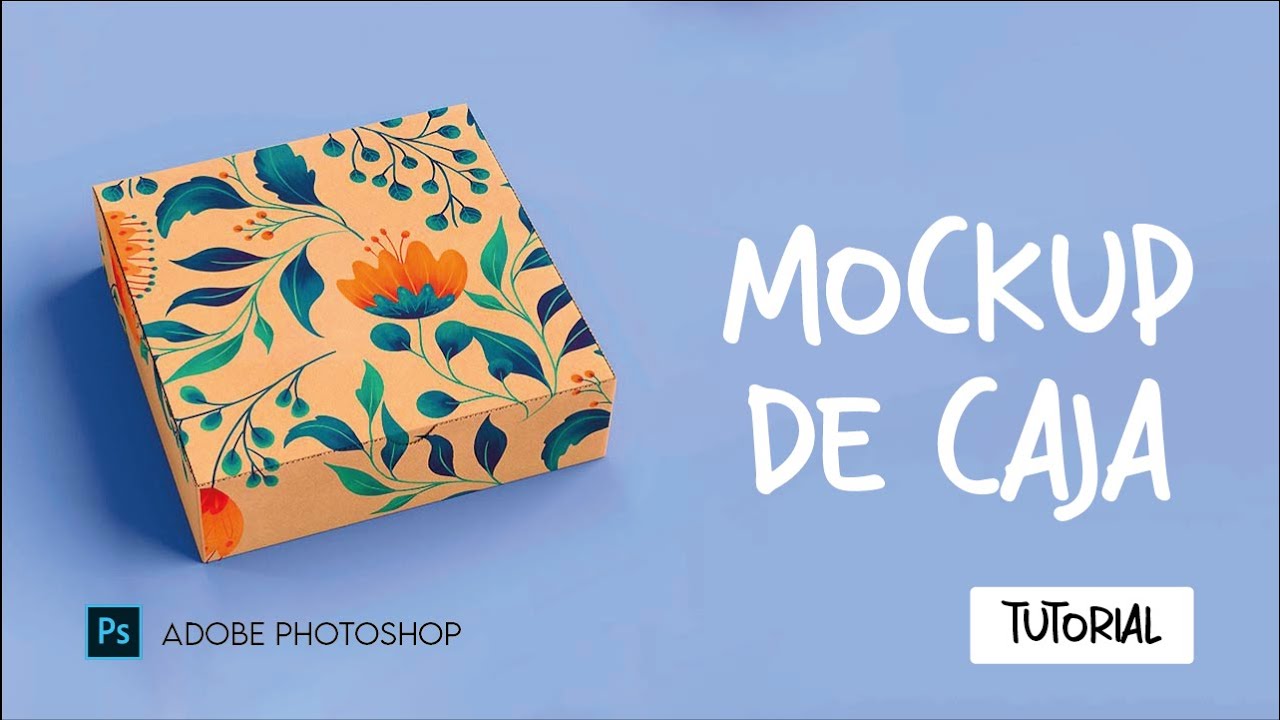
Comencemos a resolver el problema: "¿Cómo hacer una caja en Photoshop?".
Entendiendo el Problema
Primero, debemos definir qué tipo de "caja" queremos crear. ¿Es una caja 2D básica o un cubo 3D? ¿Necesita tener textura y sombras? Definir el objetivo es crucial.
Segundo, considera el nivel de detalle requerido. ¿Es una representación simple o realista? Esto impactará el enfoque y las técnicas a utilizar. Finalmente, piensa en el uso final de la imagen. ¿Para un sitio web, impresión o composición?
Must Read
Recopilando Información
Investiga las diferentes herramientas disponibles en Photoshop. Familiarízate con la herramienta Rectángulo, la herramienta Lazo Poligonal y los estilos de capa. Busca tutoriales en línea sobre cómo crear formas y aplicar efectos.
Explora la función de perspectiva de Photoshop. Aprende a crear guías y a usar la herramienta de transformación Perspectiva. Considera la posibilidad de utilizar objetos inteligentes para una edición no destructiva.

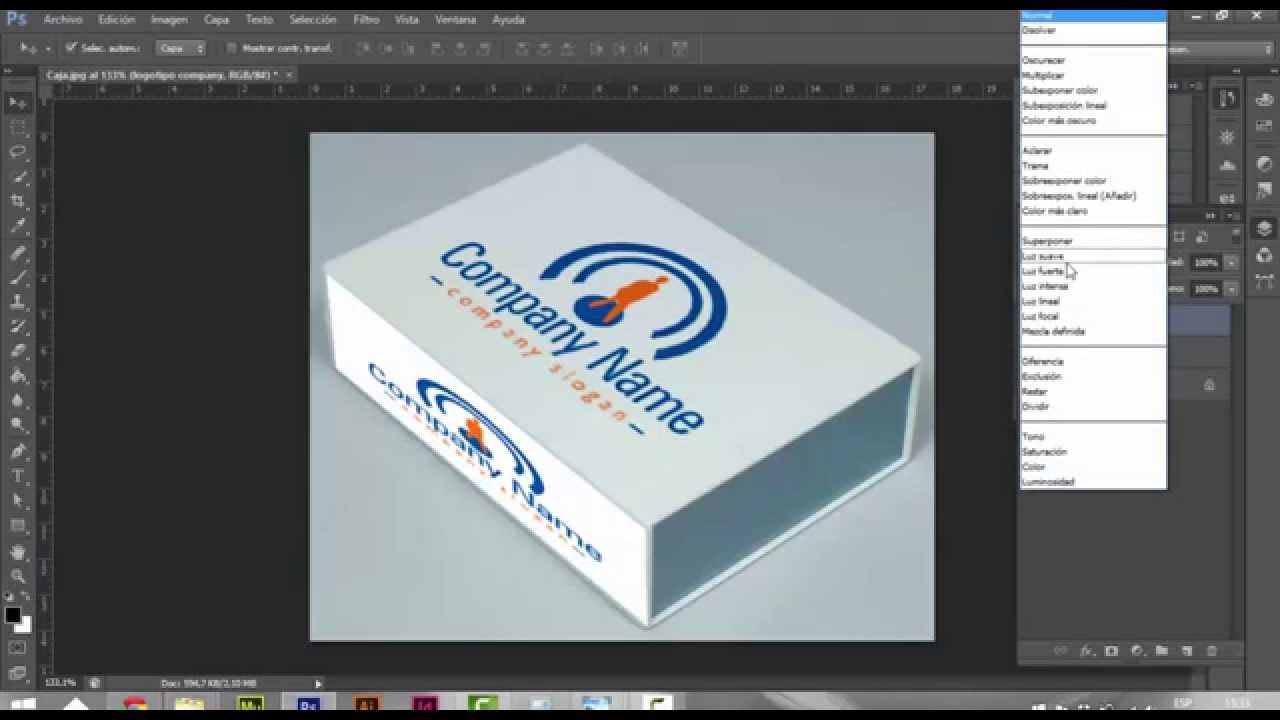
Investiga sobre la creación de sombras y luces realistas. Busca información sobre cómo usar las herramientas Pincel y Degradado. Estudia cómo funcionan los modos de fusión y los ajustes de capa.
Desarrollando Posibles Soluciones
Solución 1: Caja 2D Básica. Utiliza la herramienta Rectángulo para crear la forma base. Aplica un color de relleno y un borde si es necesario. Considera agregar una sombra sutil con un estilo de capa.

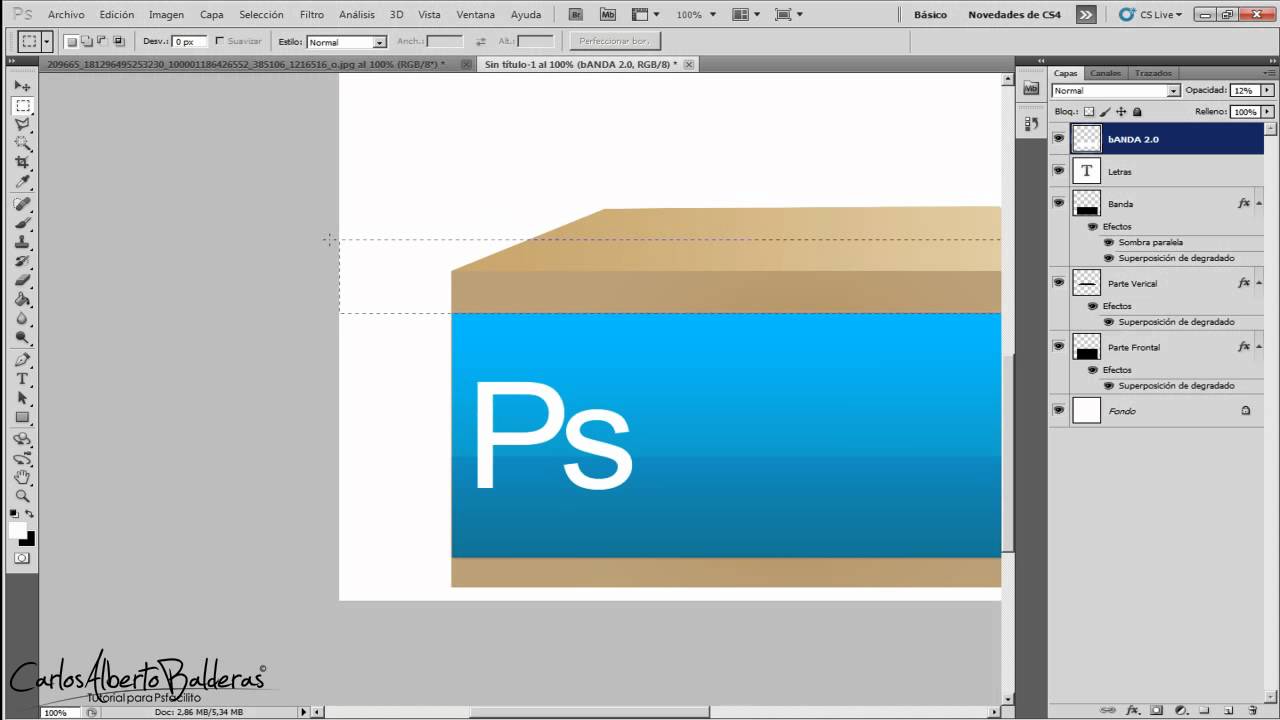
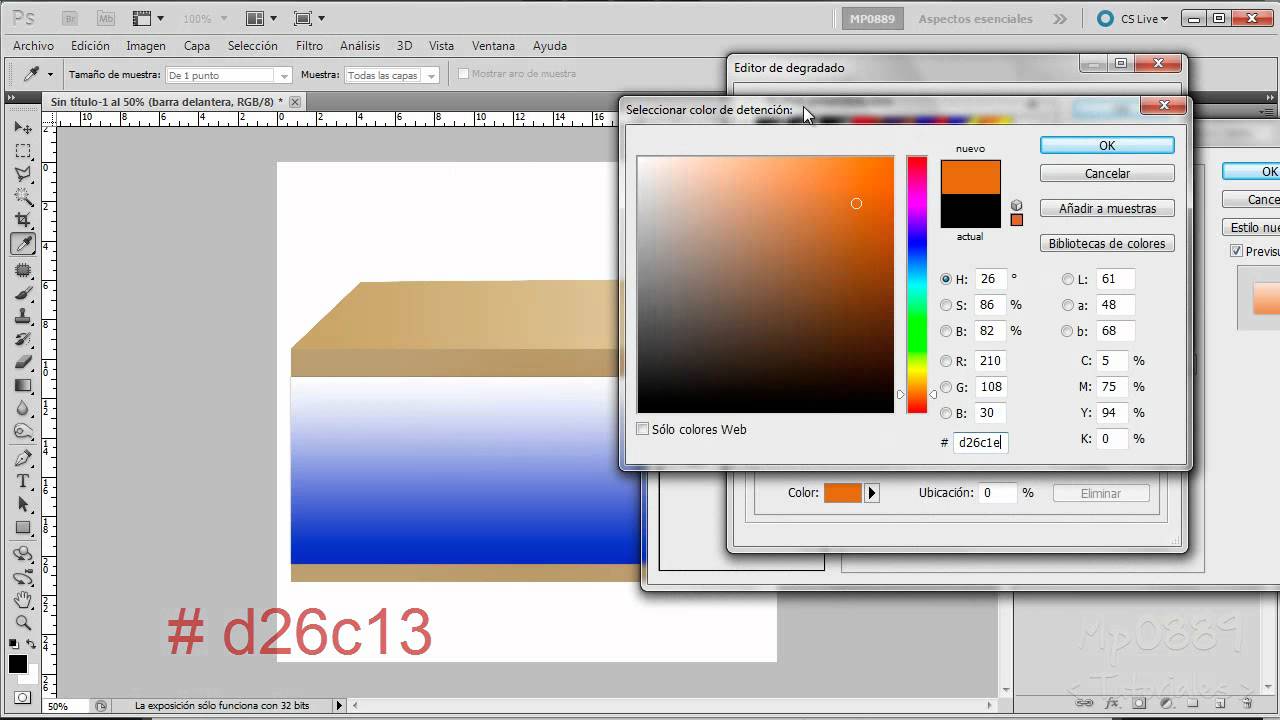
Solución 2: Cubo 3D Simple. Crea un rectángulo para la cara frontal. Duplica la capa y utiliza la herramienta de transformación Perspectiva para crear los lados. Aplica diferentes colores o degradados a cada cara para simular la profundidad.
Solución 3: Caja 3D Realista. Utiliza la herramienta Lazo Poligonal para crear las diferentes caras del cubo. Aplica texturas, sombras e iluminaciones con las herramientas Pincel y Degradado. Ajusta los modos de fusión para lograr un aspecto realista.

Verificando la Solución
Revisa si la caja cumple con el objetivo inicial. ¿Es la forma correcta? ¿Tiene el nivel de detalle deseado? Asegúrate de que la caja se integra bien con el resto de la imagen.
Verifica la calidad de la imagen. ¿Es nítida y clara? ¿Los colores son precisos? Comprueba que no haya artefactos o distorsiones no deseadas. Amplia la imagen para examinar los detalles.
Pide a otros que revisen tu trabajo. Solicita comentarios sobre la apariencia, el realismo y la usabilidad de la caja. Realiza los ajustes necesarios en función de la retroalimentación.
Guarda el archivo en el formato correcto. Si es para web, usa JPG o PNG. Si es para impresión, usa TIFF o PSD. Asegúrate de guardar una copia editable en formato PSD.
¡Felicidades! Ahora sabes cómo crear una caja en Photoshop. Practica diferentes técnicas para perfeccionar tus habilidades. Recuerda que la práctica hace al maestro. Continúa explorando y experimentando con las herramientas de Photoshop.