Como Hacer Una Captura De Pantalla En Samsung

¡Hola, estudiantes! Vamos a repasar cómo hacer una captura de pantalla en un dispositivo Samsung. ¡No se preocupen, es más fácil de lo que parece!
Método 1: Botones Físicos
Este es el método más común y el que probablemente usarás con más frecuencia. Requiere solo dos botones. ¡Vamos a verlo paso a paso!
Paso 1: Localiza los botones de Encendido/Apagado y Bajar Volumen. Ambos botones están típicamente en el lado derecho del teléfono.
Must Read
Paso 2: Presiona los dos botones (Encendido/Apagado y Bajar Volumen) al mismo tiempo. ¡Es crucial presionarlos simultáneamente!
Paso 3: Escucharás un sonido de obturador (si está activado) y verás una animación en la pantalla. Esto indica que la captura se ha realizado con éxito. La imagen se guardará automáticamente en tu galería.
Método 2: Deslizar la Palma de la Mano
Algunos dispositivos Samsung ofrecen una función para capturar la pantalla deslizando la palma de la mano. ¡Es bastante ingenioso! No todos los modelos lo tienen activado por defecto.

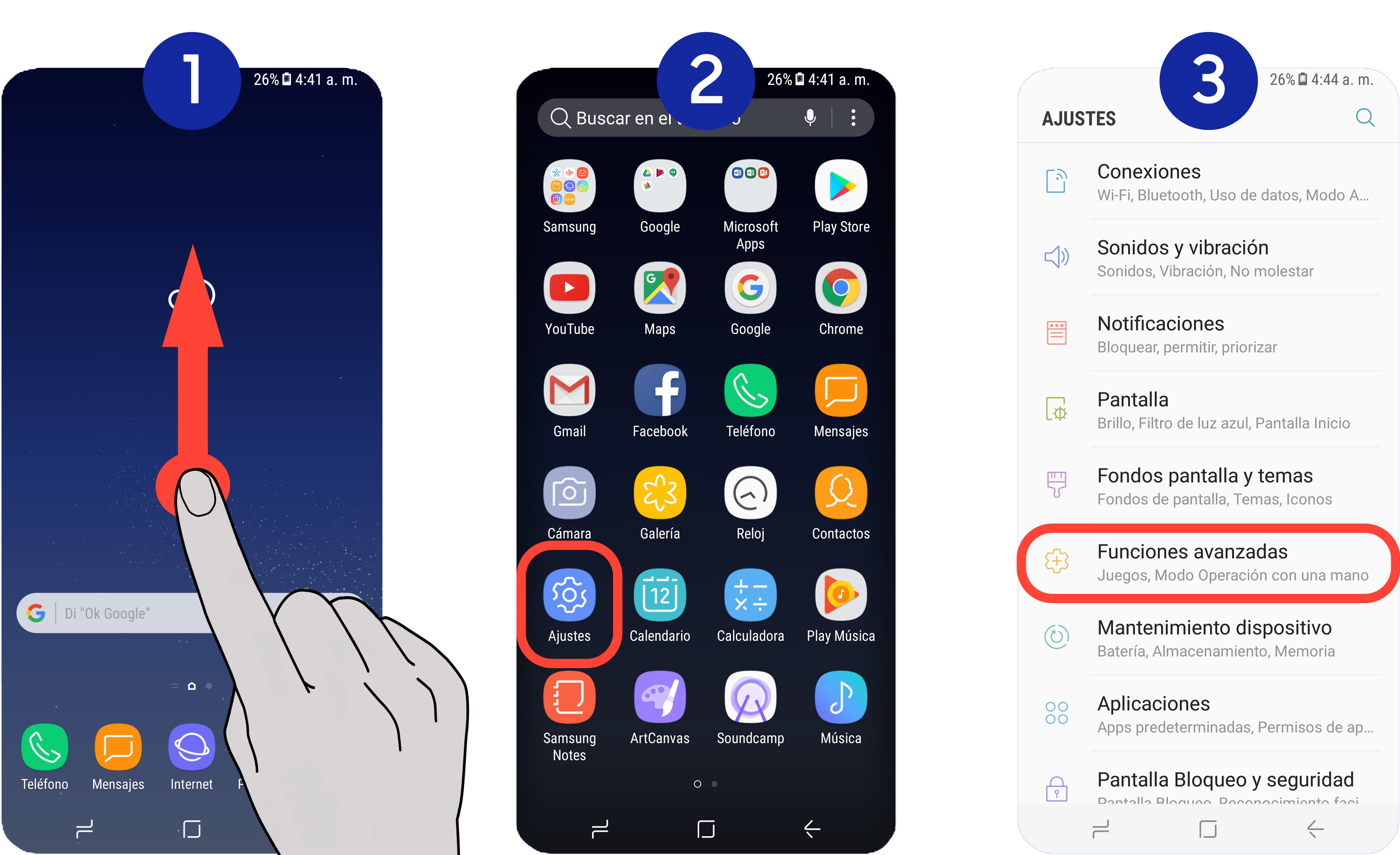
Paso 1: Verifica si la función está activada. Ve a Ajustes, luego a Funciones avanzadas y busca la opción "Deslizar palma para capturar".
Paso 2: Asegúrate de que el interruptor esté activado. Si no lo está, actívalo deslizando el interruptor.
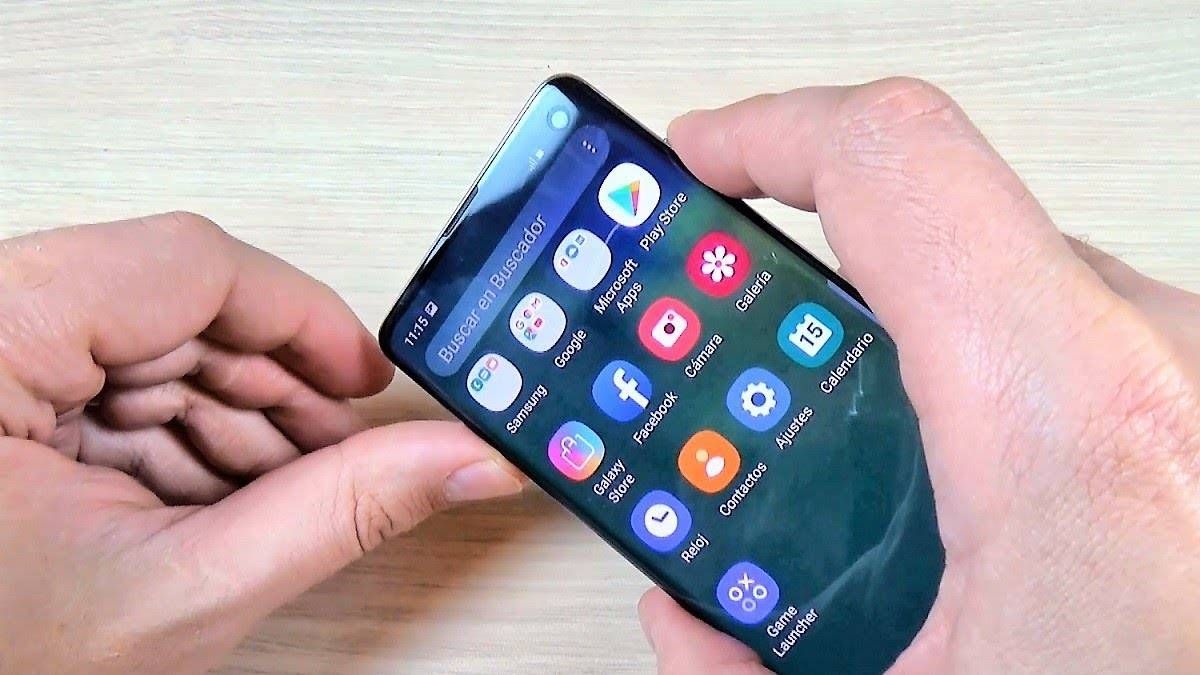
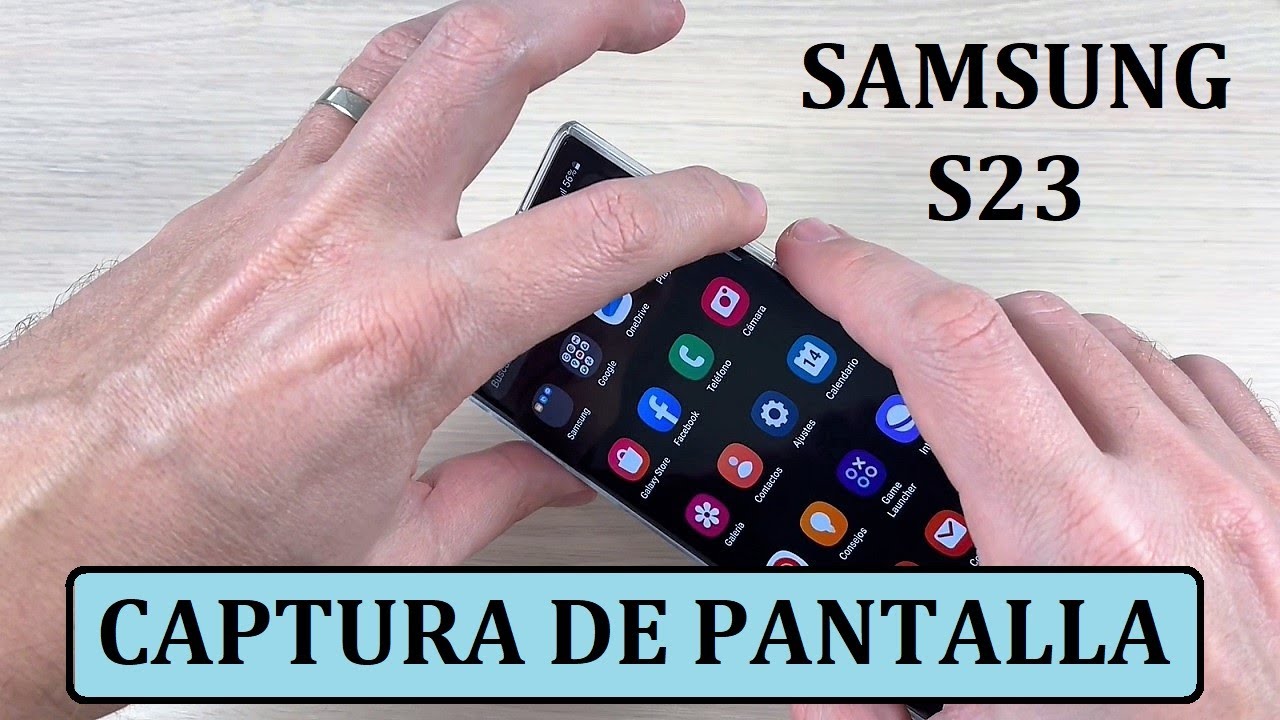
Paso 3: Para hacer la captura, coloca el borde de tu mano verticalmente a un lado de la pantalla y desliza tu mano a lo largo de la pantalla, manteniéndola en contacto. Verás una animación que confirma la captura.
Método 3: Asistente de Menú (Menú Asistente)
El Menú Asistente proporciona una forma alternativa de acceder a varias funciones, incluyendo la captura de pantalla. Es útil si tienes dificultades con los botones físicos.
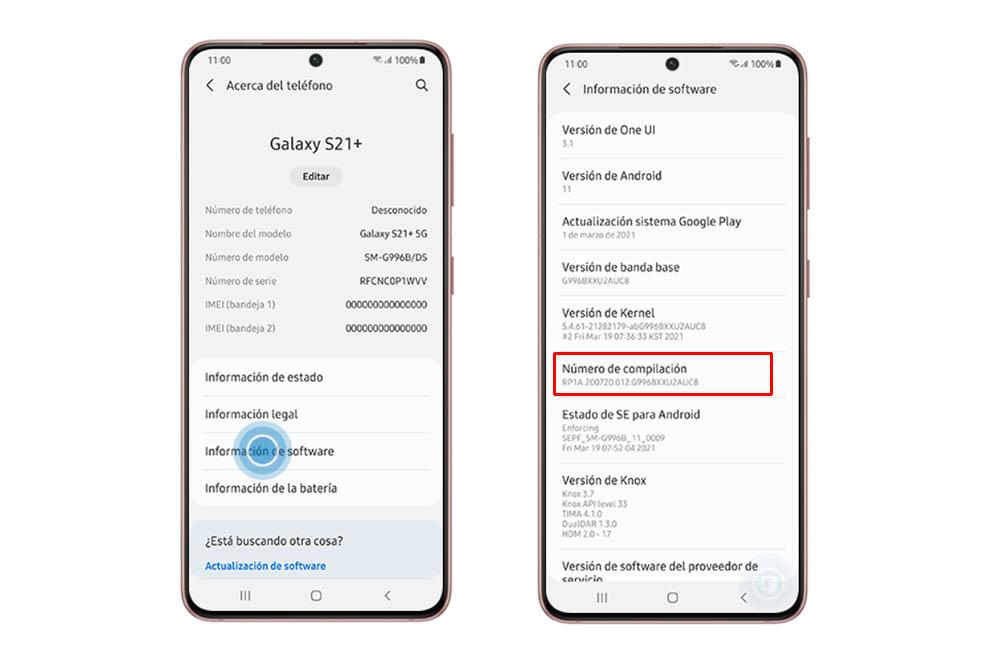
Paso 1: Activa el Menú Asistente. Ve a Ajustes, luego a Accesibilidad, y busca la opción "Menú Asistente".
Paso 2: Activa el interruptor para habilitar el menú. Aparecerá un icono flotante en la pantalla.
Paso 3: Toca el icono del Menú Asistente. Verás una lista de opciones. Busca y selecciona "Captura de pantalla". La pantalla se capturará inmediatamente.
Editar y Compartir Capturas de Pantalla
Una vez que hayas tomado una captura de pantalla, puedes editarla y compartirla. Samsung ofrece herramientas integradas para realizar cambios rápidos.
Después de tomar la captura, verás una barra de herramientas en la parte inferior de la pantalla. Aquí encontrarás opciones para editar, recortar y compartir la imagen.

Puedes dibujar sobre la captura, añadir texto o recortar la imagen para destacar una sección específica. Luego, puedes compartirla a través de tus aplicaciones favoritas, como WhatsApp, correo electrónico o redes sociales.
Resumen
¡Felicidades! Ya conoces tres formas de hacer capturas de pantalla en tu Samsung. Recuerda:
- Botones Físicos: Presiona Encendido/Apagado y Bajar Volumen al mismo tiempo.
- Deslizar la Palma: Activa la función y desliza tu mano horizontalmente a través de la pantalla.
- Menú Asistente: Activa el menú y selecciona la opción de captura de pantalla.
¡Estudia con atención y estoy seguro de que sacarás una excelente nota! ¡Mucho éxito en tu examen!