Como Hacer Una Cuenta Apple Id
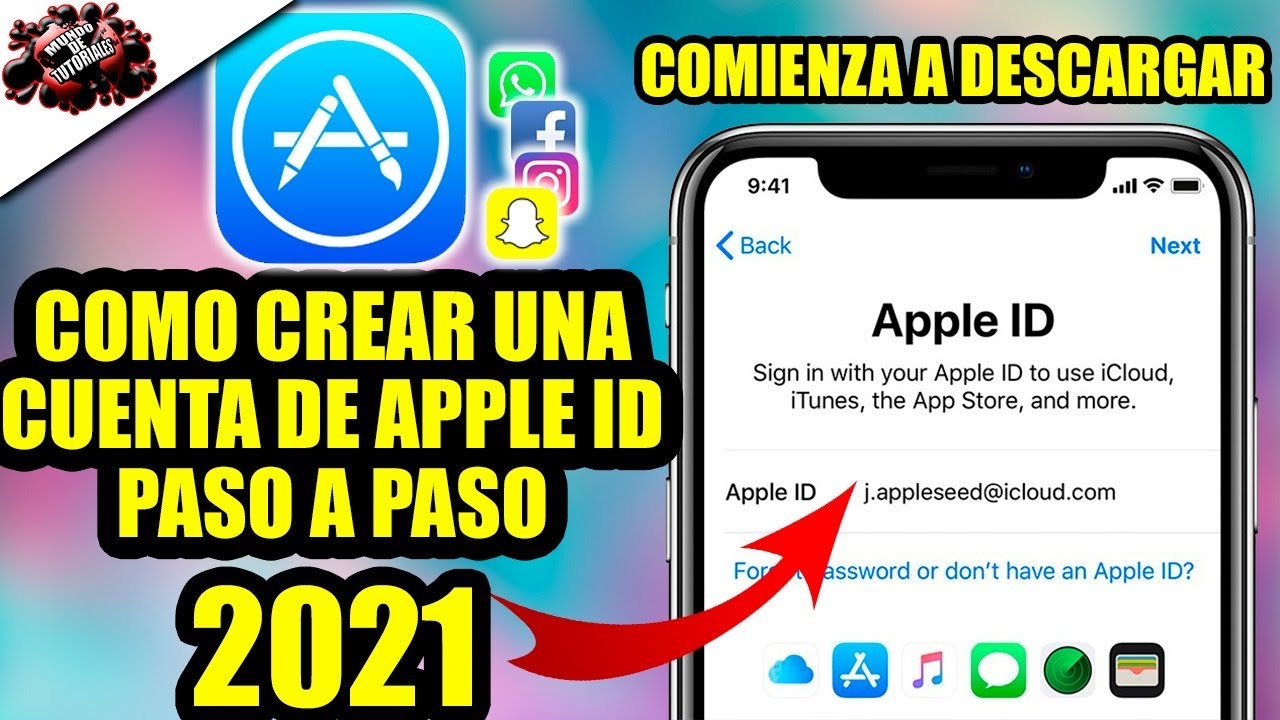
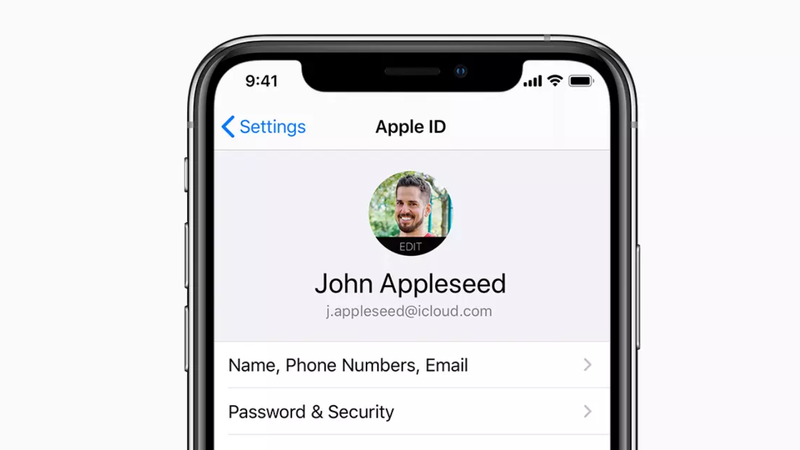
¡Hola! Vamos a crear juntos tu Apple ID. Piensa en tu Apple ID como la llave maestra para todo el universo de Apple. Con ella, podrás descargar apps, escuchar música, hacer copias de seguridad de tus fotos y mucho más. ¡Es super importante tener una! Verás que es más fácil de lo que parece.
Paso 1: Preparación
Primero, necesitas un correo electrónico que uses con frecuencia. Imagina que es tu dirección postal digital. Ahí es donde Apple te enviará notificaciones importantes, como confirmaciones y recordatorios. Asegúrate de que sea un correo electrónico al que tengas acceso fácil y que revises con regularidad.
También, piensa en una contraseña segura. Debe ser algo que recuerdes, pero que sea difícil de adivinar para los demás. Como una combinación secreta de letras, números y símbolos. ¡La seguridad es lo primero! Evita usar información personal fácil de obtener, como tu fecha de nacimiento o el nombre de tu mascota.
Must Read
Paso 2: Creación desde tu iPhone o iPad
Agarra tu iPhone o iPad. Busca el icono de Configuración. Se parece a un engranaje, como los que ves dentro de un reloj. Tócalo para abrir la configuración del dispositivo. Ahí encontrarás todas las opciones para personalizar tu iPhone o iPad.
En la parte superior de la pantalla, verás algo como "Iniciar sesión en tu iPhone" o "Iniciar sesión en tu iPad". Si ya tienes un Apple ID, puedes iniciar sesión ahí. Pero como estamos creando uno nuevo, toca esa opción. Luego, busca y toca "¿No tienes un Apple ID o lo olvidaste?". Verás un menú desplegable con varias opciones.

Selecciona "Crear Apple ID gratuito". Esto te llevará a una serie de pantallas donde te pedirán información. Primero, tu fecha de nacimiento. Como si estuvieras rellenando un formulario. Asegúrate de que la información sea correcta. Luego, tu nombre y apellidos. Escríbelos con cuidado.
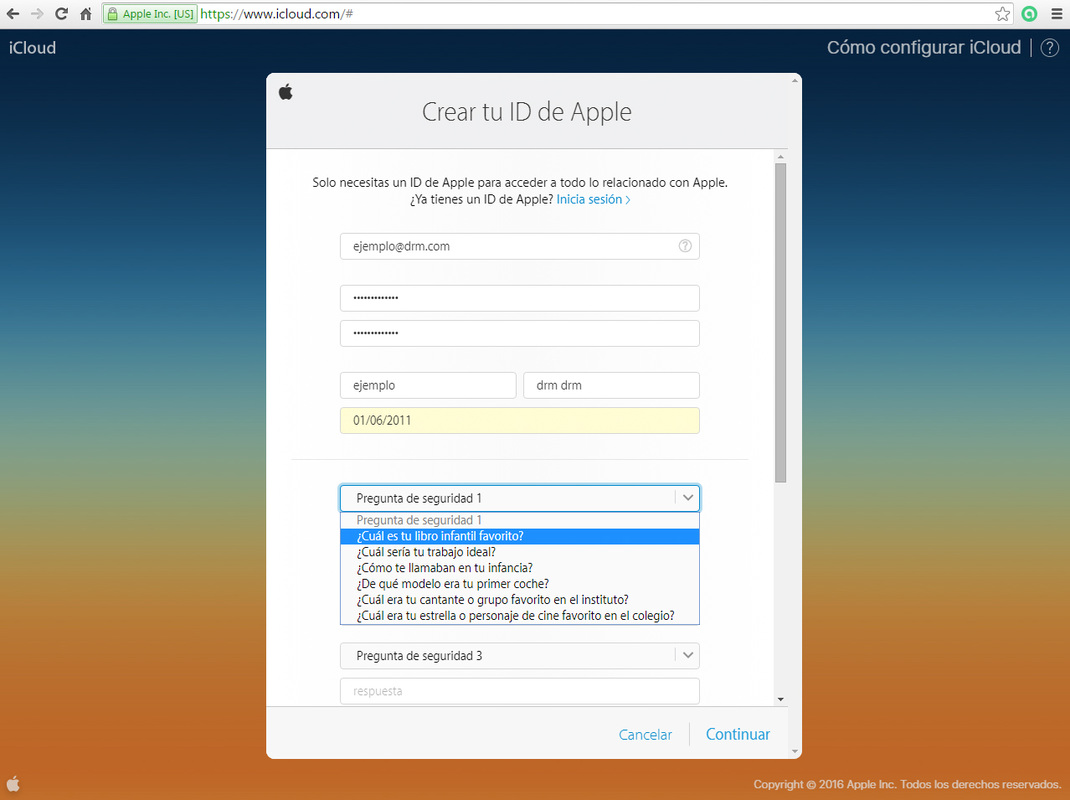
Ahora, introduce la dirección de correo electrónico que elegiste en el Paso 1. Esta será tu Apple ID. Luego, crea una contraseña segura y confírmala. Apple te pedirá que elijas tres preguntas de seguridad y que respondas a cada una de ellas. Piensa en preguntas cuyas respuestas recuerdes fácilmente, pero que no sean obvias para los demás. Estas preguntas te ayudarán a recuperar tu Apple ID si olvidas la contraseña.

Paso 3: Verificación
Una vez que completes todos los pasos, Apple te enviará un correo electrónico de verificación a la dirección que proporcionaste. Abre tu correo electrónico y busca el mensaje de Apple. Dentro del mensaje, encontrarás un enlace o un código de verificación. Toca el enlace o introduce el código en tu iPhone o iPad para verificar tu dirección de correo electrónico.
¡Felicidades! Ya has creado tu Apple ID. Ahora puedes usarlo para iniciar sesión en todos los servicios de Apple. Desde la App Store hasta iCloud. Piensa en todas las posibilidades que tienes ahora. Es como tener una llave para desbloquear un tesoro lleno de aplicaciones, música, películas y mucho más.

Paso 4: Mantén tu Apple ID Seguro
Es crucial que mantengas tu Apple ID seguro. Nunca compartas tu contraseña con nadie. Activa la autenticación de dos factores. Esto agrega una capa extra de seguridad. Además de tu contraseña, necesitarás un código que se enviará a tu teléfono para iniciar sesión en un nuevo dispositivo. Es como tener dos cerraduras en tu puerta principal.
Recuerda las respuestas a tus preguntas de seguridad. Guárdalas en un lugar seguro, pero separado de tu contraseña. Revisa periódicamente la información de tu cuenta. Asegúrate de que tu dirección de correo electrónico y tu número de teléfono sean correctos. Si alguna vez sospechas que tu Apple ID ha sido comprometido, cambia tu contraseña de inmediato y contacta con el soporte de Apple. ¡Disfruta de tu nuevo Apple ID!