Como Hacer Una Grafica De Equilibrio De Mercado En Excel
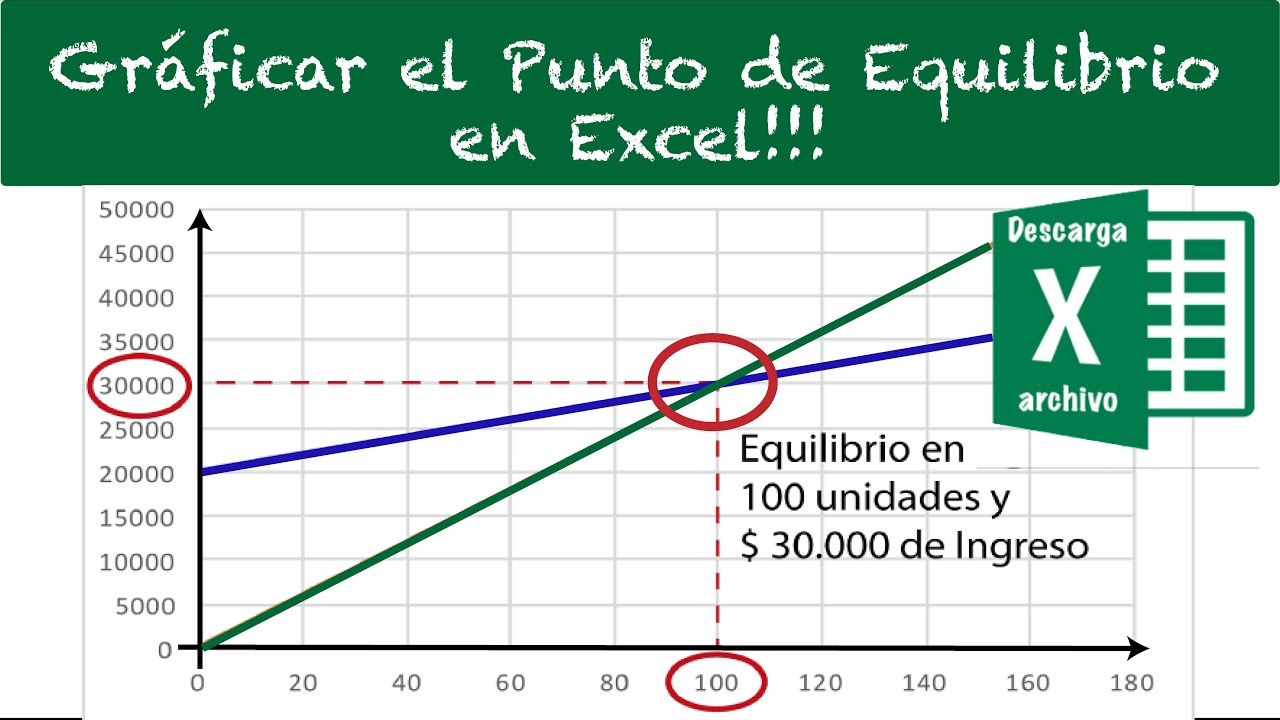
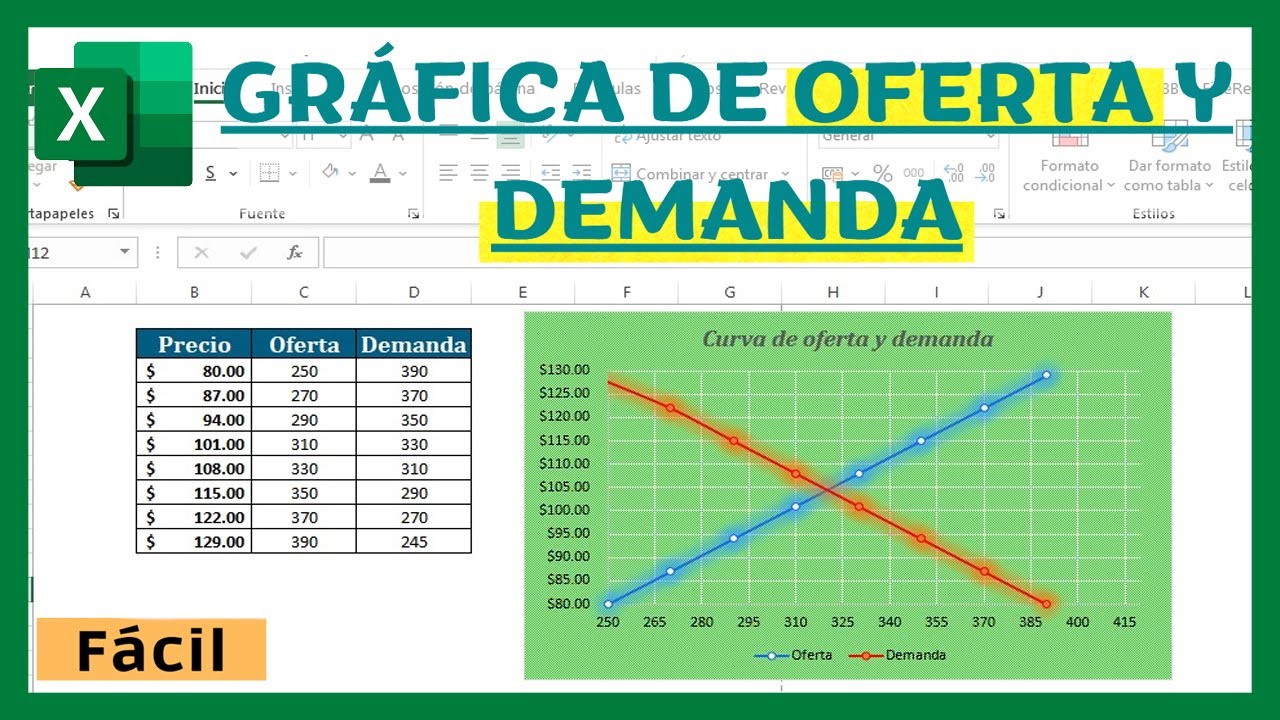
¿Quieres entender cómo funciona el equilibrio de mercado? Una forma visual y práctica es crear una gráfica de equilibrio de mercado en Excel. ¡Es más fácil de lo que crees! El equilibrio de mercado es el punto donde la cantidad que los compradores desean comprar (demanda) coincide con la cantidad que los vendedores desean vender (oferta). Donde estas dos fuerzas se cruzan, ¡bingo!, tienes el precio y la cantidad de equilibrio.
Paso 1: Prepara tus Datos
Primero, necesitas datos. Imagina que vendes limonada. Recopila información sobre la cantidad de limonada que los clientes comprarían a diferentes precios (demanda) y la cantidad que estarías dispuesto a vender a esos mismos precios (oferta). Por ejemplo:
Precio (€) | Cantidad Demandada | Cantidad Ofrecida
Must Read
1 | 100 | 20
2 | 80 | 40

3 | 60 | 60
4 | 40 | 80

5 | 20 | 100
Introduce estos datos en una hoja de Excel. Coloca el precio en la columna A, la cantidad demandada en la columna B y la cantidad ofrecida en la columna C.

Paso 2: Crea el Gráfico
Ahora viene la parte divertida: ¡crear el gráfico! Sigue estos pasos:
- Selecciona las tres columnas (Precio, Cantidad Demandada y Cantidad Ofrecida).
- Ve a la pestaña "Insertar" en la cinta de opciones de Excel.
- Haz clic en el botón "Gráficos de Dispersión (X, Y)" y elige el tipo de gráfico de "Dispersión con líneas suavizadas". Esto te dará una mejor visualización de las curvas.
Paso 3: Dale Forma al Gráfico
Tu gráfico inicial mostrará dos líneas: una para la demanda y otra para la oferta. Ahora, vamos a hacerlo más claro:

- Título del Gráfico: Haz clic en el título del gráfico y cámbialo a algo como "Equilibrio de Mercado de Limonada".
- Etiquetas de los Ejes: Haz clic en el eje horizontal (eje X) y añádele una etiqueta como "Cantidad". Haz lo mismo con el eje vertical (eje Y) y etiquétalo como "Precio (€)". Para agregar etiquetas a los ejes: haz clic en el gráfico, luego en el signo "+" que aparece a la derecha, y marca la casilla "Títulos de los ejes".
- Formato de las Líneas: Puedes cambiar los colores y el grosor de las líneas de demanda y oferta haciendo clic derecho sobre cada línea, seleccionando "Formato de serie de datos" y ajustando las opciones en el panel que aparece. Tradicionalmente, la demanda se representa con una línea descendente y la oferta con una línea ascendente.
Paso 4: Encuentra el Punto de Equilibrio
El punto de equilibrio es donde las líneas de demanda y oferta se cruzan. En nuestro ejemplo, esto ocurre cuando el precio es de 3€ y la cantidad es de 60. En el gráfico, este punto representa el precio y la cantidad a la que la oferta iguala la demanda.
Si quieres ser aún más preciso, puedes usar las herramientas de Excel para agregar una línea vertical y horizontal que señalen el punto de equilibrio exacto. También puedes agregar una leyenda para que quede claro qué línea representa la demanda y cuál la oferta.
¡Listo!
¡Felicidades! Has creado una gráfica de equilibrio de mercado en Excel. Esta herramienta visual te permite entender cómo interactúan la oferta y la demanda para determinar el precio de equilibrio en un mercado. Experimenta con diferentes datos para ver cómo cambian el precio y la cantidad de equilibrio.