Como Hacer Una Linea Con Ondas En Illustrator
Hola, artistas digitales! Prepárense para surfear las olas de Illustrator! Vamos a crear líneas onduladas, esas que parecen el mar o el cabello al viento.
Primero, abre Adobe Illustrator. Imagina que tu lienzo es una playa virgen lista para ser adornada. ¡Vamos allá!
Paso 1: La Herramienta Pluma (Pen Tool)
Busca la herramienta Pluma (Pen Tool) en la barra de herramientas. Parece una pluma antigua. Es como tu lápiz mágico en el mundo digital.
Must Read
Haz clic en el lienzo donde quieres que empiece tu ola. Luego, haz clic en otro punto, pero NO sueltes el botón del ratón. Arrastra el ratón para crear una curva. Verás aparecer unos "brazos" que controlan la forma de la curva. Piensa en ellos como las riendas de un caballo: te ayudan a dirigir la línea.
Repite este proceso: haz clic y arrastra. Cada vez que haces esto, creas una nueva curva que se une a la anterior. Intenta mantener un ritmo uniforme para que la onda sea fluida y natural. Como las olas del mar, cada una es diferente, pero siguen un patrón.
Paso 2: La Herramienta Selección Directa (Direct Selection Tool)
¿No te gusta cómo quedó una parte de la onda? ¡No hay problema! Aquí entra la herramienta Selección Directa (Direct Selection Tool). Se parece a un cursor blanco.
Con esta herramienta, puedes hacer clic directamente en los puntos de ancla (los puntos que creaste con la Pluma) y en los "brazos" de cada curva. Arrastra los puntos de ancla para cambiar la posición de la onda. Mueve los "brazos" para ajustar la forma de la curva.
Piensa en los puntos de ancla como articulaciones. Puedes moverlas para darle una forma diferente a tu línea. Los "brazos" son como músculos, los puedes estirar o encoger para controlar la tensión de la curva.
Paso 3: Perfeccionando la Onda
Ahora, usa la herramienta Selección Directa para suavizar las transiciones entre las curvas. Intenta evitar que la onda tenga ángulos bruscos. Una onda suave es más agradable a la vista.
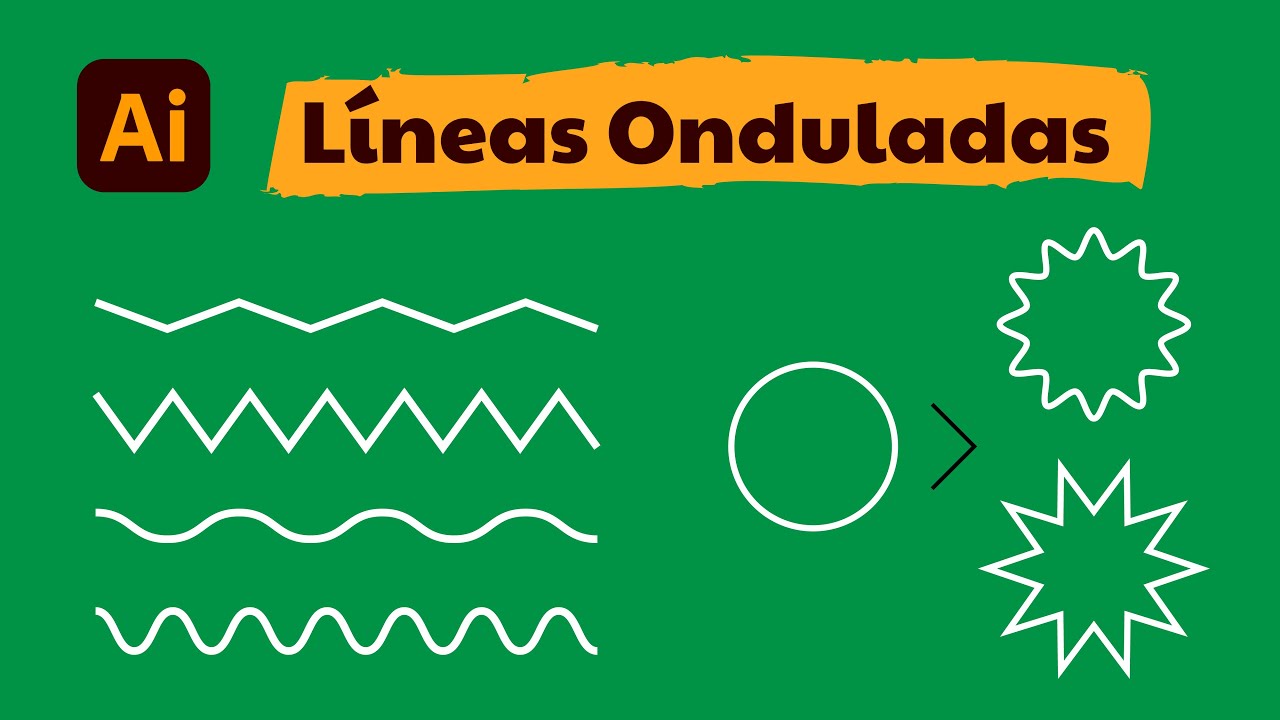
Observa cómo interactúan los puntos de ancla y los "brazos". Experimenta moviéndolos para ver cómo afectan la forma general de la onda. Practica mucho para que te sientas cómodo controlando la herramienta Pluma.
Imagina que estás moldeando arcilla. Puedes agregar o quitar material, alisar la superficie y darle la forma que desees. La herramienta Pluma es tu arcilla digital.
Paso 4: Dándole Estilo a la Línea
Selecciona la línea completa con la herramienta Selección (el cursor negro). En la ventana de Trazo (Stroke), puedes cambiar el grosor, el color y el estilo de la línea.
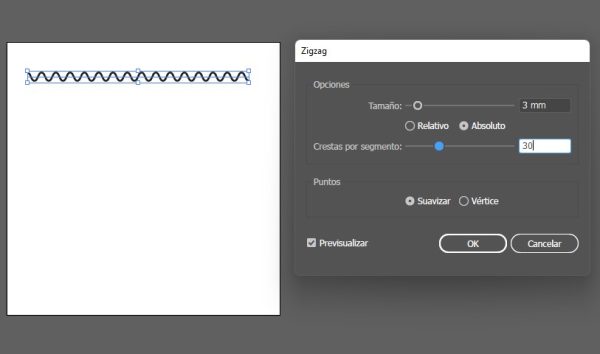
Experimenta con diferentes grosores para ver cómo afecta la apariencia de la onda. Un trazo grueso puede hacer que la onda parezca más poderosa, mientras que un trazo delgado puede hacer que parezca más delicada. Elige el color que mejor se adapte a tu diseño.
Puedes incluso añadir un perfil de anchura variable. Esto significa que la línea será más gruesa en algunas partes y más delgada en otras. Esto puede dar a la onda un aspecto más dinámico e interesante. Imagina un pincel de caligrafía japonesa, donde el grosor de la línea varía según la presión.
Consejos Adicionales
Usa la tecla Shift mientras arrastras los "brazos" para mantenerlos alineados horizontal o verticalmente. Esto te ayudará a crear curvas más simétricas.

No tengas miedo de deshacer y volver a intentar. La práctica hace al maestro. Cuanto más uses la herramienta Pluma, mejor te saldrán las ondas.
Busca inspiración en la naturaleza. Observa las olas del mar, las curvas de una serpiente o las líneas de las dunas de arena. Estos ejemplos te darán ideas para crear ondas interesantes y originales.
¡Ya estás listo para crear líneas onduladas impresionantes! ¡A practicar y a divertirte!