
Como Hacer Video Vertical En Premiere

Vamos a crear un video vertical en Adobe Premiere Pro. Es más fácil de lo que parece. Sigue estos pasos.
Paso 1: Crear un Nuevo Proyecto
Abre Premiere Pro. Verás la pantalla de inicio. Haz clic en "Nuevo Proyecto" (New Project).
Asigna un nombre al proyecto. Por ejemplo, "VideoVertical". Elige una ubicación para guardar el proyecto.
Must Read
Haz clic en "Crear" (Create).
Paso 2: Crear una Nueva Secuencia
Ahora necesitas una secuencia. Una secuencia define las propiedades del video.
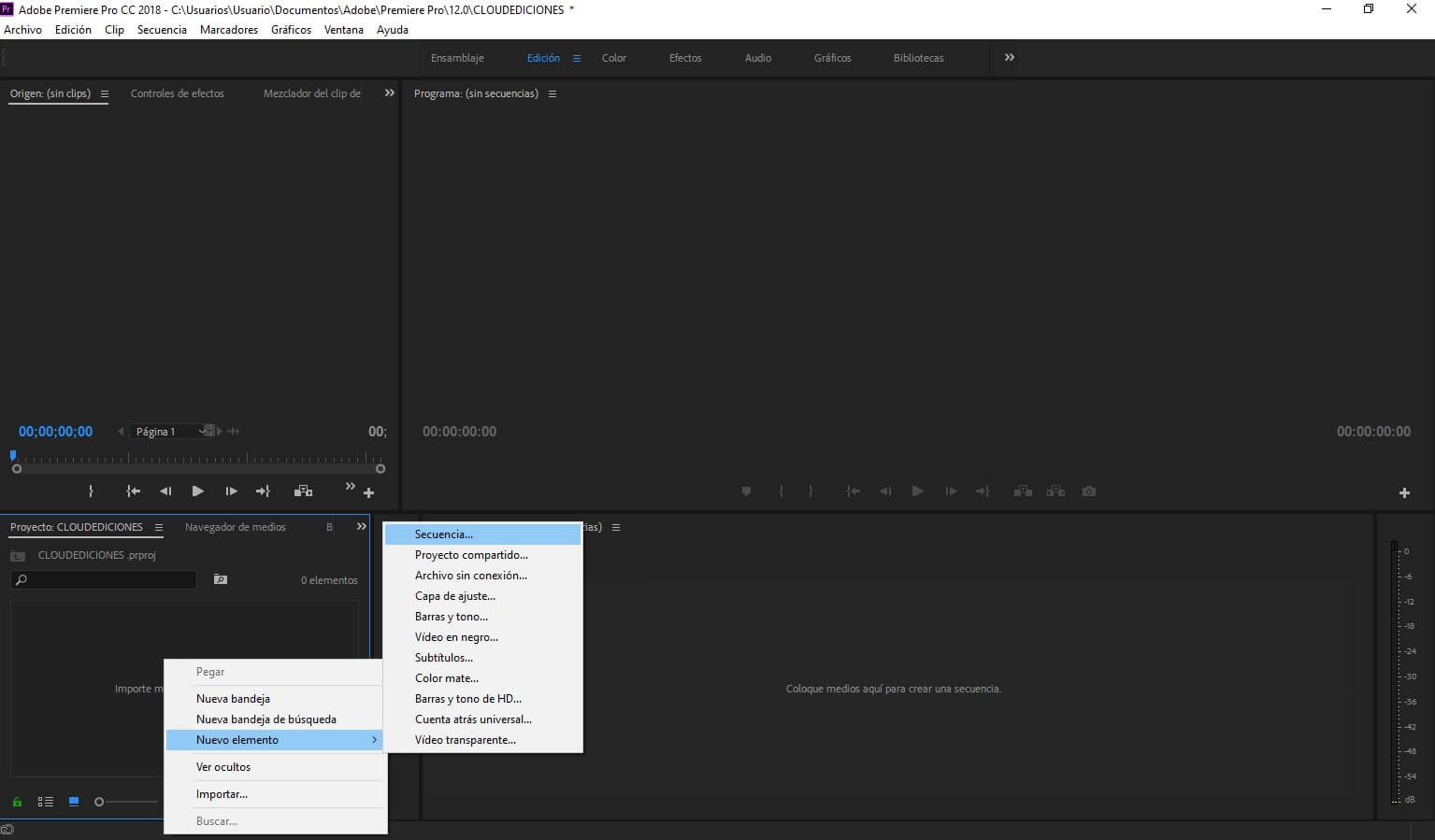
Ve a "Archivo" (File) > "Nuevo" (New) > "Secuencia" (Sequence).
Se abrirá la ventana "Nueva Secuencia". No uses las plantillas preestablecidas. Vamos a crear una secuencia personalizada.
Paso 3: Configurar la Secuencia Vertical
Ve a la pestaña "Ajustes" (Settings). Aquí definiremos el tamaño del video.

En "Base de tiempo" (Timebase), elige la velocidad de fotogramas. Por ejemplo, 24, 25 o 30 fotogramas por segundo (fps). Si no estás seguro, 30 fps es una buena opción.
Aquí viene lo importante: En "Tamaño de fotograma" (Frame Size), invierte los valores. Un video horizontal es 1920x1080. Un video vertical será 1080x1920. Escribe 1080 en "Horizontal" (Horizontal) y 1920 en "Vertical" (Vertical).
Asegúrate de que la casilla "Píxeles cuadrados" (Square Pixels) esté marcada. Esto es importante para evitar distorsiones.
En "Campos" (Fields), elige "Sin campos (exploración progresiva)" (No Fields (Progressive Scan)). Esto es lo más común hoy en día.
Puedes dejar el resto de las opciones como están. Dale un nombre a la secuencia, por ejemplo, "Vertical1080x1920". Haz clic en "Aceptar" (OK).
Paso 4: Importar tu Video
Ahora importa tu video a Premiere Pro. Ve a "Archivo" (File) > "Importar" (Import).
Busca el archivo de video en tu computadora. Selecciónalo y haz clic en "Abrir" (Open).
El video aparecerá en el panel "Proyecto" (Project).
Paso 5: Arrastrar el Video a la Secuencia
Arrastra el video desde el panel "Proyecto" a la línea de tiempo. Verás el video en la secuencia vertical.
Es probable que el video no encaje perfectamente. No te preocupes, lo ajustaremos.
Paso 6: Ajustar el Tamaño y la Posición del Video
Selecciona el clip de video en la línea de tiempo. Ve al panel "Controles de efecto" (Effect Controls).

Si no ves el panel "Controles de efecto", ve a "Ventana" (Window) > "Controles de efecto" (Effect Controls).
En "Controles de efecto", busca la sección "Movimiento" (Motion).
Usa la propiedad "Escala" (Scale) para ajustar el tamaño del video. Aumenta o disminuye el valor hasta que el video llene la pantalla vertical.
Usa la propiedad "Posición" (Position) para mover el video hacia arriba o hacia abajo. Centra el video como quieras.
Paso 7: Editar tu Video (Opcional)
Ahora puedes editar tu video como quieras. Corta clips, añade transiciones, agrega texto, etc.
Todas las herramientas de Premiere Pro están disponibles.
Paso 8: Exportar el Video Vertical
Cuando termines de editar, exporta el video. Ve a "Archivo" (File) > "Exportar" (Export) > "Medios" (Media).
En la ventana de exportación, elige un formato. H.264 es una buena opción para la mayoría de las plataformas.
Asegúrate de que la resolución sea 1080x1920. Verifícalo en la sección "Vídeo" (Video).
Elige una ubicación para guardar el archivo. Haz clic en "Exportar" (Export).
¡Listo! Ya tienes tu video vertical.

