
Como Hostear En Twitch En Pc
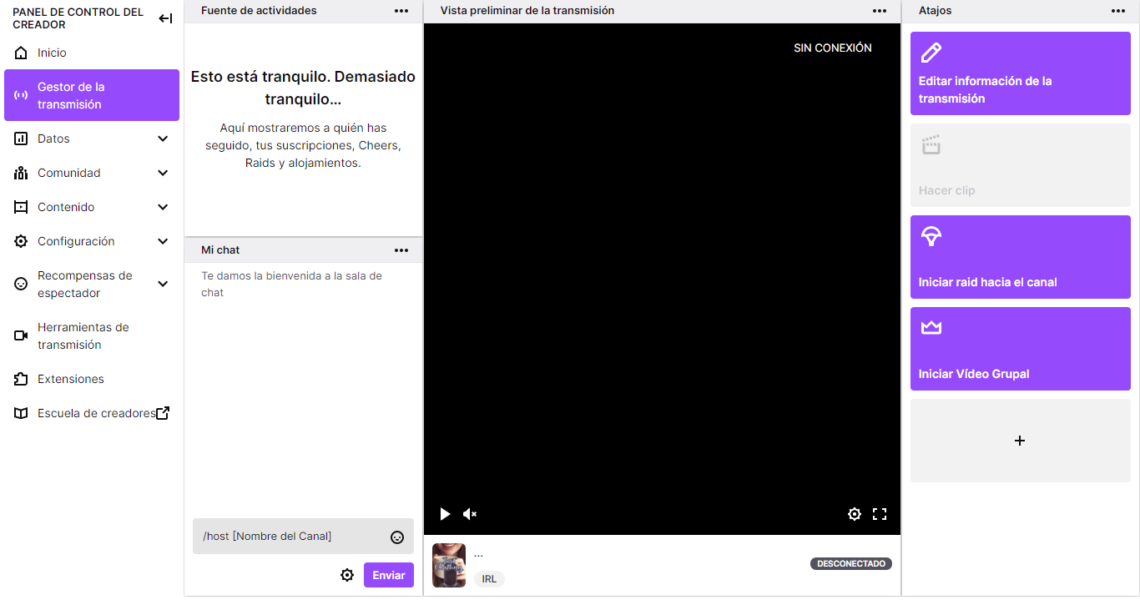
Para saber como hostear en Twitch en PC, vamos a dividir el proceso en pasos sencillos.
Paso 1: Abrir Twitch
Primero, abre tu navegador web preferido.
Luego, ve a la página de Twitch: www.twitch.tv.
Must Read
Asegúrate de estar conectado a tu cuenta.
Paso 2: Ir al Panel de Control del Streamer
Una vez que estés en Twitch, busca tu icono de perfil en la esquina superior derecha.
Haz clic en tu icono de perfil.
Selecciona "Panel de control del creador" o "Panel de control del streamer" en el menú desplegable.
Paso 3: Encontrar la Función de Hostear
En el Panel de control del streamer, busca la sección de "Acciones rápidas".
Si no ves la opción de "Hostear", puedes agregarla.

Para agregarla, busca el símbolo "+" o un botón que diga "Añadir acciones rápidas".
Paso 4: Agregar la Acción Rápida de Hostear
En la lista de acciones disponibles, busca "Hostear canal".
Haz clic en "Añadir" o un símbolo similar junto a "Hostear canal".
Ahora, la acción rápida de "Hostear" debería aparecer en tu panel.
Paso 5: Iniciar el Hosteo
Haz clic en la acción rápida de "Hostear".
Se abrirá una ventana o una barra de búsqueda.

Escribe el nombre del canal que quieres hostear en la barra de búsqueda.
Paso 6: Confirmar el Hosteo
Una vez que encuentres el canal deseado, selecciónalo.
Luego, haz clic en el botón "Hostear" o "Iniciar hosteo".
Tu canal ahora estará hosteando el canal seleccionado.
Paso 7: Confirmación Visual
Para verificar que estás hosteando correctamente, mira tu propio canal.
Deberías ver un mensaje indicando que estás hosteando a otro canal.
Tus espectadores verán el stream del canal que estás hosteando.
Paso 8: Dejar de Hostear
Para dejar de hostear un canal, puedes usar el comando /unhost en tu chat.
Escribe "/unhost" en la ventana de chat y presiona Enter.
También puedes volver a la acción rápida de "Hostear" y seleccionar "Dejar de hostear" si esta opción está disponible.
Método Alternativo: Usar el Comando en el Chat
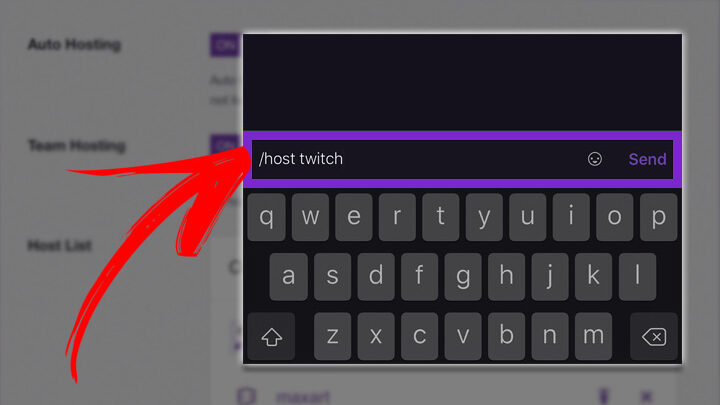
También puedes hostear directamente desde la ventana de chat.
Escribe el comando /host [nombre del canal] en la ventana de chat.
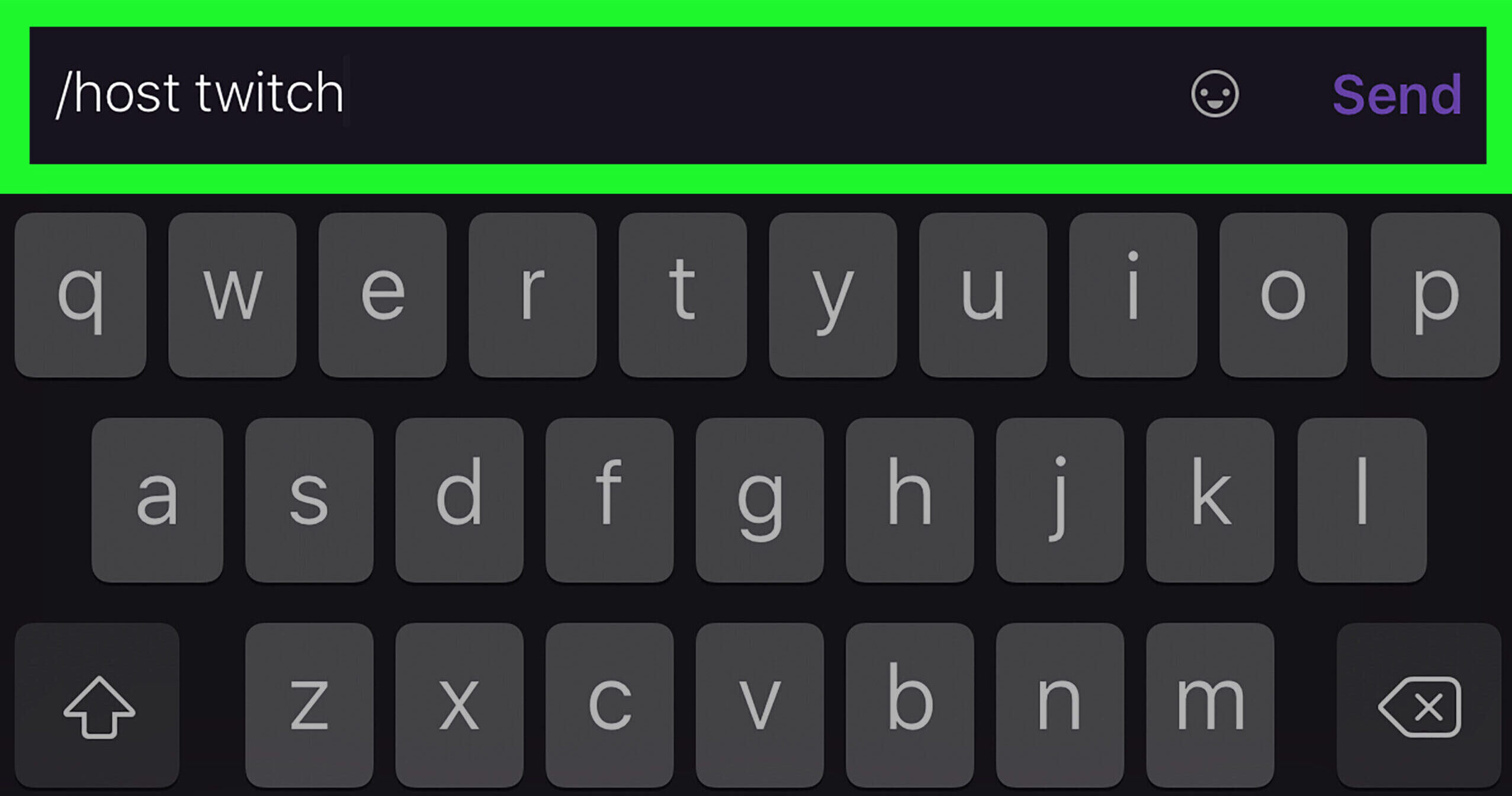
Reemplaza "[nombre del canal]" con el nombre del canal que deseas hostear.
Ejemplo del Comando en el Chat
Por ejemplo, si quieres hostear el canal de Ninja, escribirías: /host Ninja.
Presiona Enter para ejecutar el comando.
Tu canal comenzará a hostear el canal de Ninja.
Consideraciones Finales
Hostear es una excelente forma de apoyar a otros streamers.
Asegúrate de revisar las reglas de Twitch con respecto al hosteo.
Puedes configurar un mensaje automático que se muestre cuando comiences a hostear para informar a tus espectadores.
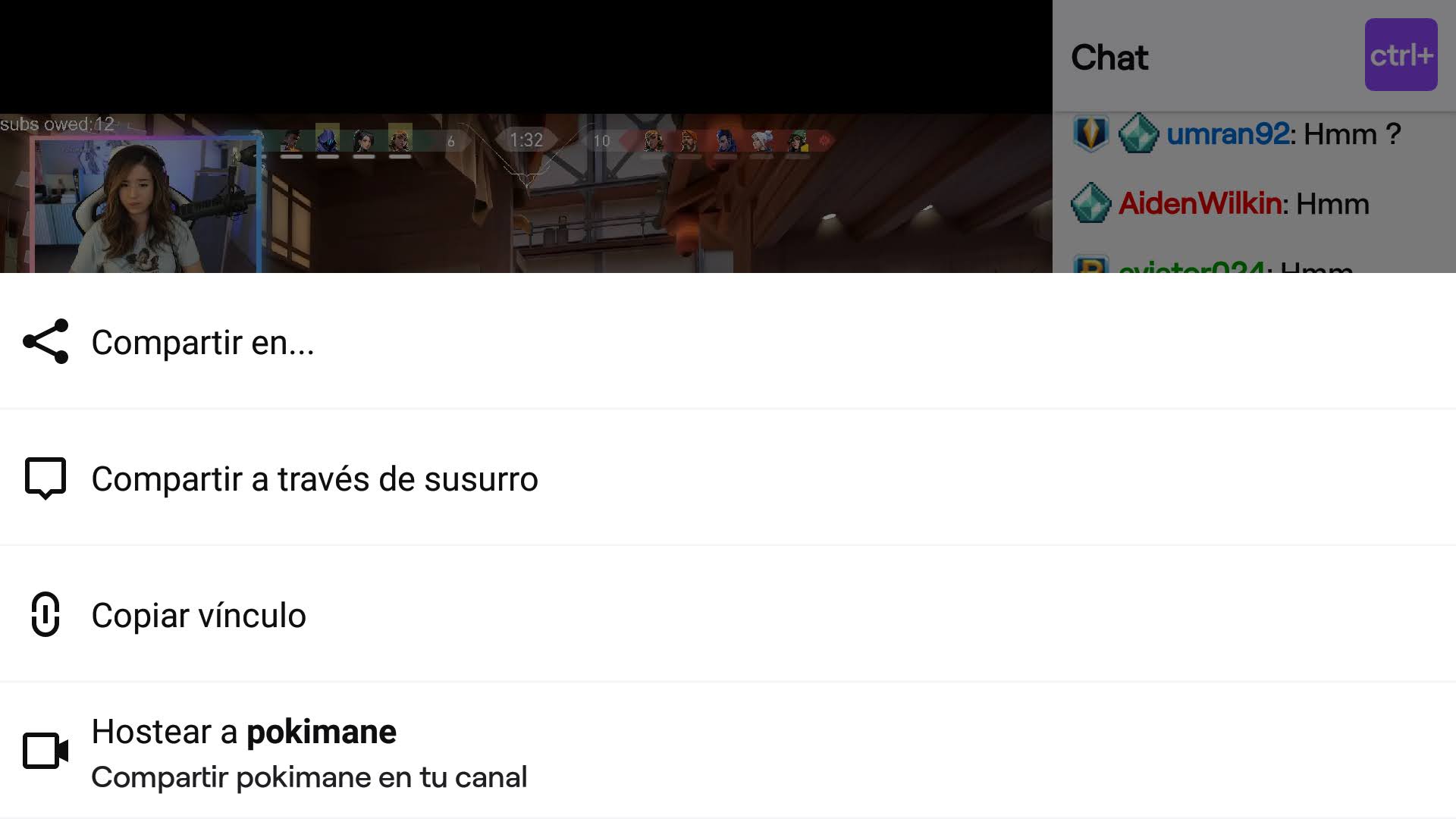
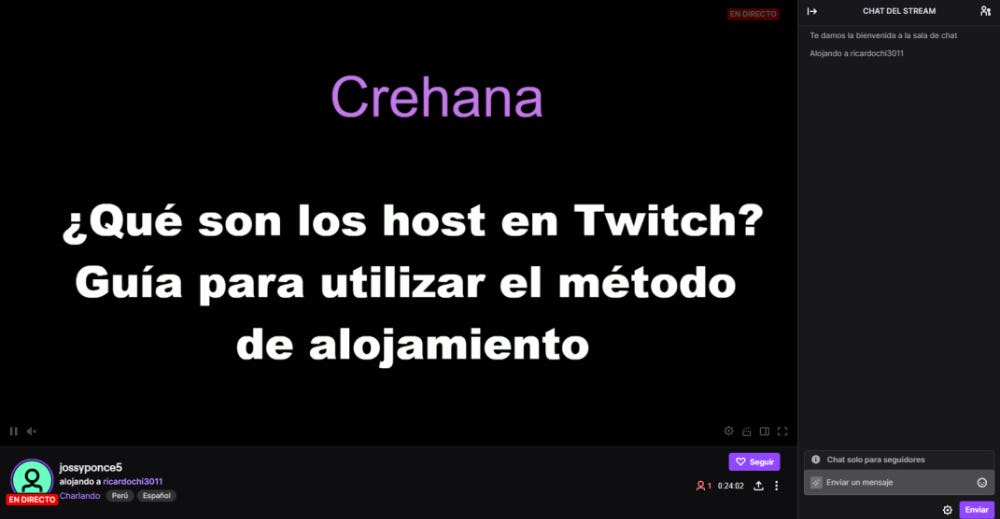


![Host en Twitch: cómo hacerlo paso a paso [GUÍA]](https://metricool.com/wp-content/uploads/Host-en-Twitch-edited-scaled.jpg)