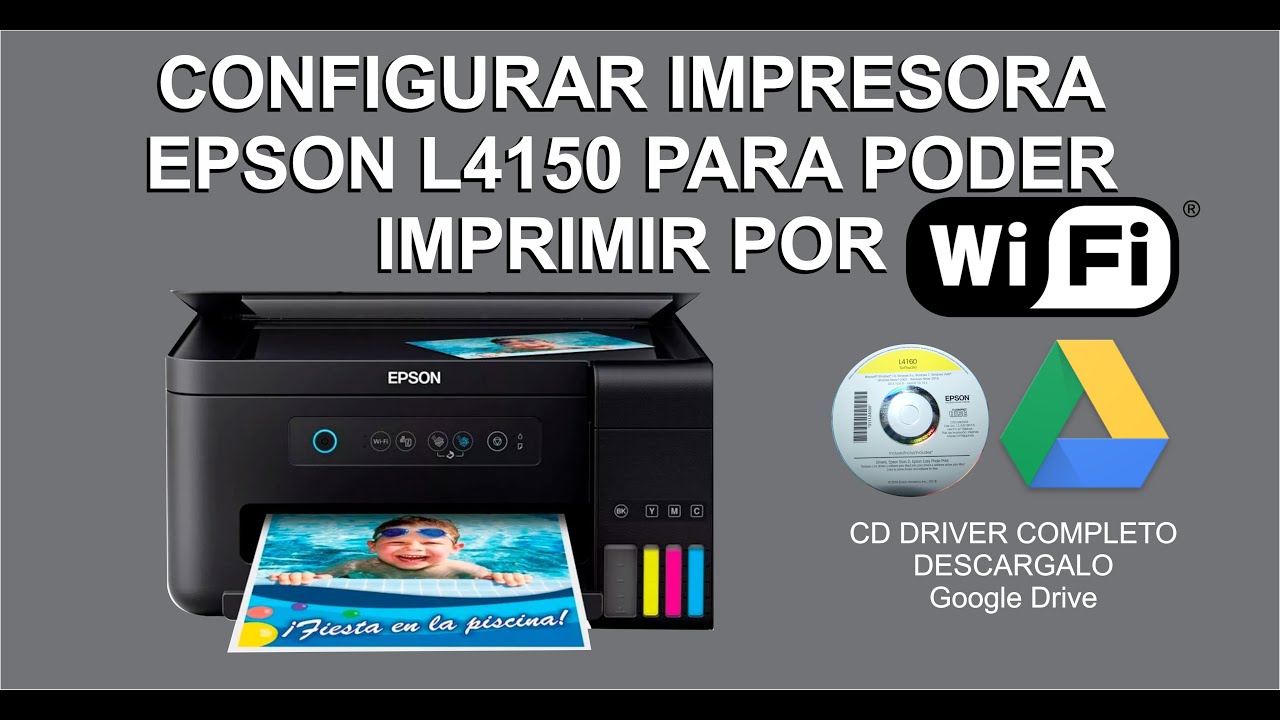
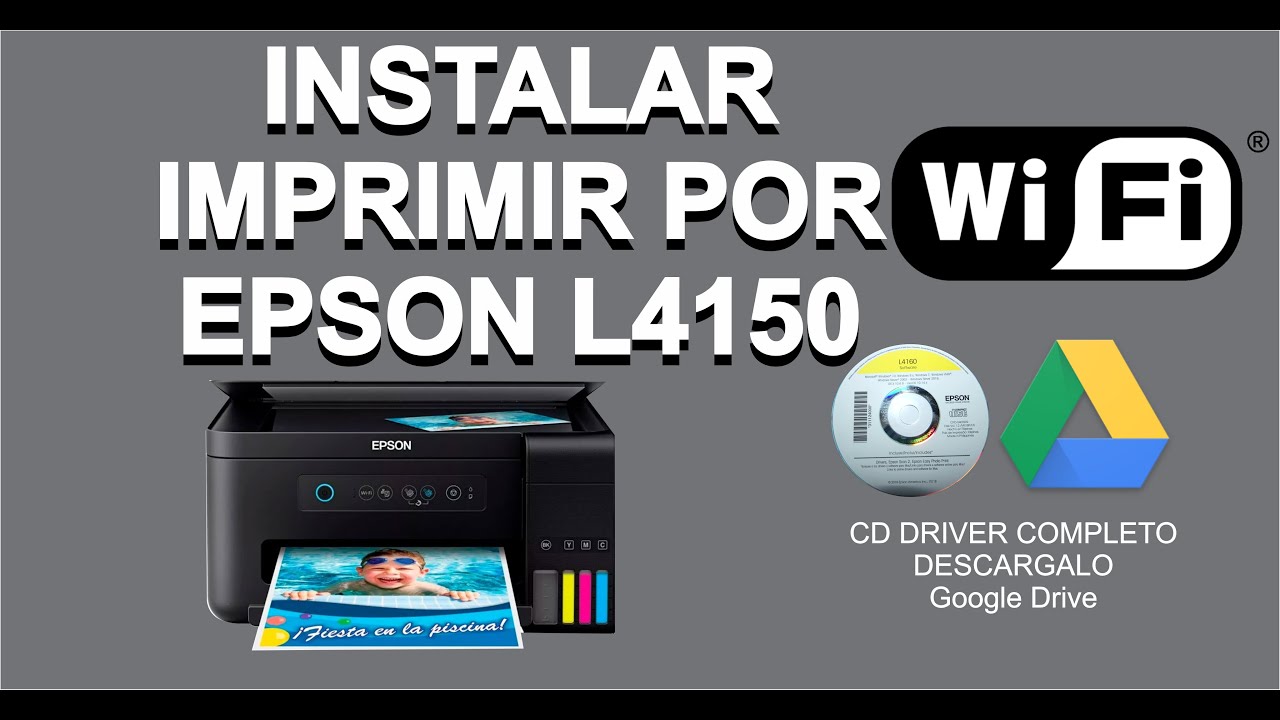
Como Imprimir Por Wifi En Epson L4150

Imprimir por Wi-Fi en tu Epson L4150 significa enviar documentos desde tu computadora o celular a la impresora, sin necesidad de cables, usando tu red inalámbrica.
¿Qué necesitas?
Para imprimir por Wi-Fi, necesitas:
- Una impresora Epson L4150.
- Una red Wi-Fi funcionando.
- Una computadora o celular conectado a la misma red Wi-Fi.
- Los drivers (controladores) de la impresora instalados en tu computadora o la aplicación Epson iPrint en tu celular.
Pasos para imprimir desde una computadora
Primero, asegúrate de que tu impresora esté conectada a la red Wi-Fi. Si no lo está, sigue estos pasos:
Must Read
- Enciende la impresora.
- Busca el menú de configuración Wi-Fi en la pantalla de la impresora. Generalmente, encontrarás un icono de engranaje o algo similar.
- Selecciona tu red Wi-Fi de la lista.
- Ingresa la contraseña de tu red Wi-Fi.
- Espera a que la impresora se conecte. Verás un mensaje de confirmación.
Luego, en tu computadora:
- Abre el documento que quieres imprimir (por ejemplo, un archivo de Word o un PDF).
- Haz clic en "Archivo" y luego en "Imprimir".
- En la ventana de impresión, selecciona tu impresora Epson L4150. Si tienes varias impresoras, asegúrate de elegir la correcta.
- Revisa las opciones de impresión (número de copias, tamaño del papel, etc.) y ajústalas según tus necesidades.
- Haz clic en "Imprimir".
Pasos para imprimir desde un celular
Necesitas la aplicación Epson iPrint:
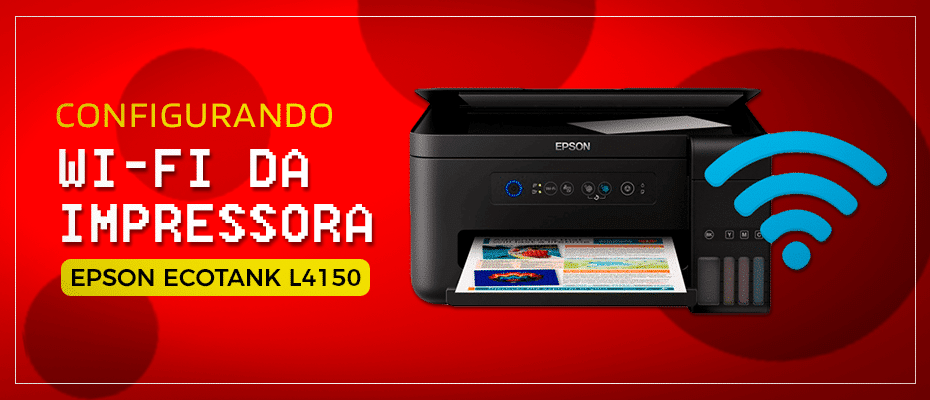
- Descarga e instala la aplicación Epson iPrint desde la tienda de aplicaciones de tu celular (Google Play Store o App Store).
- Abre la aplicación.
- La aplicación buscará automáticamente las impresoras en tu red Wi-Fi. Selecciona tu Epson L4150. Si no la encuentra, asegúrate de que tanto el celular como la impresora estén conectados a la misma red Wi-Fi.
- Selecciona el documento o la foto que quieres imprimir.
- Ajusta las opciones de impresión (tamaño del papel, calidad, etc.).
- Toca el botón de "Imprimir".
Problemas comunes
Si tienes problemas, verifica lo siguiente:
- Que la impresora esté encendida y conectada a la red Wi-Fi.
- Que tu computadora o celular estén conectados a la misma red Wi-Fi que la impresora.
- Que los drivers de la impresora estén correctamente instalados en tu computadora. Puedes descargarlos desde la página web de Epson.
- Que la aplicación Epson iPrint esté actualizada en tu celular.
- Reinicia la impresora y tu dispositivo (computadora o celular).
Siguiendo estos pasos, podrás imprimir fácilmente por Wi-Fi con tu Epson L4150 y disfrutar de la comodidad de imprimir sin cables.