Como Insertar Imagenes Prediseñadas En Power Point 2016
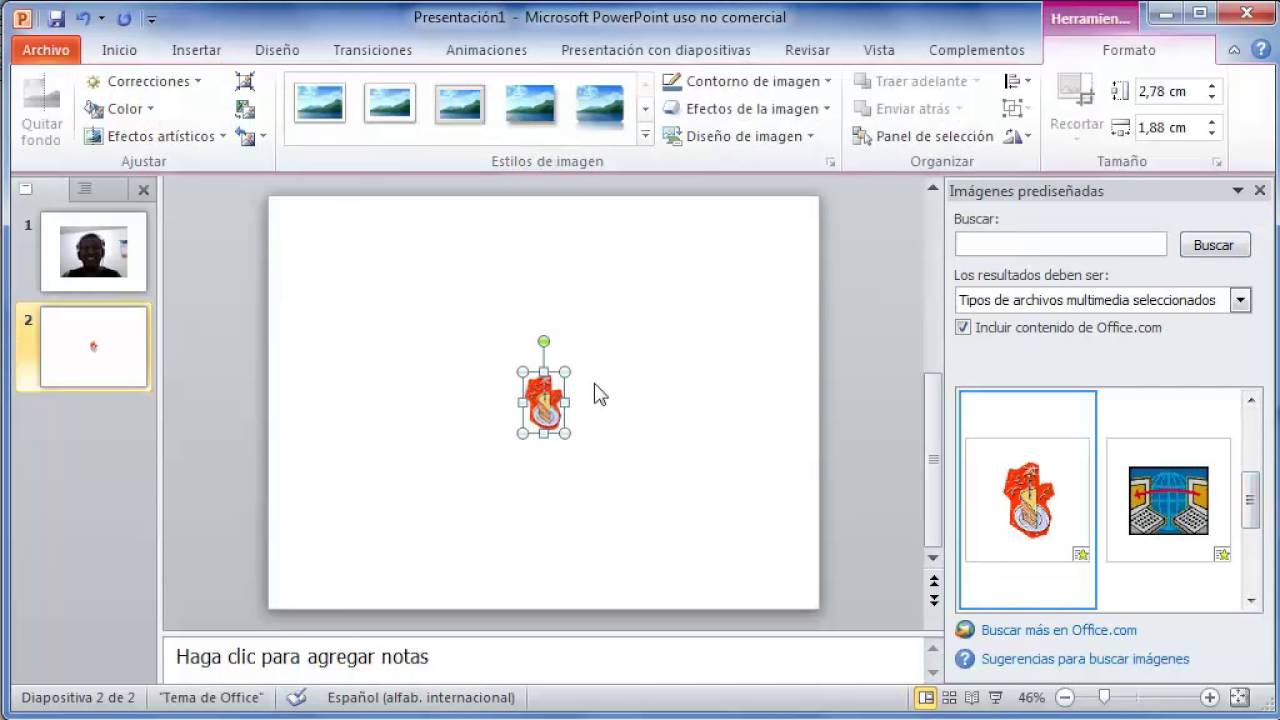
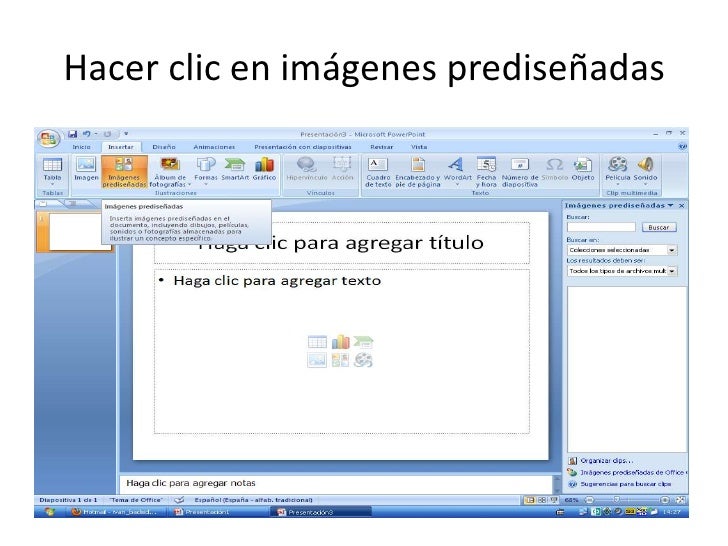
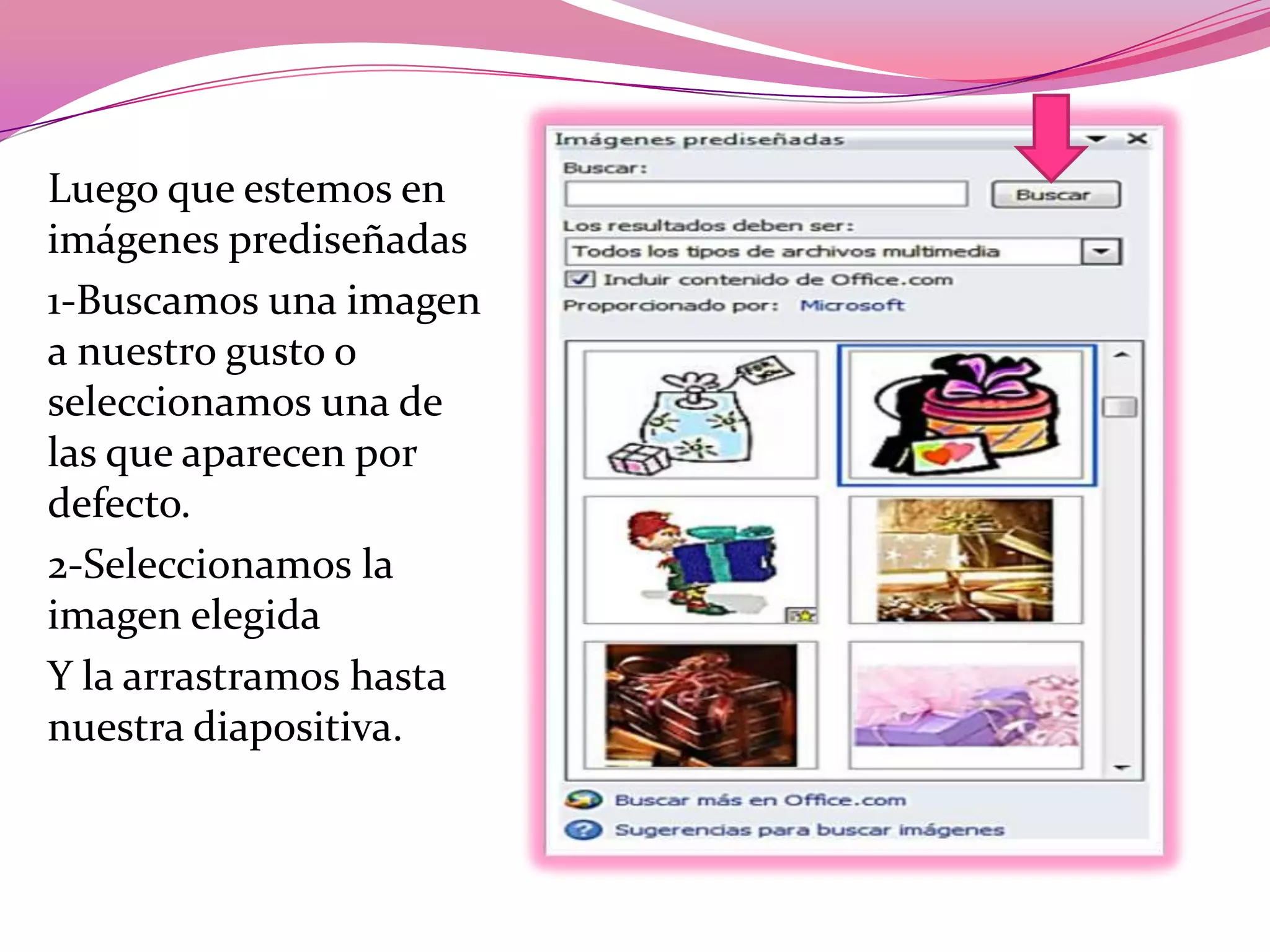
Insertar imágenes prediseñadas en PowerPoint 2016 es el proceso de agregar imágenes ya creadas, disponibles dentro del programa, a tus presentaciones. Aunque el concepto de "imágenes prediseñadas" ha evolucionado a imágenes en línea, el proceso básico sigue siendo relevante para acceder a ilustraciones y gráficos integrados.
Aquí te explicamos cómo hacerlo paso a paso:
- Selecciona la diapositiva: Abre tu presentación en PowerPoint 2016 y elige la diapositiva donde deseas insertar la imagen.
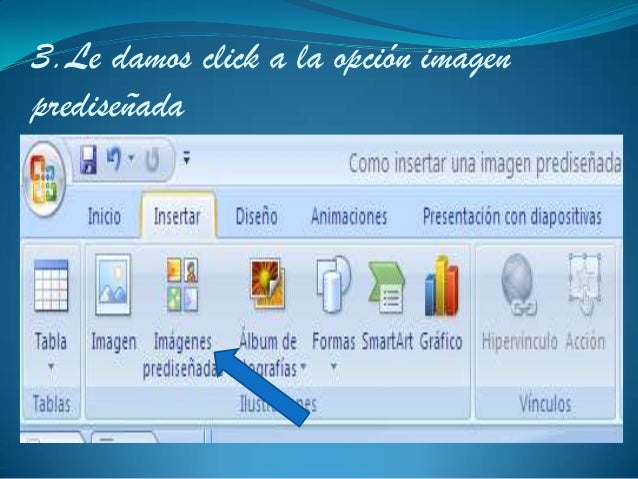
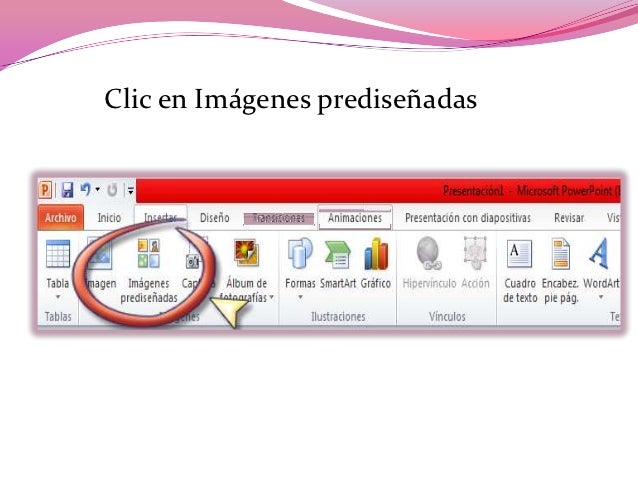
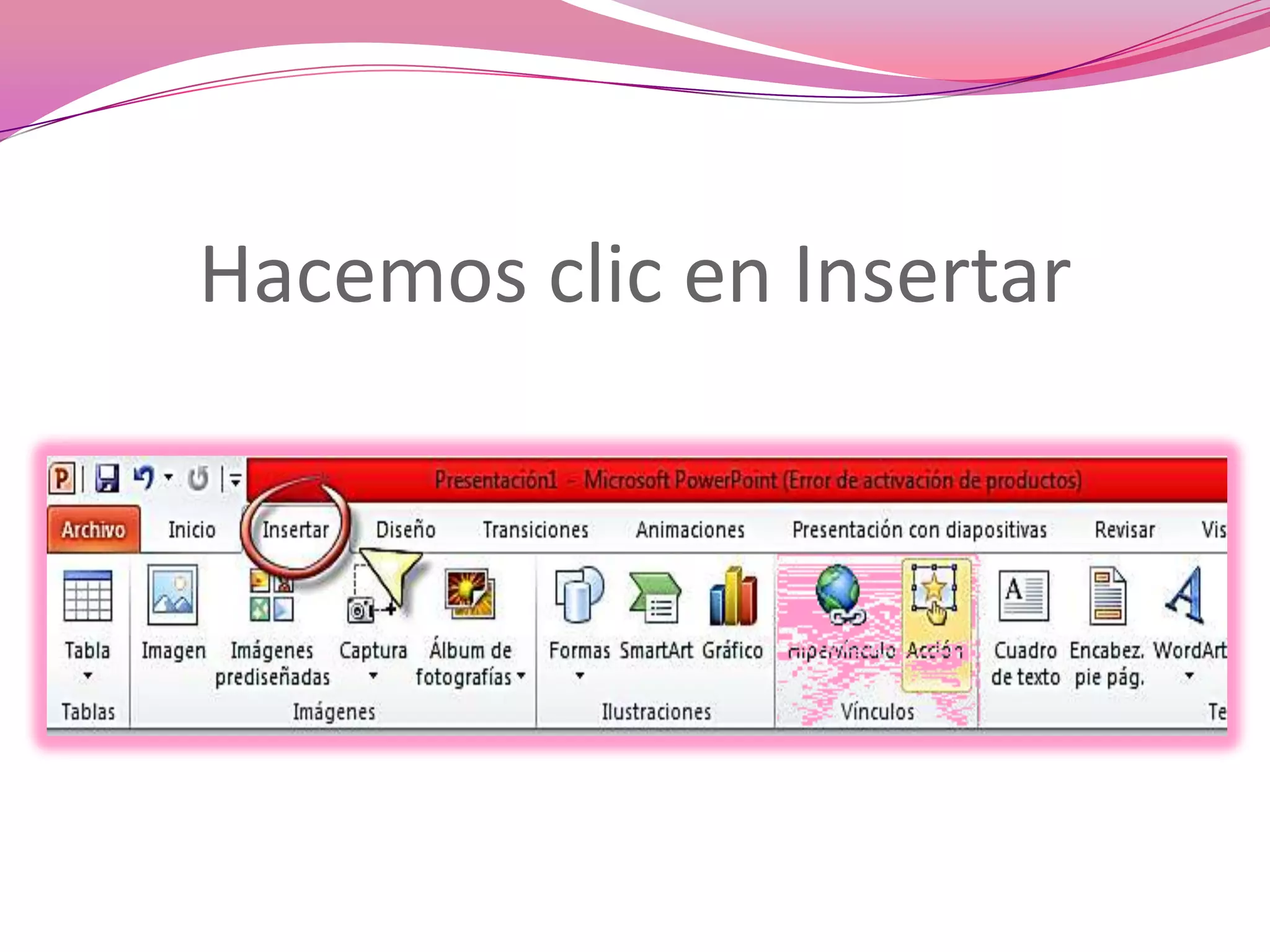
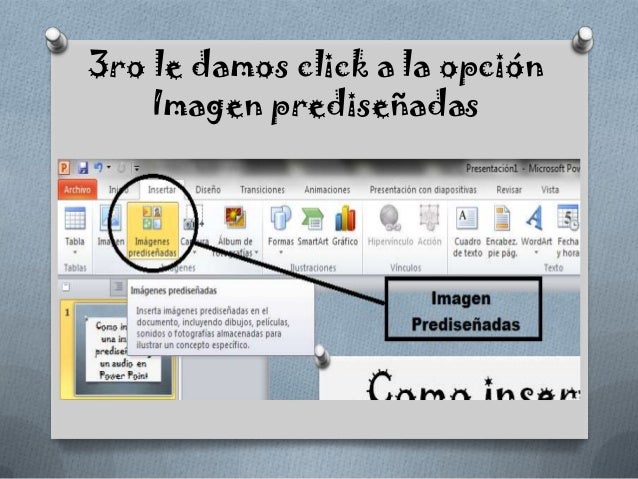
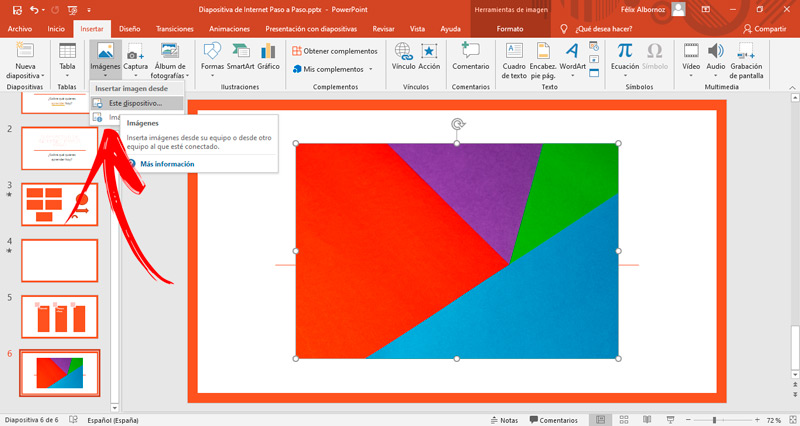
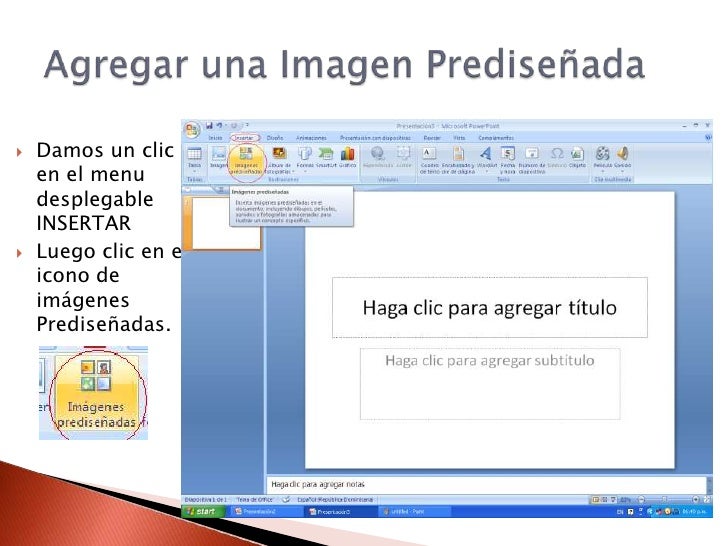
- Ve a la pestaña Insertar: En la barra de menú superior, haz clic en la pestaña "Insertar".
- Elige "Imágenes en línea": Dentro del grupo "Imágenes", busca y haz clic en "Imágenes en línea". En versiones más modernas de PowerPoint, esta opción reemplaza directamente la opción "Imágenes prediseñadas".
- Realiza una búsqueda: Aparecerá una ventana emergente. Utiliza la barra de búsqueda para encontrar la imagen que necesitas. Por ejemplo, escribe "ordenador" si quieres una imagen relacionada con computadoras. Importante: Asegúrate de tener una conexión a internet.
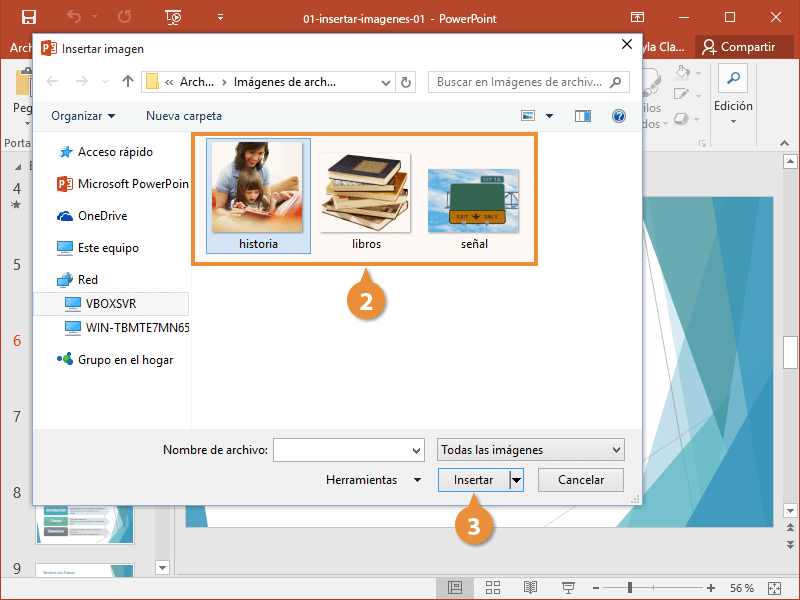
- Selecciona la imagen: Una vez que encuentres la imagen deseada, haz clic sobre ella para seleccionarla. Verás una marca de verificación.
- Inserta la imagen: Haz clic en el botón "Insertar" que se encuentra en la parte inferior de la ventana.
- Ajusta la imagen (opcional): Una vez insertada, puedes redimensionar, mover y formatear la imagen como desees. Haz clic y arrastra las esquinas para cambiar el tamaño.
Ejemplo: Quieres ilustrar una diapositiva sobre el trabajo en equipo. Busca "trabajo en equipo" en "Imágenes en línea" y selecciona una imagen de personas colaborando. Luego, ajústala al tamaño adecuado dentro de tu diapositiva.
Must Read
Ejemplo 2: Necesitas un icono sencillo de una casa para representar "hogar". Busca "casa" en "Imágenes en línea" y elige un icono minimalista que complemente tu diseño.
Insertar imágenes prediseñadas o en línea es crucial porque visualmente enriquece tus presentaciones. Por ejemplo, usarlas para ilustrar un concepto complejo con un gráfico simple hace que sea más fácil de entender. También, una imagen relevante puede captar la atención del público desde el principio, haciendo la presentación más atractiva.