
Como Instalar Airplay En Smart Tv Lg

Preparándonos para AirPlay en tu Smart TV LG: ¡Guía de Estudio!
¡Hola estudiantes! Prepárense para dominar la instalación de AirPlay en sus Smart TVs LG. Esta guía los ayudará a entender el proceso paso a paso. ¡Vamos a empezar!
¿Qué necesitas saber antes de empezar?
Primero, asegúrate de que tu Smart TV LG sea compatible con AirPlay 2. La mayoría de los modelos fabricados a partir de 2019 lo son. Puedes verificar el modelo de tu televisor en la parte posterior del mismo, o en la configuración del menú.
También, necesitarás un dispositivo Apple compatible, como un iPhone, iPad o Mac. Ambos dispositivos, el Smart TV LG y tu dispositivo Apple, deben estar conectados a la misma red Wi-Fi.
Must Read
Pasos para Activar AirPlay en tu Smart TV LG
Ahora, vamos a los pasos prácticos. Es más sencillo de lo que parece.
1. Actualiza el Software de tu Smart TV LG
Un software actualizado es crucial. Ve a la configuración de tu TV. Busca la sección de "Soporte" o "Acerca de". Luego, selecciona "Actualización de Software". Si hay una actualización disponible, instálala. Espera a que el proceso finalice. ¡No apagues el televisor durante la actualización!
2. Verifica la Configuración de AirPlay
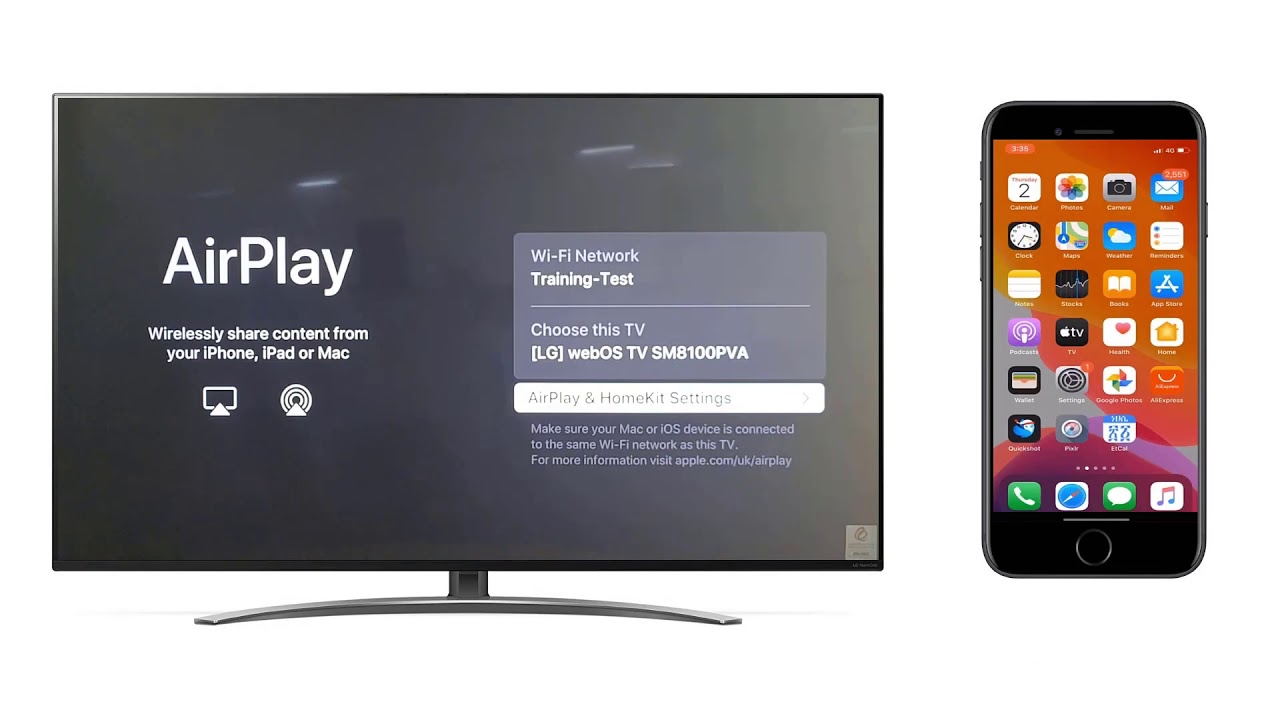
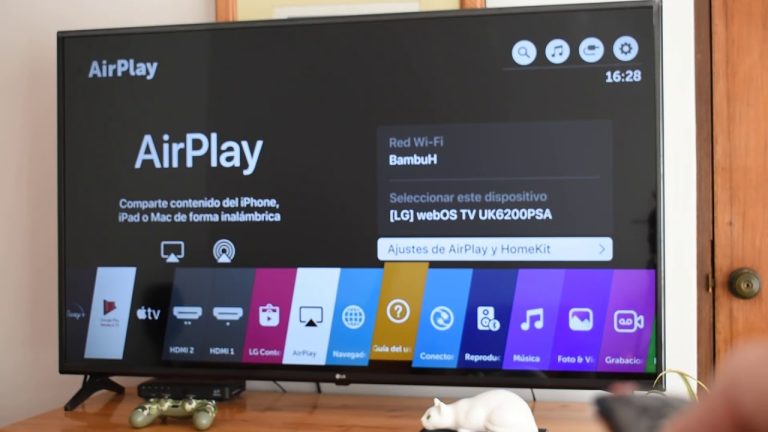
Después de la actualización, busca la configuración de AirPlay. En el menú de configuración, busca "AirPlay" o "Apple AirPlay". Activa la función si está desactivada. Configura las preferencias de seguridad. Puedes elegir un código que se muestre en la pantalla del televisor cuando intentes usar AirPlay. Esto añade seguridad.
3. Conexión desde tu Dispositivo Apple
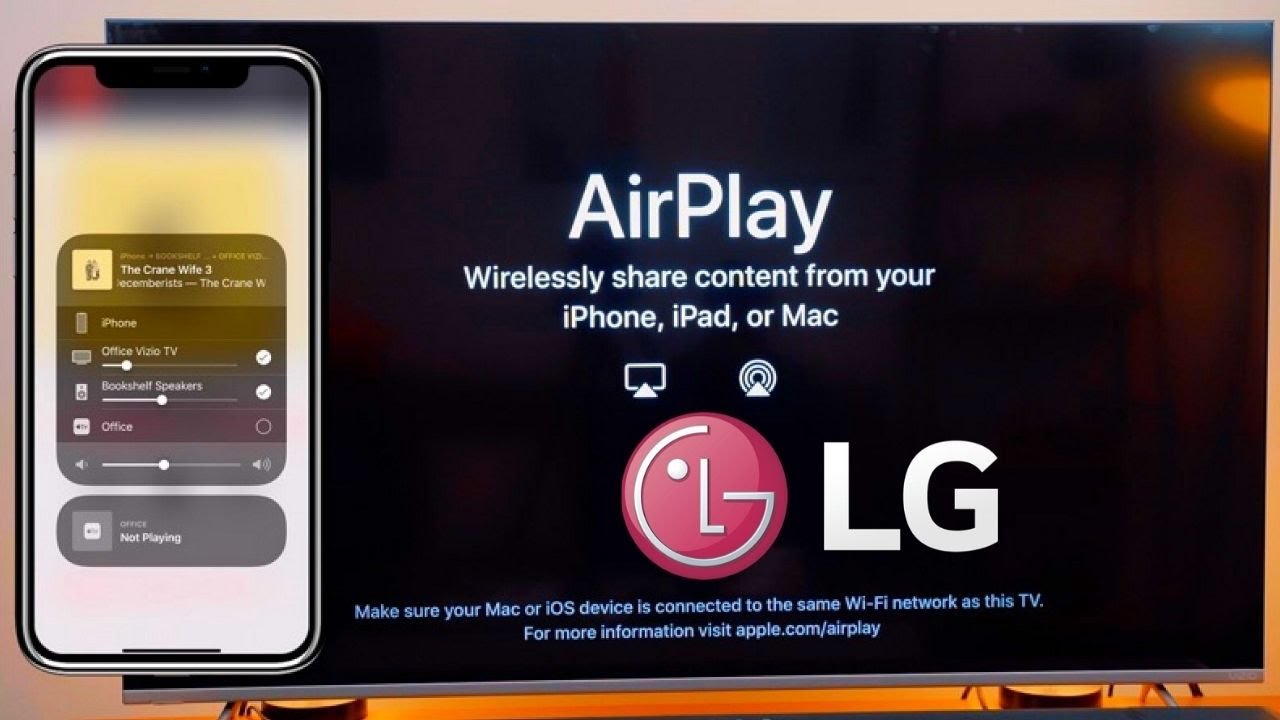
Ahora, toma tu iPhone, iPad o Mac. Asegúrate de que esté conectado a la misma red Wi-Fi que tu Smart TV LG. Abre la app que quieras transmitir. Busca el icono de AirPlay (usualmente es un rectángulo con un triángulo en la parte inferior).
Selecciona tu Smart TV LG de la lista de dispositivos disponibles. Si has activado la seguridad, introduce el código que aparece en la pantalla de tu televisor. ¡Listo! Ahora puedes disfrutar del contenido en tu pantalla grande.

Consejos y Trucos
A veces, la conexión puede fallar. Si esto ocurre, reinicia ambos dispositivos: tu Smart TV LG y tu dispositivo Apple. Asegúrate de que estén en la misma red Wi-Fi. Verifica que la función AirPlay esté activada en la configuración de tu televisor.
Si sigues teniendo problemas, consulta el manual de usuario de tu Smart TV LG. También puedes buscar ayuda en la página de soporte de LG o Apple. ¡No te rindas!
Para un rendimiento óptimo, asegúrate de tener una buena señal Wi-Fi. Una conexión débil puede causar interrupciones o retrasos en la transmisión.
Resolución de Problemas Comunes
Problema: Mi Smart TV LG no aparece en la lista de dispositivos AirPlay.
Solución: Verifica que ambos dispositivos estén en la misma red Wi-Fi. Asegúrate de que AirPlay esté activado en la configuración de tu televisor. Reinicia ambos dispositivos.
Problema: La transmisión se interrumpe o se ve borrosa.
Solución: Verifica tu conexión Wi-Fi. Acércate al router si es posible. Cierra otras aplicaciones que estén consumiendo ancho de banda en tus dispositivos.
¡Resumen para el Éxito!
Para resumir, la instalación de AirPlay en tu Smart TV LG requiere estos pasos clave:
- Asegúrate de la compatibilidad de tu TV con AirPlay 2.
- Actualiza el software de tu Smart TV LG.
- Activa AirPlay en la configuración del televisor.
- Conecta tu dispositivo Apple a la misma red Wi-Fi.
- Selecciona tu Smart TV LG desde tu dispositivo Apple y disfruta.
¡Están listos para el examen! Recuerden, la práctica hace al maestro. ¡Mucha suerte!

