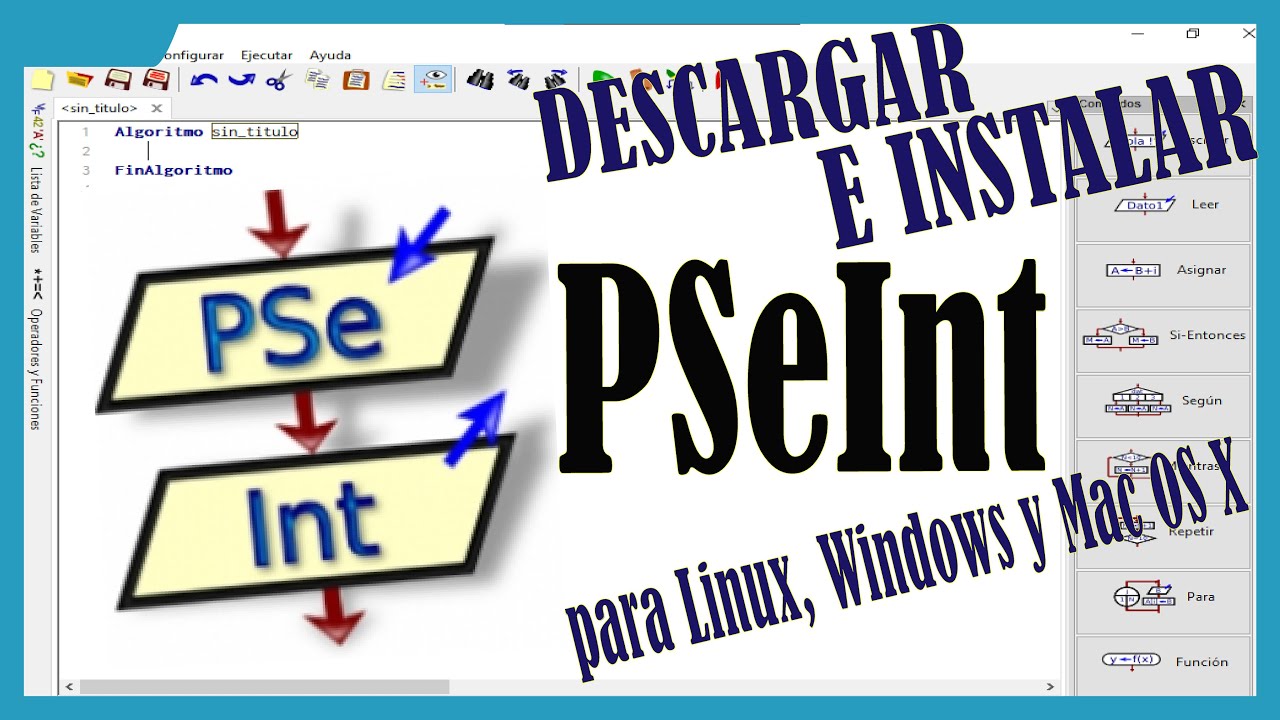
Como Instalar Pseint Para Windows 10

¿Quieres aprender a programar? PSeInt es un excelente punto de partida. Este artículo te guiará paso a paso sobre cómo instalar PSeInt para Windows 10. ¡Es más fácil de lo que piensas!
Paso 1: Descarga el Instalador
Primero, necesitas el archivo de instalación. Abre tu navegador favorito (Chrome, Firefox, Edge...) y ve a la página oficial de PSeInt: pseint.sourceforge.net. Busca la sección de descargas. Asegúrate de descargar la versión para Windows.
Verás varias opciones, como "Windows (32 bits)" o "Windows (64 bits)". Si no estás seguro de cuál elegir, ¡no te preocupes! Generalmente, las computadoras modernas son de 64 bits. Si aun tienes dudas, busca en la configuración de Windows, sección "Acerca de", para ver el "Tipo de sistema".
Must Read
Haz clic en la opción correcta para iniciar la descarga. El archivo se guardará en tu carpeta de "Descargas" o en la ubicación que hayas configurado para las descargas.
Paso 2: Ejecuta el Instalador
Una vez que la descarga se complete, busca el archivo descargado. Generalmente, se llama algo así como "pseint-win64-xxxx.exe" (donde "xxxx" es la versión). Haz doble clic sobre él para ejecutar el instalador.
Windows podría mostrar una advertencia de seguridad. Si es así, haz clic en "Sí" o "Ejecutar" para permitir que el programa se instale. ¡PSeInt es seguro!.
Paso 3: Sigue las Instrucciones de Instalación
El instalador te guiará a través del proceso. Verás una ventana de bienvenida. Haz clic en "Siguiente".

Luego, tendrás que aceptar el acuerdo de licencia. Léelo (si quieres), y luego selecciona "Acepto el acuerdo" y haz clic en "Siguiente".
El instalador te preguntará dónde quieres instalar PSeInt. La ubicación predeterminada suele estar bien (C:\Archivos de programa\PSeInt). Puedes cambiarla si lo deseas, pero no es necesario. Haz clic en "Siguiente".

El instalador también te preguntará si quieres crear un acceso directo en el menú Inicio. Normalmente, la respuesta es sí. Haz clic en "Siguiente".
Finalmente, revisa la configuración y haz clic en "Instalar". El instalador copiará los archivos necesarios a tu computadora.

Paso 4: Finaliza la Instalación
Una vez que la instalación se complete, verás una ventana que te informa que PSeInt se ha instalado correctamente. Asegúrate de que la casilla "Ejecutar PSeInt" esté marcada si quieres abrir el programa inmediatamente. Haz clic en "Finalizar".
Paso 5: ¡Empieza a Programar!
¡Felicidades! Ya tienes PSeInt instalado. Ahora puedes abrir el programa desde el menú Inicio o desde el acceso directo que creaste. Comienza a escribir tus primeros algoritmos. PSeInt te ayudará a aprender las bases de la programación de una manera sencilla e intuitiva.
Recuerda, la práctica hace al maestro. ¡No te desanimes si al principio te resulta difícil! Con un poco de paciencia y dedicación, pronto estarás creando tus propios programas.