Como Instalar Ubuntu En Una Maquina Virtual Paso A Paso
¿Quieres probar Ubuntu sin modificar tu sistema operativo actual? La solución es usar una máquina virtual. Una máquina virtual (MV) es como tener una computadora dentro de otra. Permite ejecutar un sistema operativo (como Ubuntu) dentro de una ventana en tu sistema operativo principal (Windows, macOS, Linux).
Aquí te explicamos cómo instalar Ubuntu en una máquina virtual paso a paso:
Paso 1: Elige un software de virtualización.
Must Read
Existen varias opciones, pero las más populares son:
- VirtualBox: Es gratuito y de código abierto.
- VMware Workstation Player: Es gratuito para uso personal, pero tiene una versión de pago con más funciones.
Para este ejemplo, usaremos VirtualBox.
Paso 2: Descarga e instala VirtualBox.
Ve al sitio web de VirtualBox (virtualbox.org) y descarga la versión para tu sistema operativo. Sigue las instrucciones de instalación.
Paso 3: Descarga la imagen ISO de Ubuntu.
Visita la página de descargas de Ubuntu (ubuntu.com/download/desktop) y descarga la imagen ISO de la versión que desees (la versión LTS es la más estable).
Paso 4: Crea una nueva máquina virtual.
Abre VirtualBox y haz clic en "Nueva".
Nombre: Elige un nombre para tu máquina virtual (ejemplo: "Ubuntu").
Tipo: Selecciona "Linux".
Versión: Selecciona "Ubuntu (64-bit)" o la versión correspondiente a la ISO que descargaste.
Asigna una cantidad de memoria RAM (al menos 2 GB es recomendable) y crea un disco duro virtual (25 GB es un buen punto de partida).

Paso 5: Configura la máquina virtual.
Selecciona tu máquina virtual y haz clic en "Configuración".
Ve a "Almacenamiento" y en "Controlador: IDE", haz clic en el icono del disco vacío. Selecciona "Seleccionar archivo de disco" y elige la imagen ISO de Ubuntu que descargaste.
Paso 6: Inicia la máquina virtual.

Haz clic en "Iniciar". La máquina virtual arrancará desde la imagen ISO de Ubuntu.
Paso 7: Instala Ubuntu.
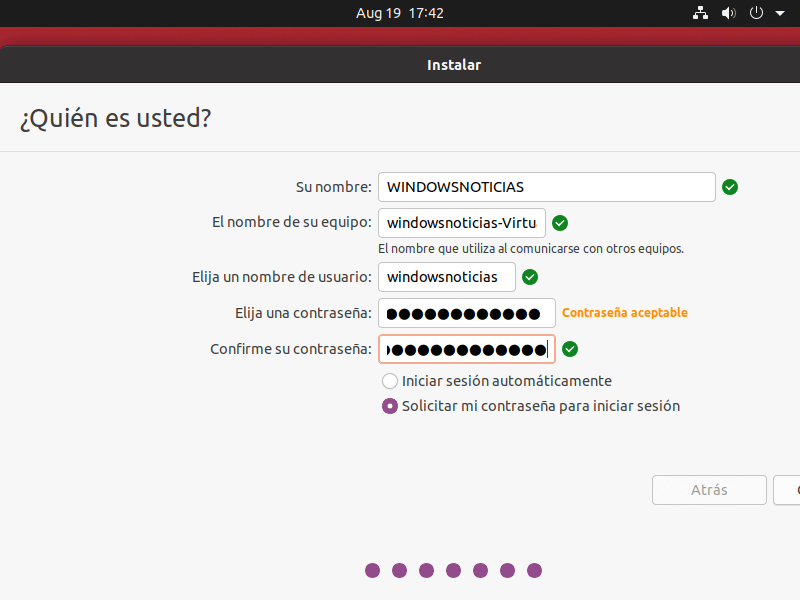
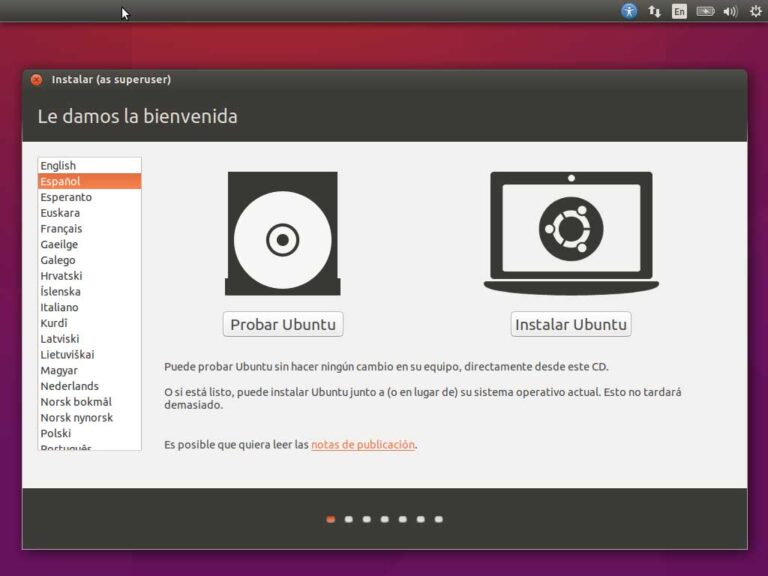
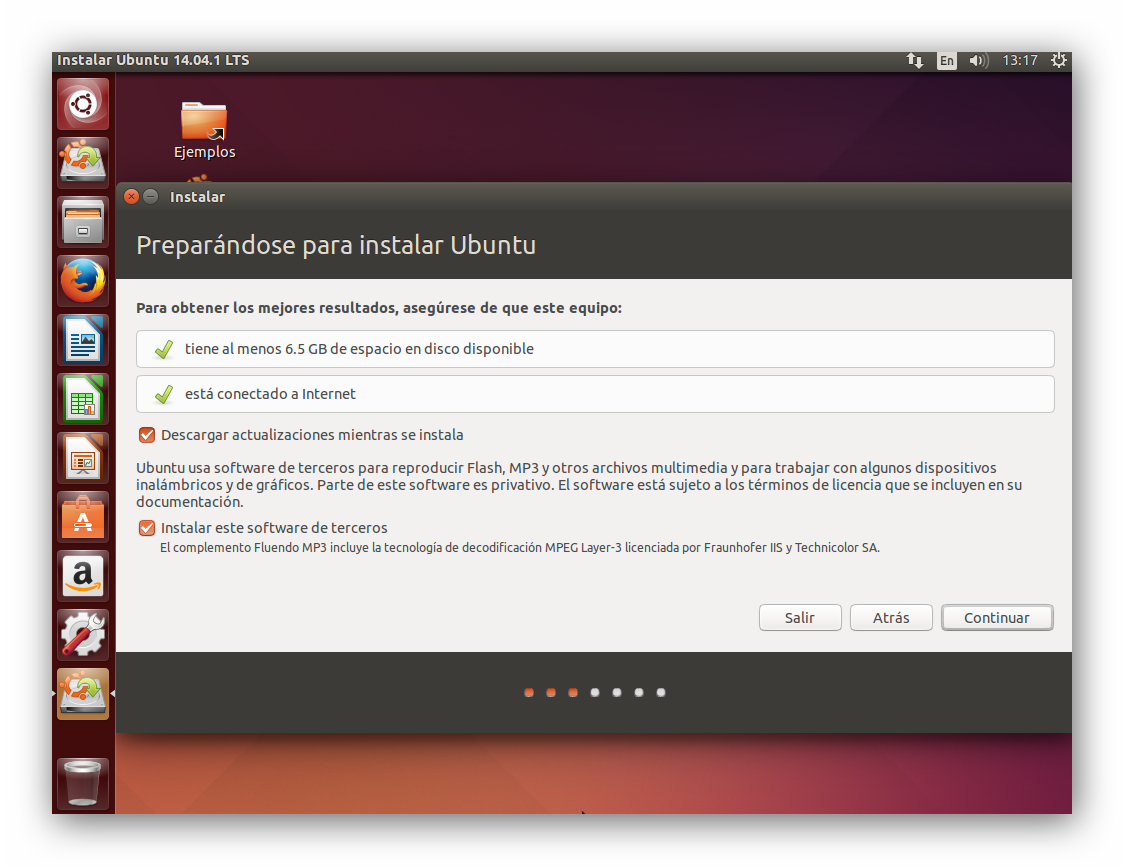
Sigue las instrucciones del instalador de Ubuntu. Puedes elegir "Probar Ubuntu" o "Instalar Ubuntu". Si eliges "Instalar Ubuntu", sigue los pasos del asistente. Presta atención a las opciones de particionamiento del disco; la opción "Borrar disco e instalar Ubuntu" es la más sencilla para usuarios principiantes.
Paso 8: ¡Disfruta de Ubuntu!
Una vez finalizada la instalación, Ubuntu se reiniciará. Recuerda retirar la imagen ISO virtual desde la configuración de la máquina virtual. Ahora podrás explorar y usar Ubuntu dentro de tu máquina virtual.