Como Instalar Windows 8 Desde Cd

Para instalar Windows 8 desde un CD, sigue estos pasos detalladamente.
Paso 1: Preparación
Primero, asegúrate de tener el CD de instalación de Windows 8. También, verifica que tu computadora cumpla con los requisitos mínimos del sistema.
Haz una copia de seguridad de tus archivos importantes. Esto es crucial antes de formatear el disco duro. Así no perderás información valiosa.
Must Read
Conecta tu computadora a la corriente. Asegúrate de que no se apague durante la instalación. La interrupción puede dañar el sistema.
Paso 2: Configuración del BIOS
Reinicia tu computadora. Justo cuando se reinicie, busca la tecla para entrar al BIOS.
Esta tecla suele ser Supr, F2, F12 o Esc. El mensaje suele aparecer brevemente en la pantalla de inicio. Consulta el manual de tu computadora si no estás seguro.
Una vez dentro del BIOS, busca la opción de orden de arranque. En inglés, suele aparecer como "Boot Order" o "Boot Sequence".

Cambia el orden para que el CD/DVD-ROM esté primero. Esto le dice a la computadora que arranque desde el CD.
Guarda los cambios. Presiona la tecla que se indica para guardar y salir (normalmente F10). Confirma la acción si te lo pide.
Paso 3: Arranque desde el CD
Inserta el CD de Windows 8 en la unidad. Reinicia tu computadora.
Si has configurado el BIOS correctamente, verás un mensaje como "Presione cualquier tecla para iniciar desde el CD...". Presiona cualquier tecla.
Espera a que se carguen los archivos de instalación de Windows 8. Esto puede tardar unos minutos.

Paso 4: Instalación de Windows 8
Selecciona tu idioma, formato de hora y moneda, y el teclado. Haz clic en "Siguiente".
Haz clic en "Instalar ahora". Espera a que se inicie el programa de instalación.
Acepta los términos de la licencia. Marca la casilla "Acepto los términos de la licencia" y haz clic en "Siguiente".
Selecciona el tipo de instalación. Elige "Personalizada: instalar solo Windows (avanzado)".

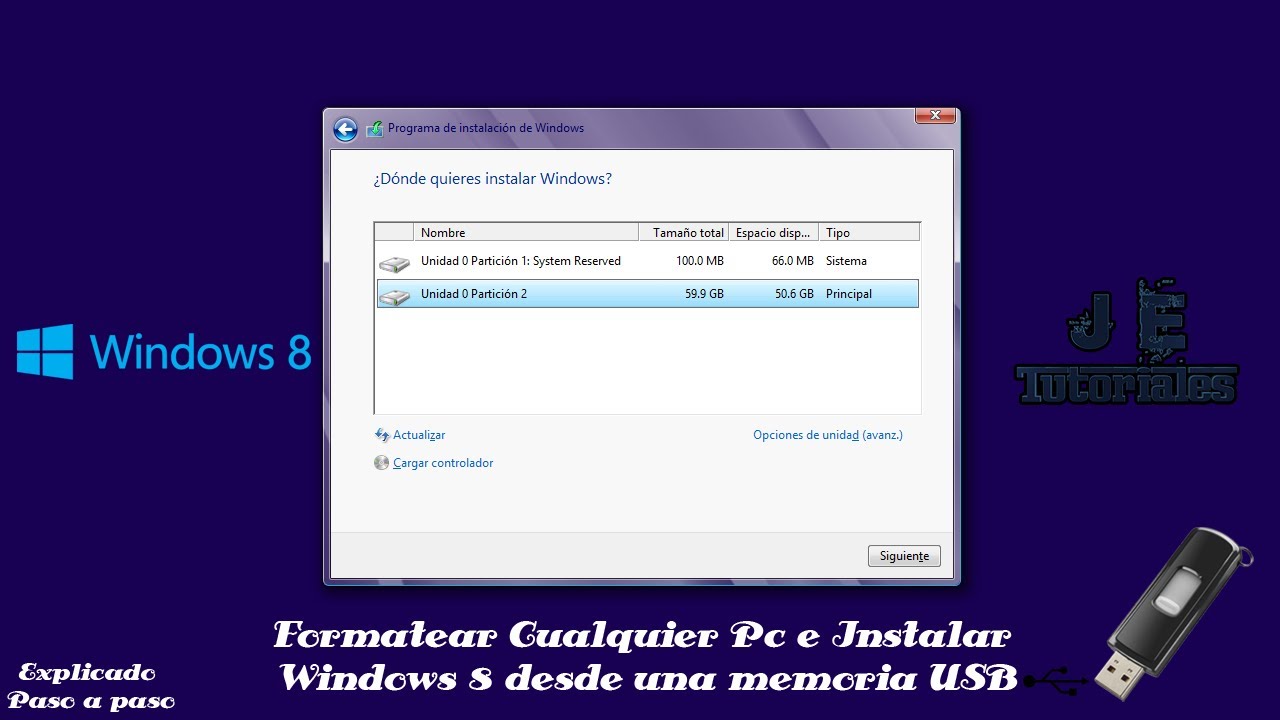
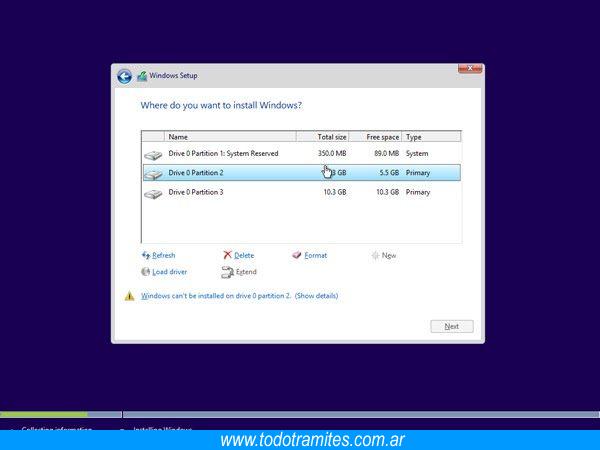
Selecciona la partición donde quieres instalar Windows 8. Si tienes un disco duro nuevo, tendrás que crear una partición.
Para crear una partición, haz clic en "Nuevo". Especifica el tamaño de la partición y haz clic en "Aplicar". Luego haz clic en "Siguiente".
Si ya tienes una partición, selecciónala. Es recomendable formatearla antes de instalar Windows 8. Haz clic en "Formatear" y luego en "Siguiente". ¡Cuidado! Formatear borrará todos los datos de esa partición.
Espera a que se copien los archivos de Windows. La instalación puede tardar bastante tiempo, dependiendo de la velocidad de tu computadora.
La computadora se reiniciará varias veces durante la instalación. No retires el CD.

Paso 5: Configuración Final
Después del reinicio final, elige un color para personalizar tu interfaz de Windows 8. Ponle un nombre a tu PC.
Elige la configuración rápida o personalizada. La configuración rápida es recomendada para usuarios principiantes.
Crea una cuenta de usuario. Puedes usar una cuenta de Microsoft o una cuenta local.
Espera a que Windows 8 configure tu cuenta. Esto puede tardar unos minutos.
¡Listo! Windows 8 está instalado. Ahora puedes instalar tus programas y transferir tus archivos.