
Como Instalar Windows En Una Maquina Virtual
¡Hola! Prepárate para instalar Windows en una máquina virtual. Lo haremos paso a paso, ¡como si estuviéramos construyendo con bloques!
Paso 1: Obtener las Herramientas
Primero, necesitamos las herramientas adecuadas. Imagina que quieres construir una casa de juguete. Necesitas los bloques, ¿verdad? Aquí, necesitamos VirtualBox o VMware Workstation Player. Estos son como tus bloques de construcción para máquinas virtuales. Búscalos en internet y descárgalos. ¡Son gratuitos para uso personal!
Luego, necesitamos la imagen ISO de Windows. Piensa en ello como el plano de tu casa. Necesitas un plano para saber cómo construirla, ¿verdad? Puedes descargar una ISO desde la página oficial de Microsoft. Asegúrate de elegir la versión correcta que deseas instalar.
Must Read
Paso 2: Crear la Máquina Virtual
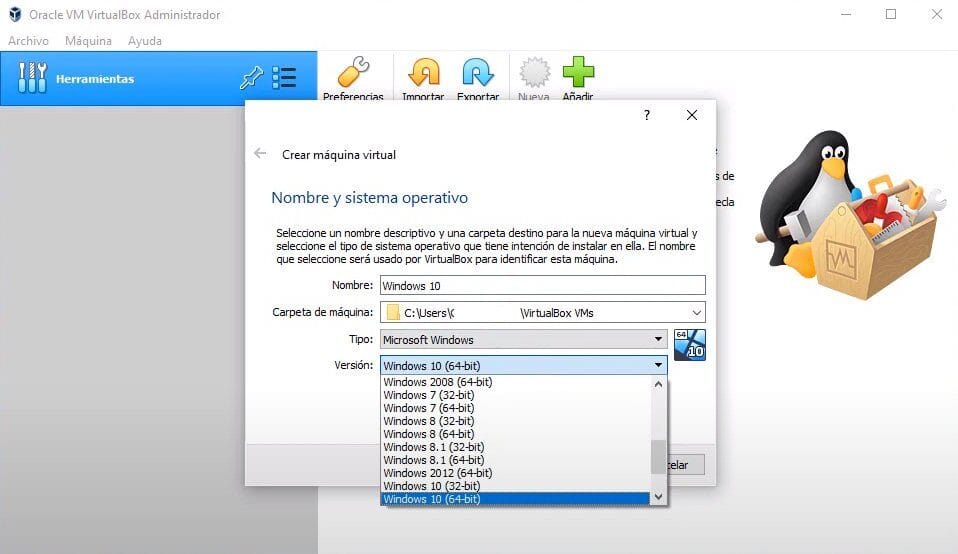
Ahora, vamos a crear la máquina virtual. Abre VirtualBox o VMware. Busca un botón que diga "Nueva" o "Crear Máquina Virtual". Haz clic ahí. Es como comenzar un nuevo proyecto.
Te preguntará el nombre de tu máquina virtual. Ponle un nombre que recuerdes, como "Windows 10". Luego, te preguntará qué sistema operativo quieres instalar. Selecciona Microsoft Windows y la versión que corresponda a tu imagen ISO.
Después, te preguntará cuánta memoria (RAM) quieres asignarle. Piensa en la RAM como el espacio de trabajo en tu mesa de construcción. Cuanto más espacio, más rápido trabajarás. Pero no uses todo el espacio, deja algo para tu computadora principal. Generalmente, 2GB (2048MB) o 4GB (4096MB) es suficiente para Windows.
Ahora, te preguntará sobre el disco duro virtual. Esto es donde se guardarán todos los archivos de Windows. Elige la opción para crear un nuevo disco duro virtual. El tamaño recomendado depende de la versión de Windows que estés instalando, pero 50GB o 60GB es un buen punto de partida. Piensa en este disco como el armario donde guardarás tus herramientas y materiales de construcción. Elige el tipo de disco VDI (para VirtualBox) o VMDK (para VMware).
Paso 3: Iniciar la Instalación de Windows
Selecciona la máquina virtual que acabas de crear y haz clic en "Iniciar". Es como encender la luz en tu mesa de construcción.
Te pedirá que selecciones un disco de inicio. Aquí es donde le dices a la máquina virtual dónde está tu imagen ISO de Windows. Busca el archivo ISO que descargaste y selecciónalo. Es como mostrarle el plano a la máquina.
La máquina virtual se reiniciará y comenzará el proceso de instalación de Windows. Verás una pantalla que te pregunta el idioma, el formato de hora y moneda, y el teclado. Selecciona las opciones correctas y haz clic en "Siguiente".
Haz clic en "Instalar ahora". Verás una pantalla que te pide la clave del producto. Si la tienes, introdúcela. Si no, puedes omitir este paso y activar Windows más tarde.

Acepta los términos de la licencia y haz clic en "Siguiente". Luego, elige la opción "Personalizada: Instalar solo Windows (avanzado)".
Verás el disco duro virtual que creaste. Selecciónalo y haz clic en "Siguiente". Windows comenzará a instalarse en la máquina virtual. ¡Esto puede tomar un tiempo, así que ten paciencia!
Paso 4: Configurar Windows
Después de que Windows se instale, se reiniciará. Ahora, tendrás que configurarlo. Te pedirá un nombre de usuario y una contraseña. ¡Elige algo que recuerdes! También te pedirá que configures la red y algunas opciones de privacidad. Sigue las instrucciones en pantalla.

Una vez que hayas terminado de configurar Windows, ¡estarás en el escritorio de tu máquina virtual! Felicidades, has instalado Windows en una máquina virtual.
Ahora, instala las Guest Additions (en VirtualBox) o las VMware Tools (en VMware). Esto mejorará el rendimiento y la integración entre tu computadora principal y la máquina virtual. ¡Es como ponerle ruedas a tu casa de juguete para que se mueva más fácilmente!
¡Disfruta explorando tu nuevo Windows virtual!


![Como instalar Windows en una maquina virtual [VirtualBox] - YouTube](https://i.ytimg.com/vi/ieMaNlIHlpo/maxresdefault.jpg)