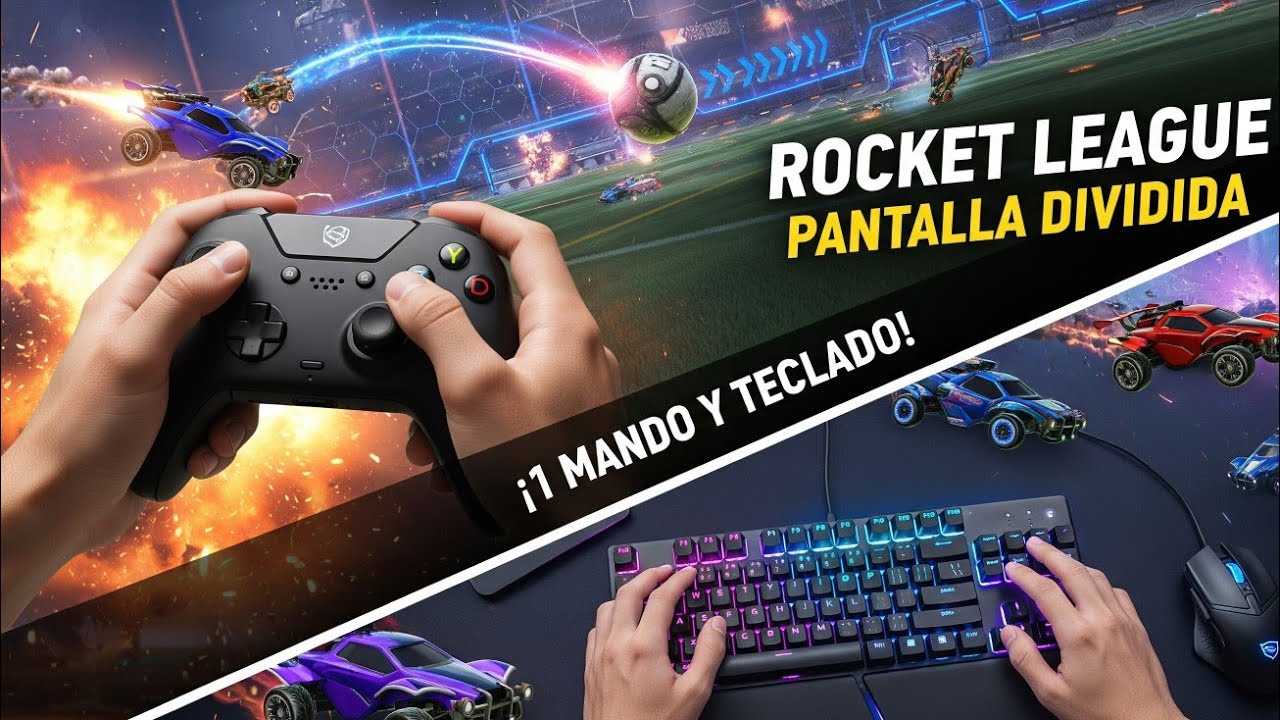
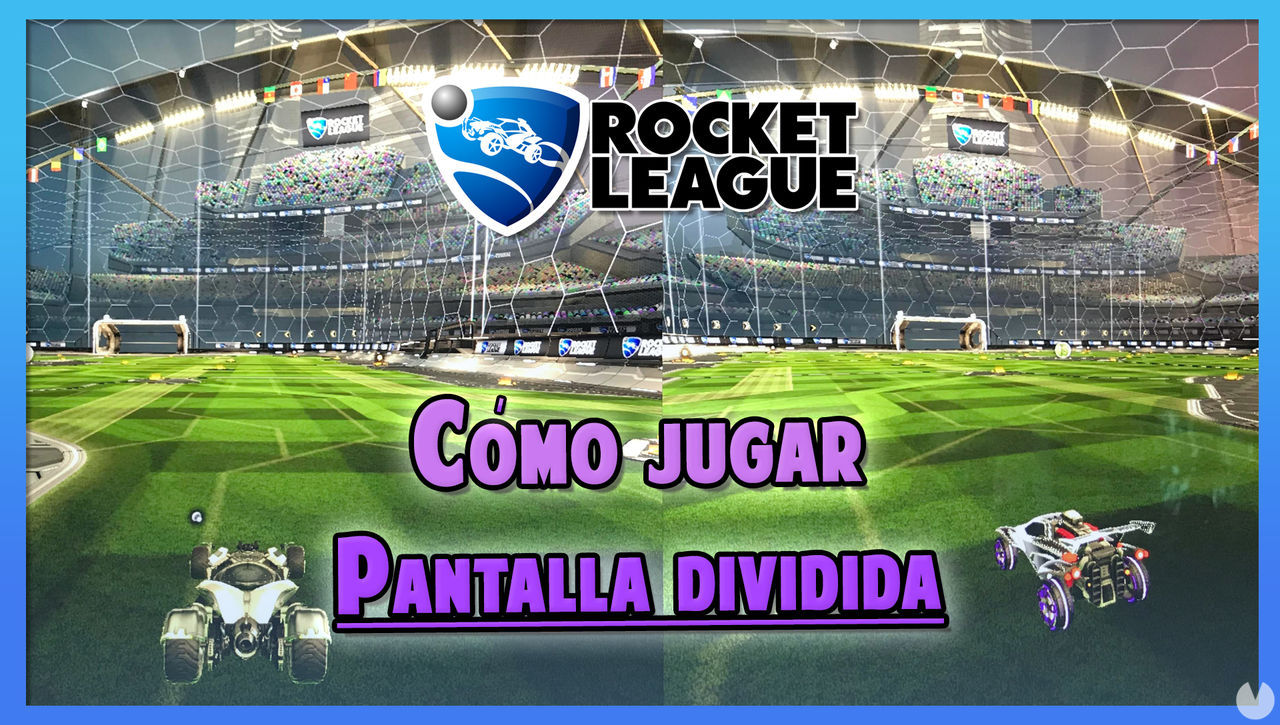
Como Jugar Rocket League Pantalla Dividida Pc Teclado Y Mando

¡Hola, gamers! ¿Quieres jugar Rocket League con un amigo en la misma PC? ¡Es posible! Aquí te explico cómo hacerlo con teclado y mando.
¿Qué es Pantalla Dividida?
Pantalla dividida significa que el juego se muestra en dos partes en la misma pantalla. Cada jugador controla su propio coche en una sección de la pantalla. Imagina que estás viendo dos canales de televisión al mismo tiempo, ¡pero en el mismo televisor!
Requisitos
Primero, necesitas lo siguiente: * El juego Rocket League instalado en tu PC. * Un teclado funcional. * Un mando (como el de Xbox o PlayStation) que sea compatible con tu PC. Asegúrate de que esté conectado y reconocido por tu computadora.
Must Read
Configuración Inicial
Antes de empezar, verifica que tu mando esté bien conectado. Puedes probarlo en la configuración de Windows o en Steam. Si el mando no funciona, revisa los drivers. ¡Es como asegurarte de que las ruedas de tu coche están bien antes de la carrera!
Pasos para Jugar en Pantalla Dividida
Aquí te presento los pasos. ¡Son fáciles de seguir!
Paso 1: Inicia Rocket League. Abre el juego como lo harías normalmente. Espera a que cargue el menú principal.

Paso 2: Conecta el Mando. Asegúrate de que el mando esté conectado y reconocido por tu PC antes de iniciar el juego.
Paso 3: Menú Principal. En el menú principal, uno de los jugadores (generalmente el que tiene el teclado) debe seleccionar una opción de juego. Puede ser "Exhibición", "Temporada" o cualquier otro modo que permita partidos locales.
Paso 4: Agregar el Segundo Jugador. Ahora viene la parte crucial. El segundo jugador (el que usa el mando) debe presionar el botón "Start" (o el botón equivalente en su mando) mientras está en el menú. Verás una indicación en la pantalla que te dice qué botón presionar. Piensa en ello como pedirle a un amigo que se una a tu equipo antes del partido.
Paso 5: ¡A Jugar! Una vez que el segundo jugador presiona "Start", su coche aparecerá en la pantalla de selección de equipo. Cada jugador elige su equipo (Azul o Naranja) y personaliza su coche. Luego, ¡prepárense para el partido!

Controlando tu Coche
El jugador 1 usará el teclado para controlar su coche. Las teclas WASD suelen ser para moverse, la barra espaciadora para saltar y el Shift para turbo. ¡Practica un poco antes de jugar en serio!
El jugador 2 usará el mando. El joystick izquierdo para moverse, los botones para saltar y turbo. Es como usar el volante y los pedales en un coche real. ¡Pero en virtual!
Consejos Adicionales
Aquí tienes algunos consejos para que la experiencia sea aún mejor:

Comunicación. Hablen entre ustedes. Decidan quién defenderá, quién atacará. Como un equipo de fútbol de verdad.
Ajusta la Cámara. En las opciones del juego, pueden ajustar la configuración de la cámara. Esto puede mejorar la visibilidad, especialmente en pantalla dividida.
Practica. No te frustres si al principio es difícil. Con la práctica, mejorarán. Recuerda que Roma no se construyó en un día.
Solución de Problemas
¿Tienes problemas? Aquí hay algunas soluciones rápidas:

El Mando No Funciona. Verifica la conexión del mando. Revisa los drivers. Reinicia el juego.
No Puedo Agregar al Segundo Jugador. Asegúrate de presionar el botón correcto en el mando. Verifica que el mando esté reconocido por el juego.
Lag. Si el juego va lento, baja la configuración gráfica. Cierra otros programas que estén consumiendo recursos de tu PC.
Conclusión
¡Listo! Ahora sabes cómo jugar Rocket League en pantalla dividida con teclado y mando. ¡Invita a un amigo, preparen unas palomitas y disfruten del juego! ¡Buena suerte en la arena!