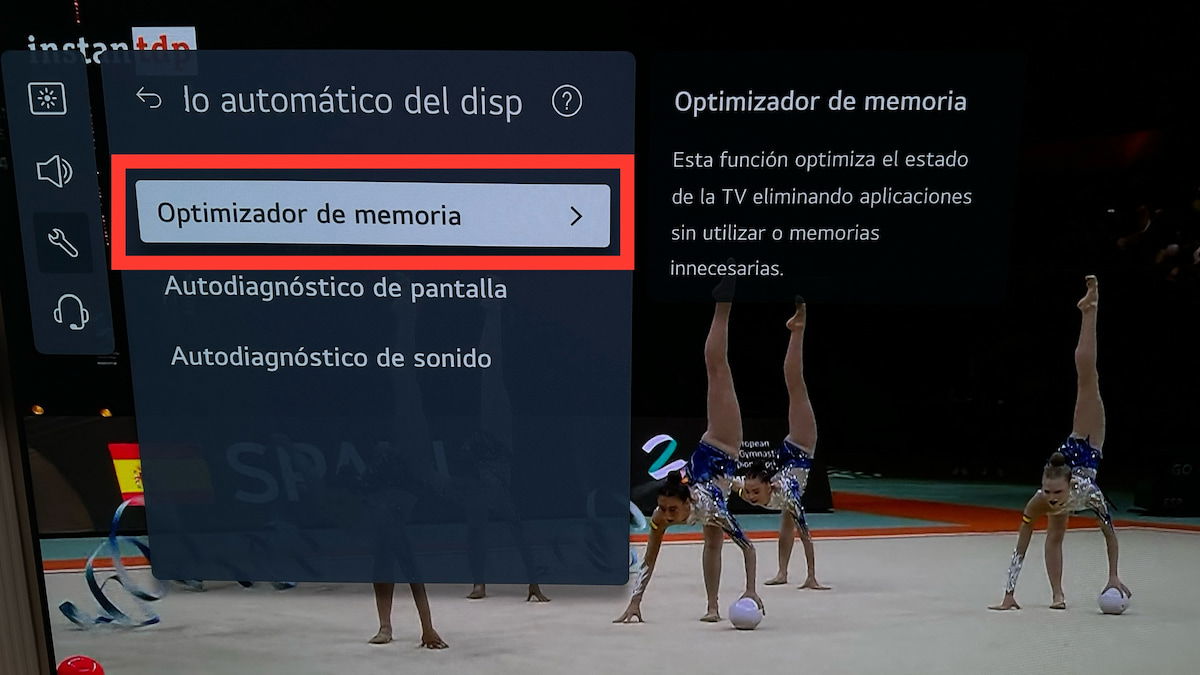
Como Liberar Memoria En Tv Lg
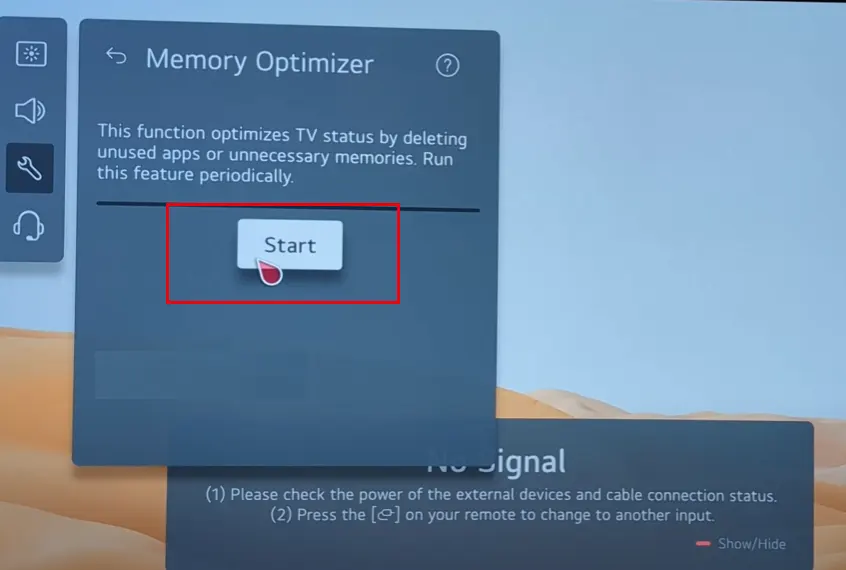
Cómo Liberar Memoria en tu TV LG
Si tu TV LG está lenta o muestra mensajes de error sobre la memoria llena, es hora de liberarla. Aquí te mostramos cómo.
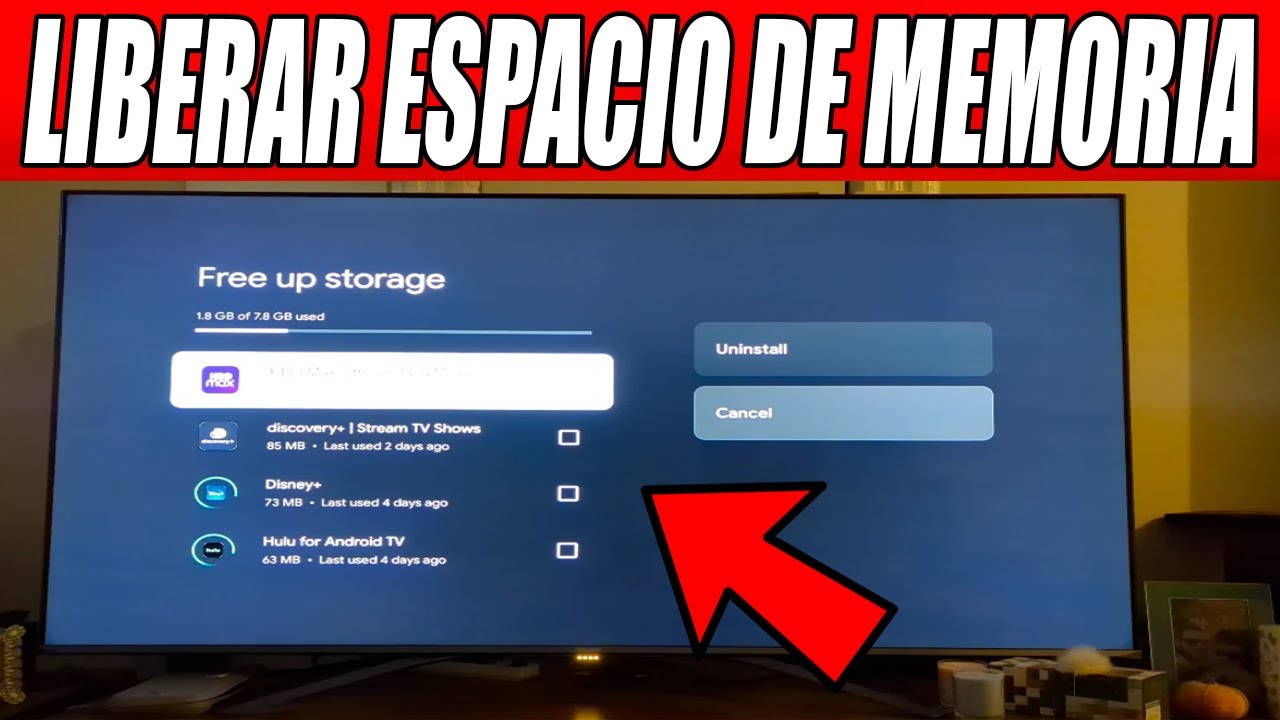
Paso 1: Eliminar Aplicaciones Innecesarias
Ve al menú principal de tu TV LG. Busca la sección de Aplicaciones. Puede llamarse "LG Content Store" o similar.
Must Read
Encuentra las aplicaciones que ya no usas. Selecciónalas una por una. Busca la opción "Desinstalar" o "Eliminar". Confirma la eliminación. Esto libera espacio de almacenamiento.
Por ejemplo, si instalaste un juego que ya no juegas, desinstálalo. Si descargaste una aplicación de noticias que ya no lees, elimínala.
Paso 2: Borrar Datos de Aplicaciones
Algunas aplicaciones guardan muchos datos. Estos datos pueden ocupar mucho espacio. Puedes borrar estos datos sin desinstalar la aplicación.

Ve a la configuración de tu TV LG. Busca la sección de Aplicaciones o Gestor de Aplicaciones. Encuentra la aplicación de la que quieres borrar datos. Busca la opción "Borrar datos" o "Borrar caché". Confirma la acción.
Por ejemplo, puedes borrar los datos de YouTube o Netflix. Esto eliminará el historial de búsqueda y otros datos temporales.
Paso 3: Limpiar la Caché del Sistema
La caché del sistema almacena archivos temporales. Estos archivos ayudan a que la TV funcione más rápido, pero a veces ocupan demasiado espacio.

Este proceso puede variar según el modelo de tu TV LG. En algunos modelos, puedes encontrar una opción para limpiar la caché en la configuración del dispositivo.
Si no encuentras una opción directa, prueba a reiniciar la TV. Apaga la TV por completo. Desconéctala de la corriente durante unos minutos. Vuelve a enchufarla y encenderla. Esto puede ayudar a limpiar la caché.
Paso 4: Eliminar Archivos Descargados
Si has descargado archivos en tu TV LG, elimínalos. Estos archivos pueden ser películas, música o documentos.

Ve al explorador de archivos de tu TV LG. Busca la carpeta de descargas. Selecciona los archivos que quieres eliminar. Busca la opción "Eliminar" o "Borrar". Confirma la eliminación.
Si no encuentras un explorador de archivos, busca en la sección de Almacenamiento en la configuración de la TV. Ahí deberías poder ver y eliminar los archivos descargados.
Paso 5: Restablecer la TV a los Valores de Fábrica (Último Recurso)
Si nada más funciona, puedes restablecer la TV a los valores de fábrica. Esto borrará todos los datos y configuraciones. Haz una copia de seguridad antes de hacer esto.
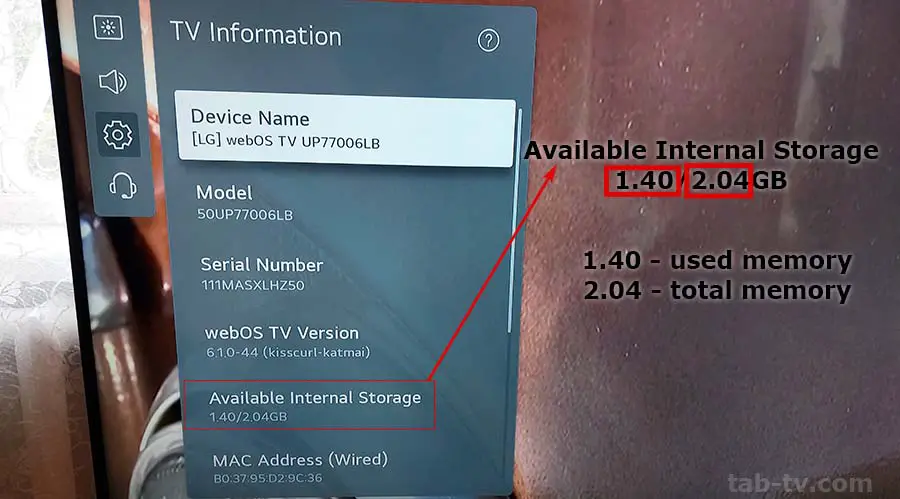
Ve a la configuración de tu TV LG. Busca la sección de General o Ajustes. Busca la opción "Restablecer a valores de fábrica" o "Inicializar". Confirma la acción. Ten en cuenta que este proceso borrará toda la información de tu TV.
Después de restablecer la TV, tendrás que configurarla de nuevo. Esto incluye volver a conectar el Wi-Fi y volver a iniciar sesión en tus cuentas.
Recuerda realizar estos pasos con cuidado. Si tienes dudas, consulta el manual de tu TV LG o busca ayuda en línea.
Liberar memoria regularmente puede mantener tu TV LG funcionando sin problemas.
/i.s3.glbimg.com/v1/AUTH_08fbf48bc0524877943fe86e43087e7a/internal_photos/bs/2018/O/4/cAoNDKTqGA0XZJCjt1Rg/20180201-102304.jpg)