Como Limpiar La Basura Del Pc
¿Tu PC va lento? ¡Probablemente tiene mucha "basura"! Limpiar la basura del PC significa eliminar archivos innecesarios que ocupan espacio y ralentizan tu ordenador. Es como limpiar tu habitación: después de limpiar, ¡todo funciona mejor!
Paso 1: Vaciar la Papelera de Reciclaje
La Papelera de Reciclaje guarda archivos que has borrado, pero siguen ocupando espacio. Para vaciarla:
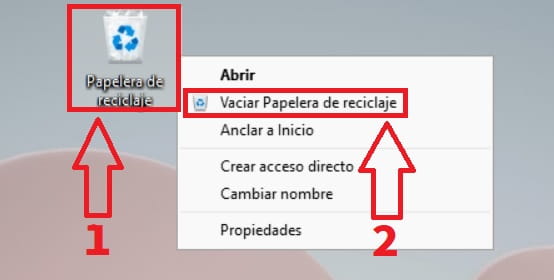
- Busca el icono de la Papelera de Reciclaje en tu escritorio.
- Haz clic derecho sobre el icono.
- Selecciona "Vaciar Papelera de Reciclaje".
- Confirma la eliminación. ¡Adiós, archivos borrados!
Paso 2: Eliminar Archivos Temporales
Los archivos temporales son creados por programas y el sistema operativo. A menudo, no se borran solos y se acumulan.
Must Read
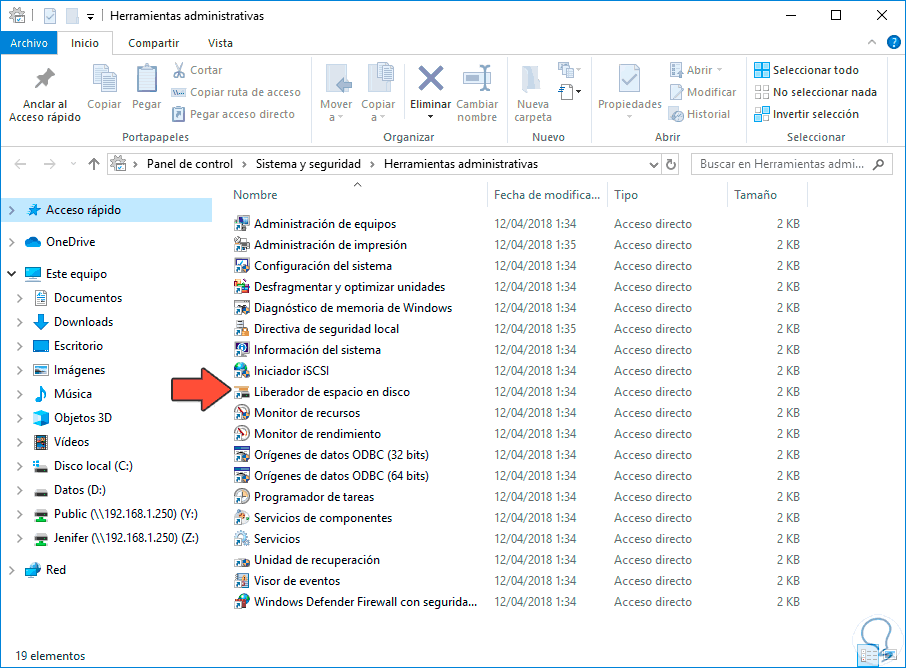
Método 1: Usando Liberador de Espacio en Disco
- Busca "Liberador de espacio en disco" en el menú de inicio.
- Selecciona el disco duro que quieres limpiar (normalmente C:).
- Espera a que el programa analice el disco.
- Marca las casillas de los tipos de archivos que quieres eliminar (por ejemplo, "Archivos temporales de Internet", "Papelera de reciclaje", "Archivos temporales").
- Haz clic en "Aceptar" y luego "Eliminar archivos".
Método 2: Usando el comando %temp%
- Presiona la tecla de Windows + R (Win + R) para abrir la ventana "Ejecutar".
- Escribe "%temp%" (sin las comillas) y presiona Enter.
- Se abrirá una carpeta llena de archivos temporales.
- Selecciona todos los archivos (Ctrl + A).
- Presiona la tecla Supr (o Delete) para borrarlos.
- Si te aparece un mensaje de error que dice que no se puede borrar un archivo, selecciona "Hacer esto para todos los elementos actuales" y haz clic en "Omitir". Algunos archivos pueden estar en uso.
Paso 3: Desinstalar Programas que No Usas
¿Tienes programas que instalaste hace años y ya no usas? ¡Desinstálalos! Liberarás espacio y mejorarás el rendimiento.
- Busca "Panel de control" en el menú de inicio.
- Haz clic en "Programas" y luego en "Programas y características".
- Busca el programa que quieres desinstalar.
- Haz clic sobre el programa y luego en "Desinstalar".
- Sigue las instrucciones que aparecen en pantalla.
Paso 4: Limpiar el Navegador
Tu navegador (Chrome, Firefox, Edge, etc.) guarda datos como historial, cookies y caché. Limpiar el navegador puede ayudar a que funcione más rápido.

Cada navegador tiene un método diferente, pero generalmente se encuentra en el menú de "Configuración" o "Historial". Busca opciones como "Borrar datos de navegación", "Limpiar caché" o "Eliminar cookies".
Consejos Adicionales
- Realiza estas limpiezas regularmente. Una vez al mes es una buena frecuencia.
- Utiliza un antivirus. Un antivirus te protege de virus y malware que pueden ralentizar tu PC.
- Considera un programa de limpieza. Hay programas como CCleaner que automatizan muchas de estas tareas. ¡Pero ten cuidado al elegir uno, lee reseñas antes de instalar!
¡Con estos sencillos pasos, tu PC funcionará mucho mejor! ¡Adiós, basura! ¡Hola, velocidad!