Como Marcar En Excel Las Celdas

Hola, estudiantes! Vamos a aprender algo muy útil en Excel: cómo marcar celdas. Es como usar resaltador en un libro, pero digital.
¿Qué significa "marcar" una celda?
Marcar una celda en Excel significa cambiar su apariencia. Es decir, cambiar su color de fondo, el color de la letra, poner bordes, o aplicar otros formatos. Piensa en decorar tu cuaderno para que la información importante destaque. En Excel, hacemos algo parecido.
Es como cuando subrayas una frase importante en un libro de texto. O cuando usas un post-it de color para recordar algo. En Excel, marcar celdas nos ayuda a organizar y entender mejor la información.
Must Read
Diferentes formas de marcar celdas
Hay muchas maneras de marcar celdas. Las más comunes son: cambiar el color de fondo, cambiar el color de la letra y agregar bordes.
Cambiar el color de fondo
Imagina que tienes una lista de tareas. Para las tareas completadas, quieres poner el fondo de la celda en verde. Eso es cambiar el color de fondo.
Para hacerlo, primero selecciona la celda o celdas que quieres marcar. Luego, busca el icono de un bote de pintura (generalmente dice "Color de relleno"). Haz clic en la flecha al lado del bote y elige el color que quieres.
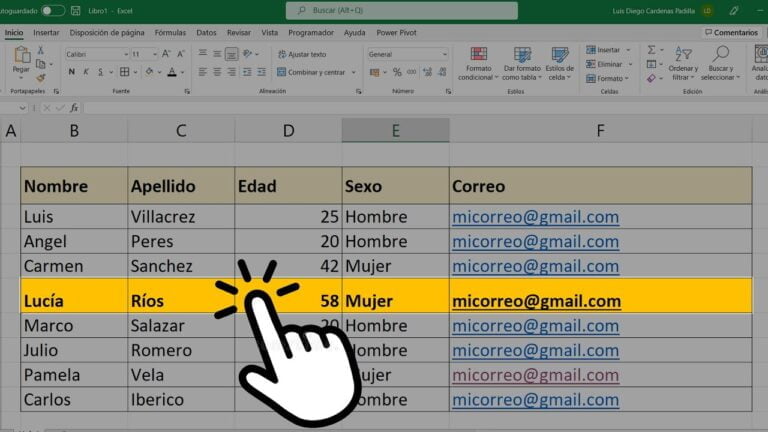
¡Listo! El fondo de la celda ahora tiene el color que elegiste.
Cambiar el color de la letra
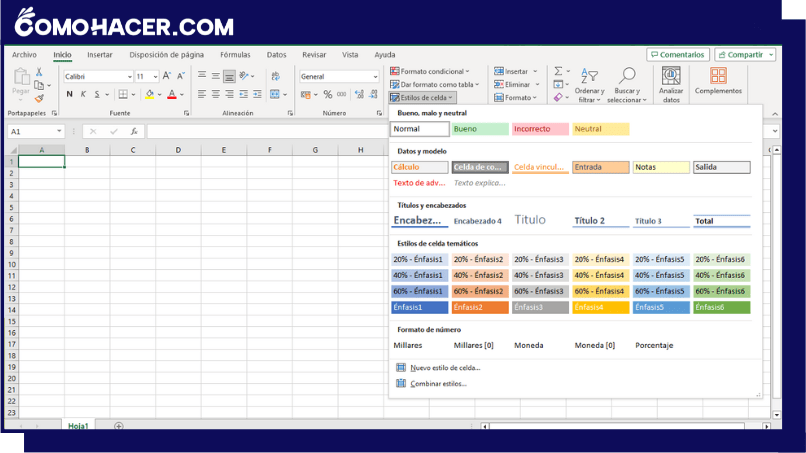
A veces, cambiar solo el fondo no es suficiente. Quizás quieres que el texto dentro de la celda también destaque. Para eso, cambiamos el color de la letra.
Selecciona las celdas que quieres modificar. Busca el icono de una letra "A" con una línea de color debajo (generalmente dice "Color de fuente"). Haz clic en la flecha al lado de la "A" y elige el color que prefieras.
¡Fácil! Ahora, el texto en la celda tiene el color que seleccionaste.
Agregar bordes
Los bordes son líneas que rodean las celdas. Pueden ayudarte a separar visualmente la información.
Selecciona las celdas a las que quieres agregar bordes. Busca el icono de una ventana con una cuadrícula (generalmente dice "Bordes"). Haz clic en la flecha al lado del icono y elige el tipo de borde que quieres. Puedes agregar bordes a todos los lados de la celda, solo al superior, al inferior, etc.
¡Excelente! Ahora tus celdas tienen bordes que las definen mejor.
Ejemplo práctico
Supongamos que tienes una tabla con las notas de tus exámenes. Quieres marcar las notas que son menores a 7 para saber cuáles debes mejorar.
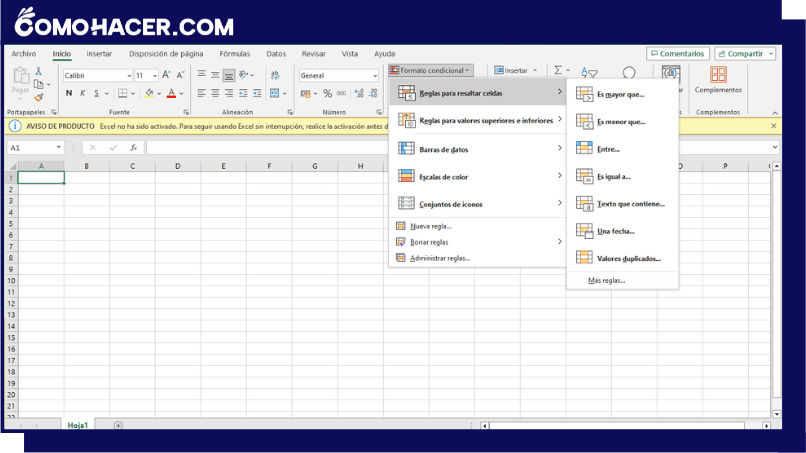
Primero, selecciona todas las celdas con las notas. Luego, usa el formato condicional (lo encontrarás en la pestaña "Inicio"). Elige la opción "Resaltar reglas de celdas" y luego "Es menor que...".
Escribe el número 7. Elige un formato (por ejemplo, fondo rojo claro con texto rojo oscuro). Ahora, todas las notas menores a 7 se resaltarán automáticamente.
Formato condicional: un nivel más avanzado
El formato condicional es una herramienta muy poderosa. Permite que Excel marque las celdas automáticamente según ciertas condiciones. Es como decirle a Excel: "Si la nota es menor a 7, pon el fondo rojo".

Puedes usar el formato condicional para muchas cosas. Por ejemplo, para resaltar fechas que están próximas a vencer, para identificar los valores más altos o más bajos en una columna, o para mostrar barras de progreso.
Explora las diferentes opciones de formato condicional. Te sorprenderá todo lo que puedes hacer!
Conclusión
Marcar celdas en Excel es una habilidad básica pero muy importante. Te ayuda a organizar, visualizar y entender mejor la información. Experimenta con los diferentes formatos y descubre cómo puedes usarlos para hacer tu trabajo más eficiente.
¡Practica, explora y diviértete con Excel! Es una herramienta muy útil que te servirá mucho en tus estudios y en tu vida profesional.