Como Mover Un Texto En Word

¡Hola! Aquí te explicaremos cómo mover texto en Microsoft Word. Es una habilidad muy útil. Imagínalo como mover piezas de un rompecabezas.
Cortar y Pegar
Este es el método más común. Primero, necesitas seleccionar el texto. Como cuando eliges una canción en tu teléfono. Luego, usaremos las funciones de "Cortar" y "Pegar".
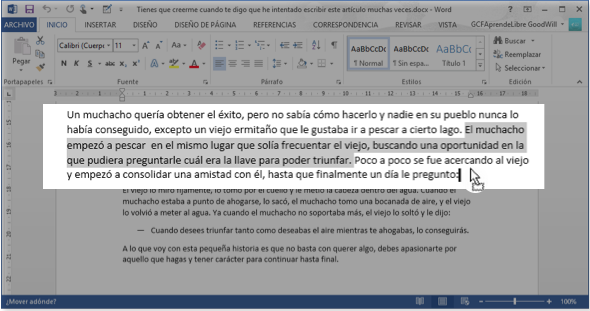
Seleccionar: Hacer clic y arrastrar el ratón sobre el texto. Verás que se pone de color azul (normalmente). Esto indica que está seleccionado. Como cuando resaltas algo importante en un libro.
Must Read
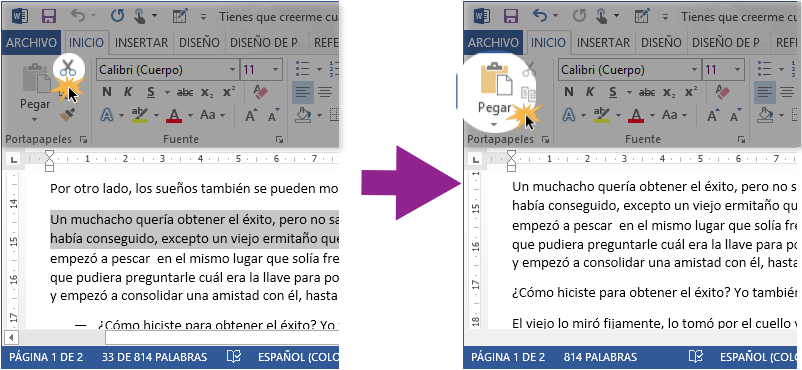
Cortar: Elimina el texto de su posición original. Pero lo guarda temporalmente. Es como tomar una foto del texto en tu cabeza, lista para "pegarla". Puedes usar el atajo del teclado Ctrl+X (o Cmd+X en Mac). O buscar el icono de las tijeras en la barra de herramientas.
Pegar: Inserta el texto cortado en una nueva ubicación. Haz clic donde quieres que aparezca el texto. Luego usa el atajo del teclado Ctrl+V (o Cmd+V en Mac). O busca el icono de una tabla con un papel en la barra de herramientas.

Por ejemplo, si quieres mover el segundo párrafo al principio. Selecciona el segundo párrafo. Corta el párrafo. Haz clic al principio del documento. Pega el párrafo. ¡Listo!
Arrastrar y Soltar
Este método es más visual. Y a veces más rápido. También requiere seleccionar el texto primero. Después, simplemente lo "arrastramos" con el ratón. Como mover un archivo en tu escritorio.
Selecciona el texto que quieres mover. Haz clic y mantén presionado el botón del ratón sobre el texto seleccionado. Arrastra el ratón hasta la nueva ubicación. Suelta el botón del ratón. ¡El texto se moverá!
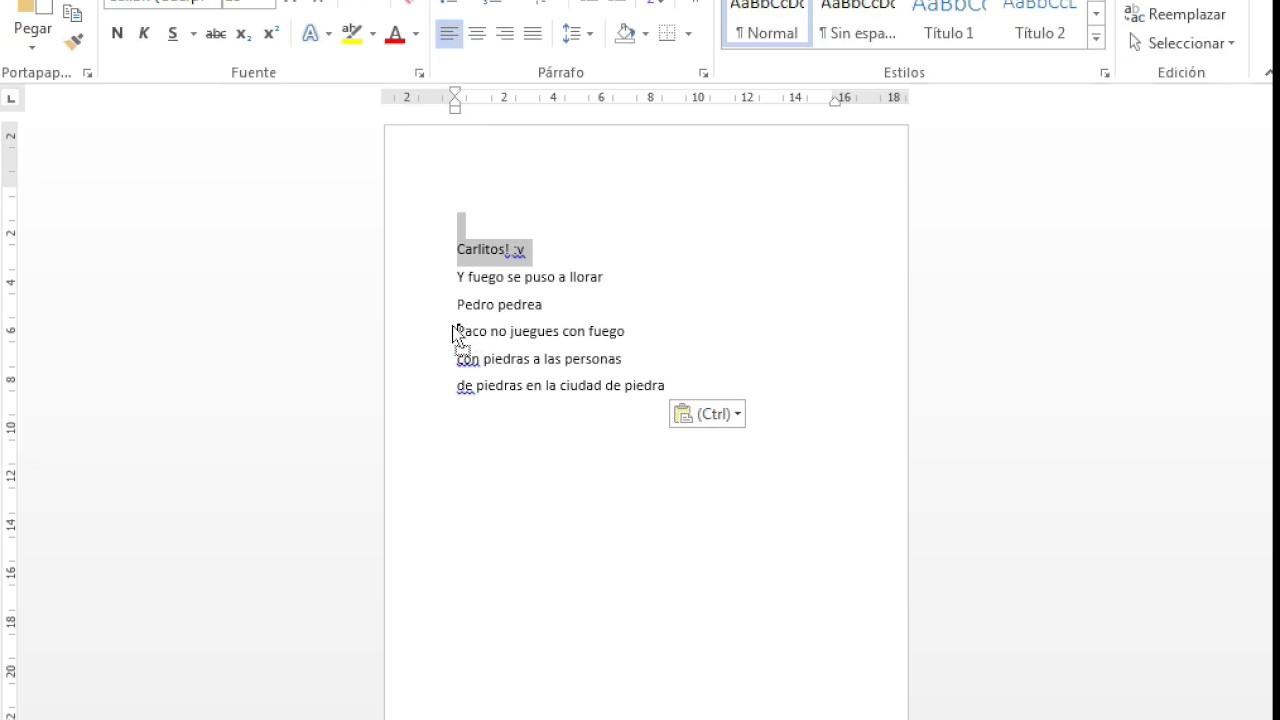
Un pequeño truco: Observa el cursor del ratón mientras arrastras. A veces aparece una pequeña línea vertical. Esta línea indica dónde se insertará el texto al soltar el botón.
Ten cuidado de no soltar el botón del ratón accidentalmente. Si lo haces, el texto se insertará donde no querías. Siempre puedes usar Ctrl+Z (o Cmd+Z en Mac) para deshacer.
Usar el Portapapeles
El portapapeles es un área de almacenamiento temporal. Aquí se guardan los datos que cortas o copias. Es como una memoria caché para textos e imágenes. Microsoft Word tiene un portapapeles ampliado.
El portapapeles te permite almacenar varios elementos. No solo el último que cortaste o copiaste. Para acceder al portapapeles en Word. Busca en la pestaña "Inicio" y luego haz clic en la pequeña flecha en la esquina inferior derecha del grupo "Portapapeles".
Una vez que se abra el panel del portapapeles. Verás una lista de los elementos que has copiado o cortado. Puedes hacer clic en cualquiera de ellos para pegarlo en el documento. Es útil si necesitas pegar el mismo texto varias veces.
El portapapeles también se puede borrar. Simplemente haz clic en el botón "Borrar todo". Esto limpia el portapapeles. Y libera espacio en la memoria.
Consejos Adicionales
Siempre puedes usar Ctrl+Z (o Cmd+Z en Mac) para deshacer. Si cometes un error, ¡no te preocupes! Deshacer es tu amigo.
Experimenta con los diferentes métodos. Encuentra el que te resulte más cómodo y eficiente. La práctica hace al maestro.
Aprender a mover texto es fundamental. Te ahorrará tiempo y esfuerzo. Y te permitirá organizar tus documentos de manera más efectiva. ¡Mucha suerte!