Como Pasar Un Powerpoint A Cd
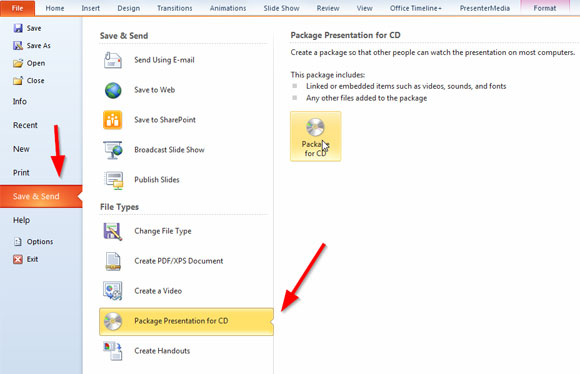
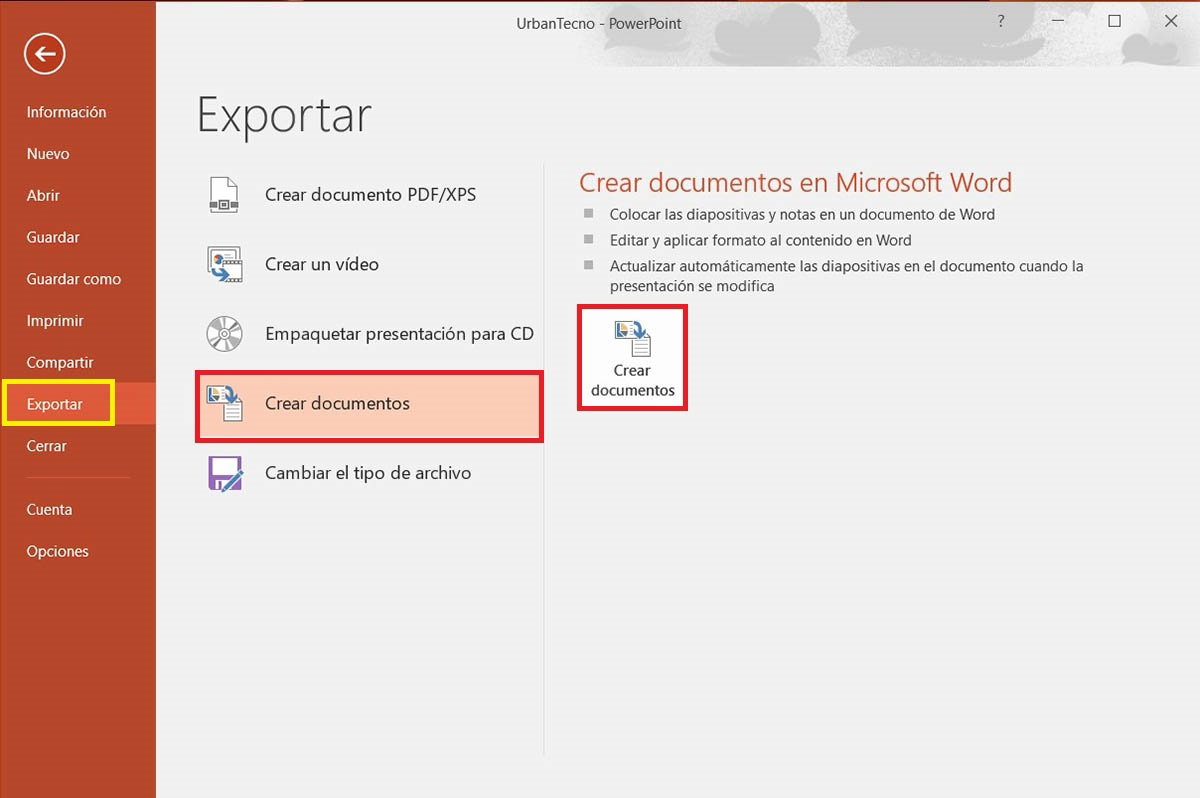
Si quieres guardar una presentación de PowerPoint en un CD, aquí te explico los pasos. Es un proceso sencillo. Solo necesitas un CD grabable, una unidad de CD/DVD en tu computadora y el archivo de PowerPoint.
Paso 1: Preparar tu presentación de PowerPoint
Primero, abre tu presentación de PowerPoint. Revisa que todo esté correcto. Verifica que las diapositivas, animaciones y transiciones funcionen bien. Guarda los cambios.
Es importante asegurarse de que no haya errores antes de grabar el CD. Una vez grabado, no podrás modificarlo. Revisa la ortografía y la gramática. Asegúrate de que las imágenes se vean correctamente.
Must Read
Si tu presentación contiene videos o archivos de audio vinculados, verifica que estén accesibles. Si están en otra carpeta, es posible que no se reproduzcan correctamente en otro ordenador. Considera incrustar los archivos multimedia en la presentación para evitar problemas.
Paso 2: Insertar el CD grabable
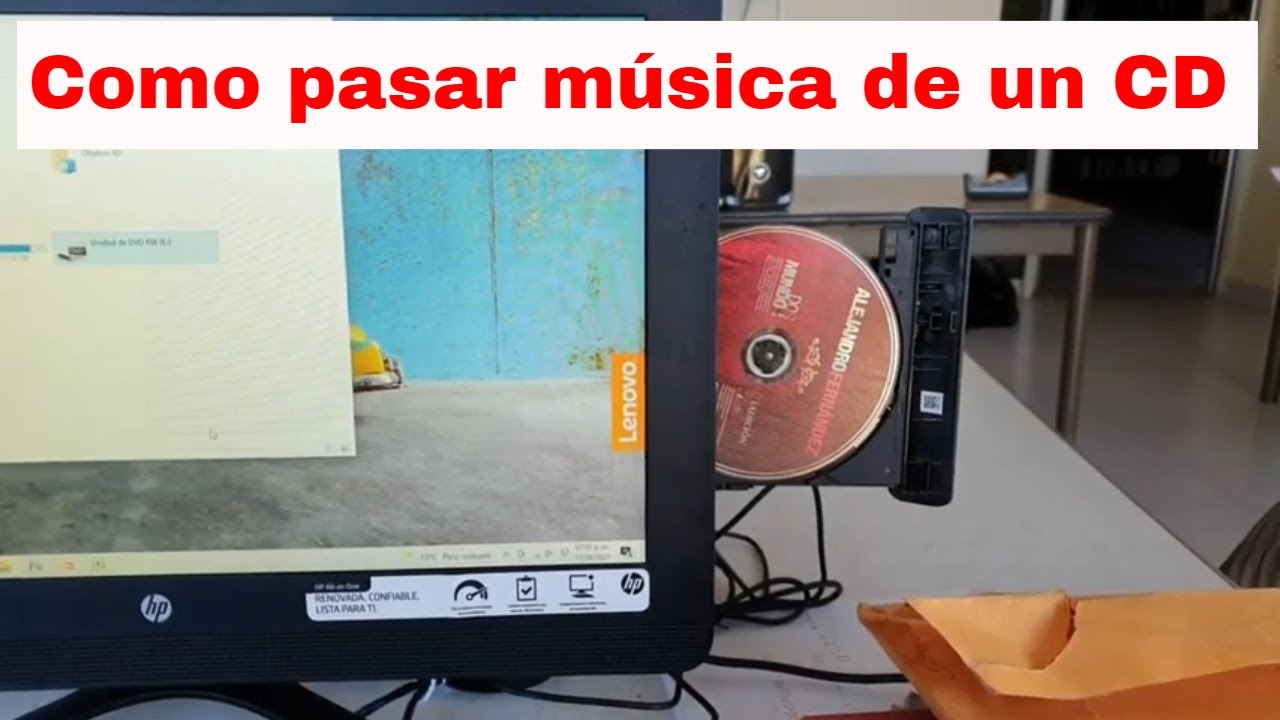
Localiza la unidad de CD/DVD en tu computadora. Abre la bandeja de la unidad. Introduce el CD grabable en la bandeja. Cierra la bandeja con cuidado.
Espera a que tu computadora reconozca el CD. Dependiendo de tu sistema operativo, puede que aparezca una ventana preguntando qué quieres hacer con el CD. Si aparece, ciérrala por ahora.
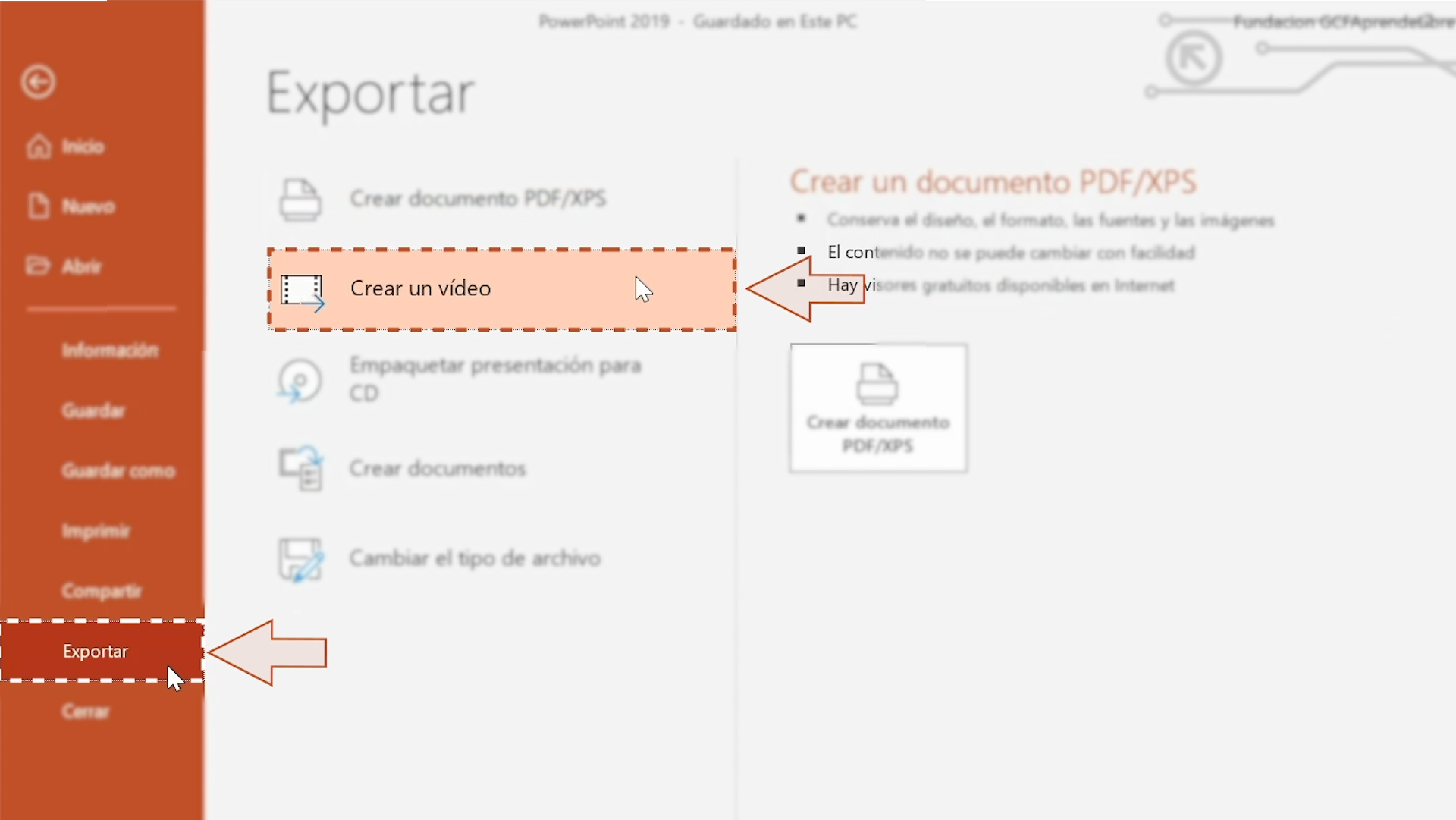
Asegúrate de que el CD sea grabable (CD-R o CD-RW). Un CD-ROM normal no se puede usar para grabar. Revisa la etiqueta del CD para confirmar que es grabable.
Paso 3: Grabar el archivo de PowerPoint en el CD (Opción 1: Arrastrar y Soltar)
Abre la carpeta donde tienes guardado el archivo de PowerPoint. Abre "Este Equipo" o "Mi PC". Localiza la unidad de CD/DVD. Debería mostrarse como una unidad de disco vacía o con un icono de CD.
Arrastra el archivo de PowerPoint desde su carpeta original hasta la ventana de la unidad de CD/DVD. Esto copiará el archivo al CD, pero aún no lo grabará de forma permanente.
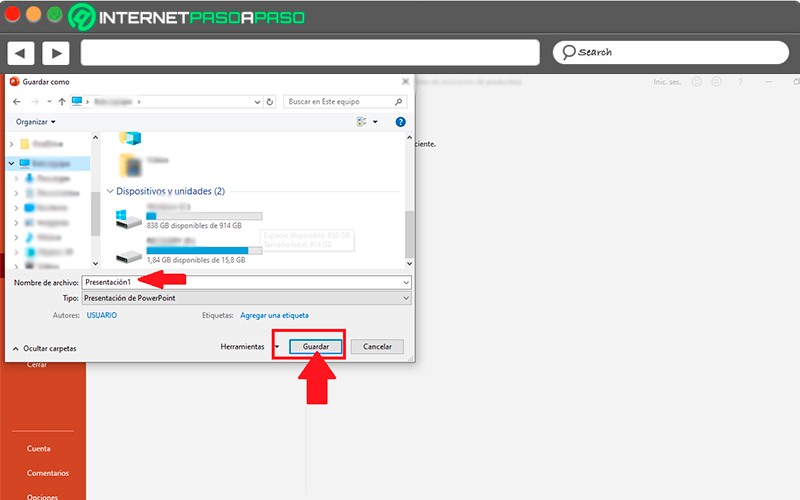
Una vez que hayas copiado el archivo, busca una opción que diga "Grabar en disco" o similar. Puede estar en la barra de herramientas de la ventana de la unidad de CD/DVD. Haz clic en esa opción.
Paso 4: Grabar el archivo de PowerPoint en el CD (Opción 2: Usar la opción "Enviar a")
Localiza el archivo de PowerPoint en tu computadora. Haz clic derecho sobre el archivo. En el menú que aparece, busca la opción "Enviar a".
Al hacer clic en "Enviar a", se desplegará una lista de opciones. Busca tu unidad de CD/DVD en la lista. Haz clic en la unidad de CD/DVD.

Esto copiará el archivo al CD. Ahora, necesitas grabar el CD de forma permanente. Abre la unidad de CD/DVD y busca la opción "Grabar en disco" o similar. Haz clic en ella.
Paso 5: Finalizar el proceso de grabación
Después de elegir la opción "Grabar en disco", aparecerá una ventana de configuración. En esta ventana, puedes ponerle un nombre al CD. También puedes elegir la velocidad de grabación.
Es recomendable usar una velocidad de grabación más baja. Esto reduce la posibilidad de errores durante la grabación. Una velocidad de 4x u 8x suele ser una buena opción.
Haz clic en el botón "Grabar" o "Iniciar grabación". Espera a que el proceso se complete. Verás una barra de progreso que indica el avance de la grabación. No interrumpas el proceso.
Paso 6: Verificar la grabación
Una vez que la grabación haya terminado, la computadora te notificará. Expulsa el CD de la unidad de CD/DVD. Vuelve a insertar el CD.
Abre la unidad de CD/DVD. Verifica que el archivo de PowerPoint esté presente en el CD. Abre el archivo para asegurarte de que se abre correctamente.
Si la presentación se abre sin problemas, ¡felicidades! Has grabado tu presentación de PowerPoint en un CD con éxito. Si tienes problemas, repite los pasos con un nuevo CD.