Como Pegar Una Imagen En El Encabezado De Excel
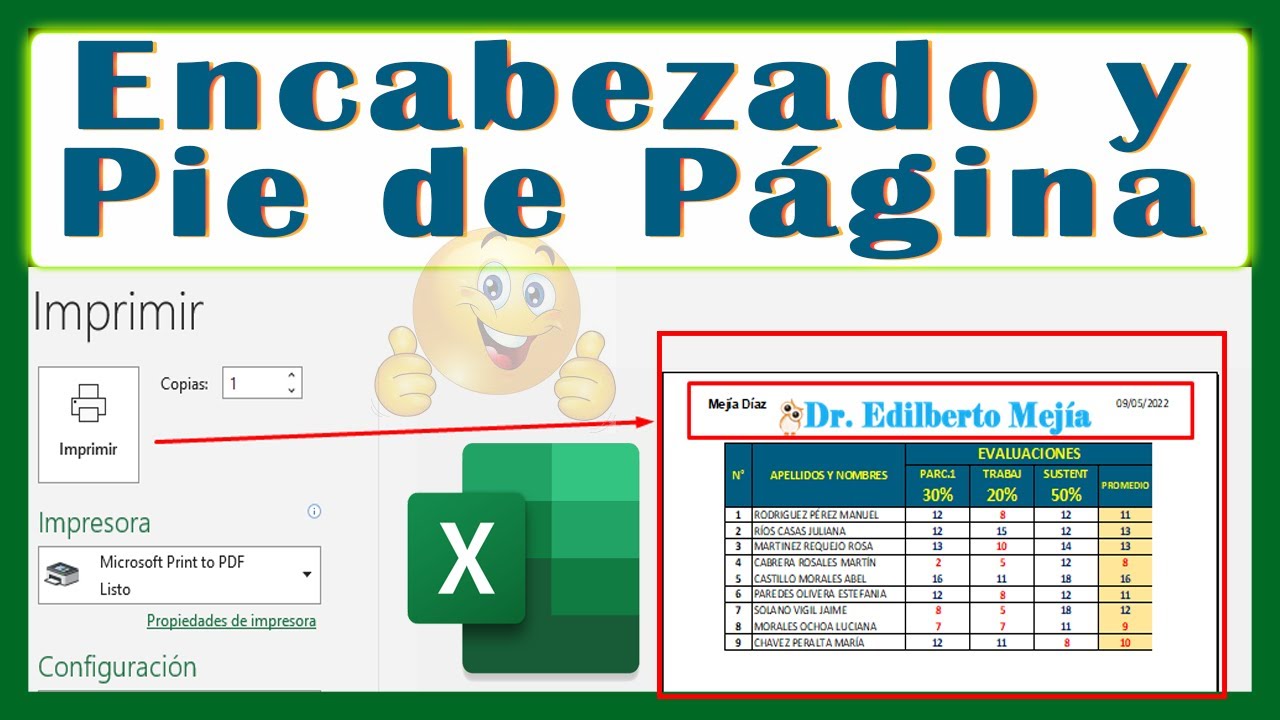
¿Quieres agregar una imagen atractiva al encabezado de tus hojas de cálculo? Aquí te explicamos cómo pegar una imagen en el encabezado de Excel de forma sencilla. Primero, definamos qué es el encabezado: es el área que se repite en la parte superior de cada página impresa de tu hoja de cálculo.
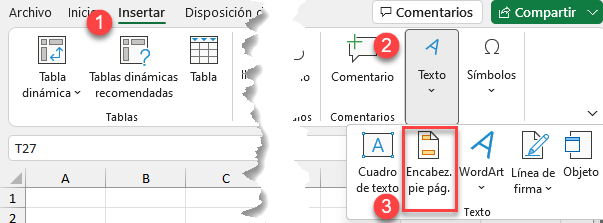
Para empezar, abre tu hoja de cálculo en Excel. Ve a la pestaña "Insertar" en la cinta de opciones. Busca el grupo "Texto" y haz clic en "Encabezado y pie de página". Esto te llevará a la vista de Diseño de página. Verás tres secciones en el encabezado: izquierda, centro y derecha. Elige la sección donde quieres que aparezca tu imagen.
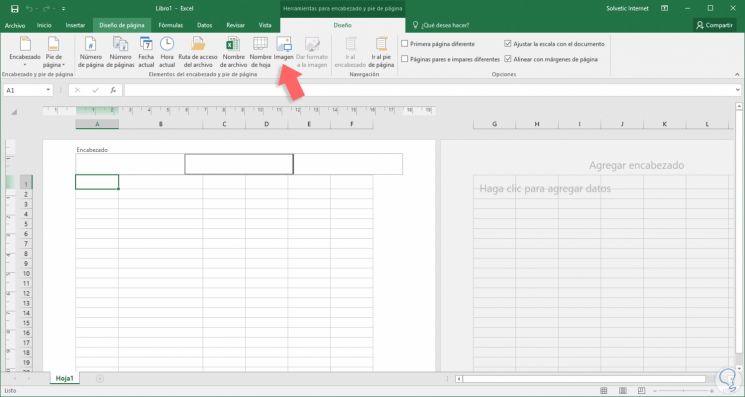
Ahora, en la pestaña "Diseño" que aparece al estar en la vista de encabezado y pie de página, busca el grupo "Elementos de encabezado y pie de página". Haz clic en el botón "Imagen". Se abrirá una ventana donde puedes buscar la imagen que deseas insertar en tu computadora. Selecciona la imagen y haz clic en "Insertar".
Must Read
Verás un código como "&[Imagen]" en la sección del encabezado. ¡No te preocupes! Excel reemplazará esto con tu imagen cuando vuelvas a la vista normal. Para regresar a la vista normal, simplemente haz clic fuera del área del encabezado o en la pestaña "Vista" y selecciona "Normal".

Importante: Es posible que necesites ajustar el tamaño de la imagen para que se vea bien en el encabezado. Para hacer esto, vuelve a la vista de encabezado y pie de página. Haz clic en la sección donde insertaste la imagen y, en la pestaña "Diseño", haz clic en "Formato de imagen". Aquí puedes cambiar la altura y el ancho de la imagen.
¿Dónde puedes usar esto? Imagina personalizar tus informes de ventas con el logo de tu empresa, o agregar una imagen representativa de un proyecto en la hoja de cálculo de seguimiento. Incluso puedes usar imágenes pequeñas como iconos para identificar diferentes secciones de tus hojas de cálculo y hacerlas más visuales y fáciles de entender. ¡Las posibilidades son infinitas!