Como Poner 144hz En Windows 10
Entender cómo activar la frecuencia de actualización de 144Hz en Windows 10 puede parecer complejo al principio. Pero con los pasos adecuados, el proceso es bastante sencillo. Vamos a analizarlo juntos para solucionar este pequeño desafío.
Verificación Inicial: Hardware Compatible
Primero, asumimos que tu monitor y tarjeta gráfica soportan una frecuencia de 144Hz. Es fundamental verificar las especificaciones técnicas de ambos componentes. Consulta los manuales o las páginas web del fabricante para confirmar esta compatibilidad.
Además, el cable de video es crucial. Un cable HDMI antiguo o un cable DVI de enlace único podrían no ser suficientes. Asegúrate de usar un cable DisplayPort o un cable HDMI de alta velocidad, diseñado para soportar resoluciones y frecuencias de actualización elevadas.
Must Read
Configuración de la Pantalla en Windows 10
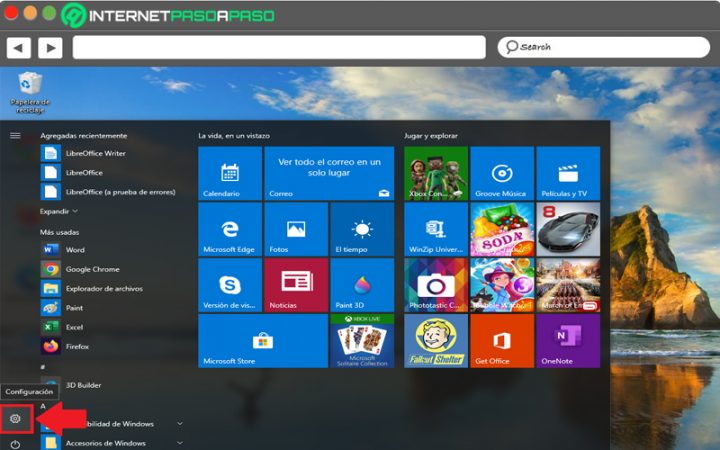
Ahora, pasemos a la configuración de Windows 10. Haz clic derecho en el escritorio y selecciona "Configuración de pantalla". Se abrirá una ventana con opciones para ajustar la visualización.
Dentro de la configuración de pantalla, busca y haz clic en "Configuración de pantalla avanzada". Esta opción te llevará a una nueva página con información detallada sobre tus monitores.
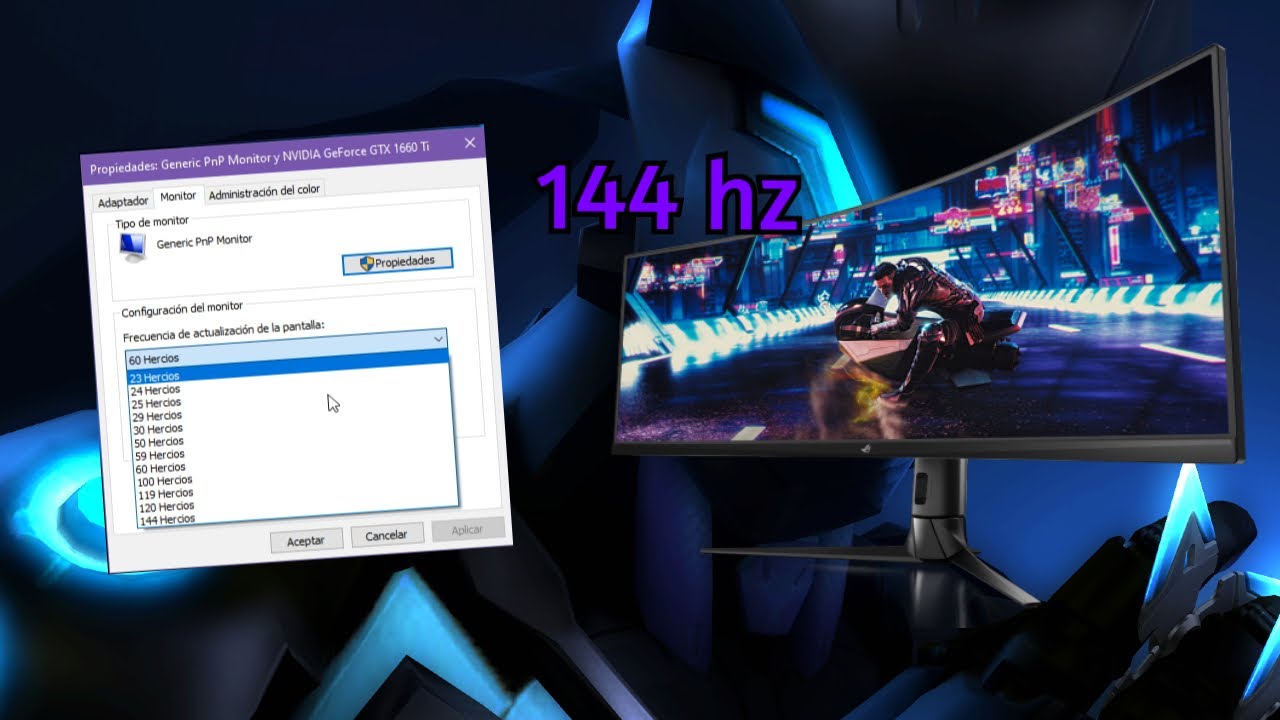
En la configuración de pantalla avanzada, selecciona el monitor que deseas configurar a 144Hz si tienes varios monitores. Luego, haz clic en "Propiedades del adaptador de pantalla". Se abrirá una nueva ventana con pestañas.
Dentro de las propiedades del adaptador de pantalla, ve a la pestaña "Monitor". Aquí encontrarás un menú desplegable llamado "Frecuencia de actualización de pantalla".

Si tu monitor y tarjeta gráfica son compatibles, deberías ver la opción "144 Hertzios" o "144 Hz" en el menú desplegable. Selecciona esta opción.
Haz clic en "Aplicar" y luego en "Aceptar". Windows te pedirá confirmar los cambios. Observa si la pantalla se ve correctamente a 144Hz. Si ves alguna distorsión o problema, regresa a la configuración anterior.
Solución de Problemas Comunes
A veces, la opción de 144Hz no aparece en el menú desplegable. Esto puede deberse a varios factores. Uno de los más comunes es la falta de los controladores correctos de la tarjeta gráfica.
Asegúrate de tener los controladores más recientes instalados. Puedes descargarlos desde el sitio web del fabricante de tu tarjeta gráfica (NVIDIA, AMD o Intel). Una instalación limpia de los controladores a menudo resuelve este problema.
Otro posible problema es la configuración del software de la tarjeta gráfica. NVIDIA Control Panel o AMD Radeon Settings te permiten ajustar la frecuencia de actualización de cada monitor individualmente. Verifica que la configuración en estos programas no esté limitando la frecuencia de actualización.

Considera también que algunos juegos tienen sus propias configuraciones de frecuencia de actualización. Asegúrate de configurar el juego para que utilice la frecuencia de actualización máxima disponible (144Hz) para disfrutar de una experiencia de juego fluida.
Si aún tienes problemas, intenta reiniciar tu computadora después de realizar los cambios en la configuración. Un simple reinicio a menudo puede solucionar problemas menores.
Recuerda, la paciencia es clave. Analiza cada paso con cuidado y verifica cada componente. Con un poco de investigación y siguiendo estas instrucciones, podrás disfrutar de la fluidez de 144Hz en Windows 10.