Como Poner Dias Laborables En Project
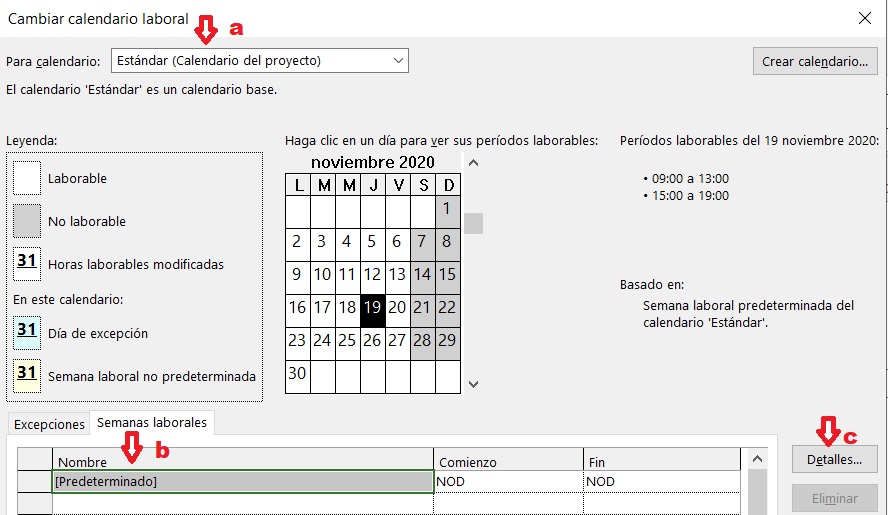
Configurar los días laborables en Microsoft Project implica definir el calendario de trabajo de un proyecto. Esto especifica qué días de la semana se consideran laborables y, opcionalmente, las horas laborables de cada día. Es fundamental para una planificación precisa y realista.
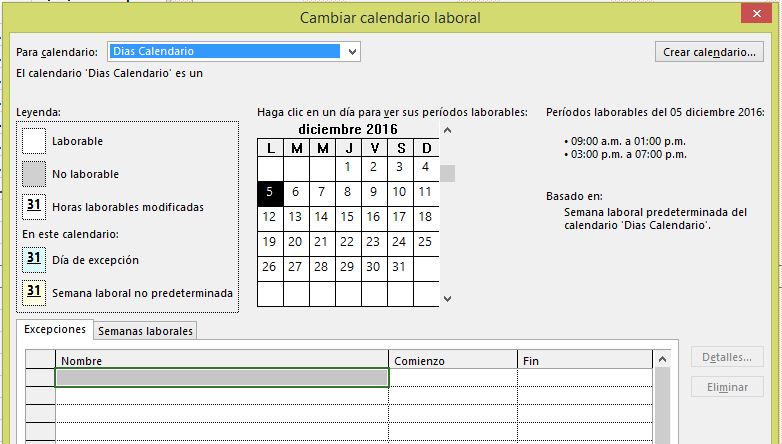
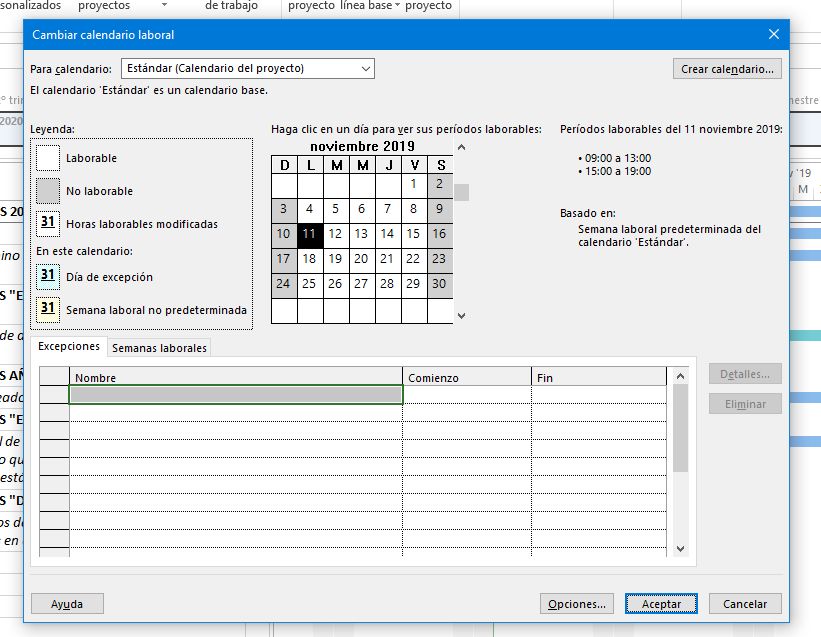
El primer paso es acceder a la configuración del calendario. Generalmente, esto se encuentra en la pestaña "Proyecto" y luego seleccionando "Cambiar tiempo de trabajo". Se abrirá una ventana donde se muestran los calendarios base disponibles (Estándar, 24 horas, Turno de noche) y la posibilidad de crear uno nuevo.
Para personalizar el calendario, se deben seleccionar los días de la semana y especificar si son laborables o no. Si un día es laborable, se pueden definir las horas de trabajo, como por ejemplo de 8:00 a 12:00 y de 13:00 a 17:00. Esto permite crear calendarios con horarios de trabajo flexibles.
Must Read
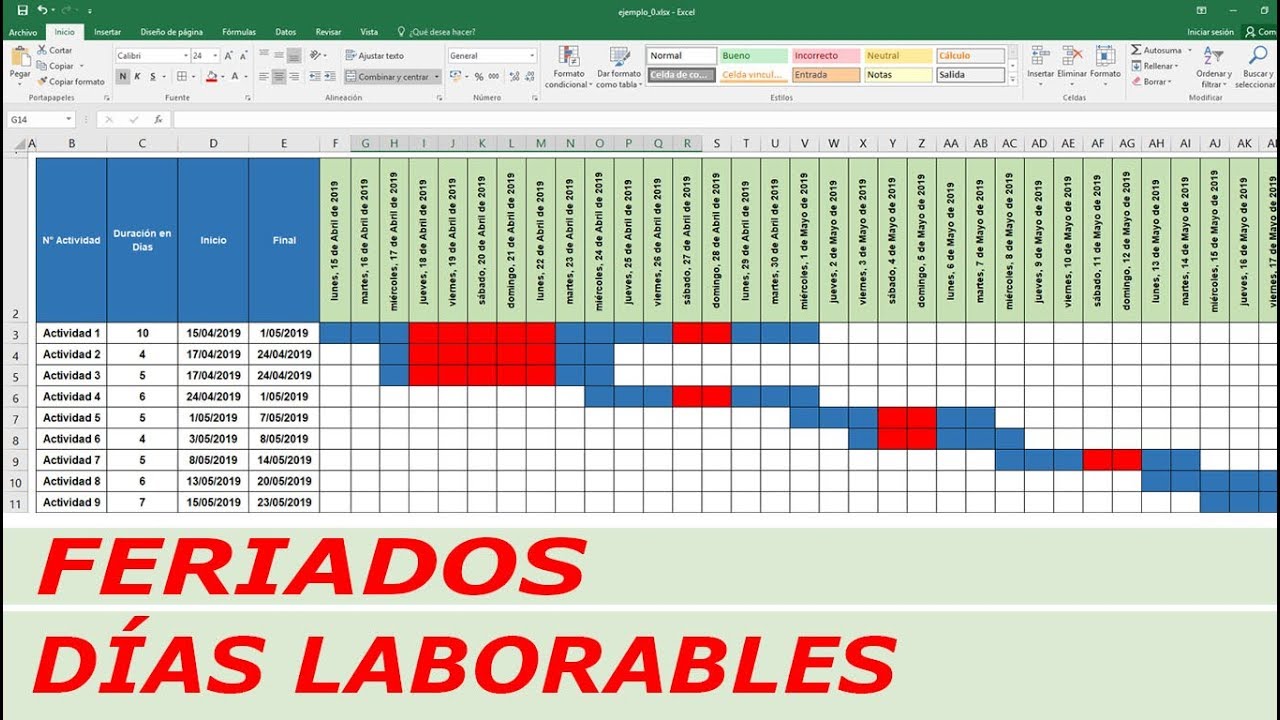
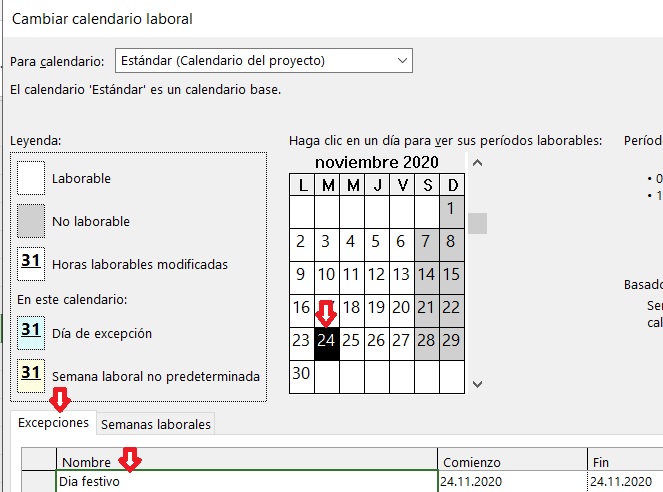
Un aspecto crucial es la definición de excepciones. Las excepciones se utilizan para marcar días no laborables específicos, como festivos nacionales o días de cierre de la empresa. Se pueden definir excepciones únicas (un solo día) o recurrentes (todos los martes durante un mes).
Ejemplo 1: Imagina que tienes un proyecto que se realizará en España. Debes agregar el 12 de Octubre (Día de la Hispanidad) como una excepción no laborable al calendario. Para ello, seleccionas esa fecha en el calendario y la marcas como no laborable.

Ejemplo 2: Supón que tu equipo tiene jornada reducida los viernes, trabajando solo de 8:00 a 14:00. Debes modificar la configuración del calendario para los viernes, ajustando las horas de trabajo a ese rango horario específico.
Una vez definido el calendario, se puede asignar a tareas y recursos específicos. Esto asegura que la duración de las tareas y la asignación de recursos se calculen correctamente, teniendo en cuenta los días laborables y las excepciones definidas.
Es importante recordar que cada recurso puede tener su propio calendario de trabajo. Esto es útil cuando un recurso trabaja a tiempo parcial o tiene un horario diferente al del resto del equipo. Asegúrate de que cada recurso tenga asignado el calendario correcto para evitar errores en la planificación.
En el mundo real, configurar adecuadamente los días laborables es esencial para la gestión de proyectos. Permite una estimación precisa de los plazos, evita sobrecargar a los recursos y asegura que el proyecto se complete dentro del presupuesto y el tiempo estimado.