Como Poner El Simbolo De Raiz Cuadrada En Word
¡Hola, estudiantes! ¡No se preocupen por el examen! Aquí tienen una guía para ayudarlos a poner el símbolo de raíz cuadrada en Word. ¡Vamos a hacerlo fácil y rápido!
Usando el menú Insertar Símbolo
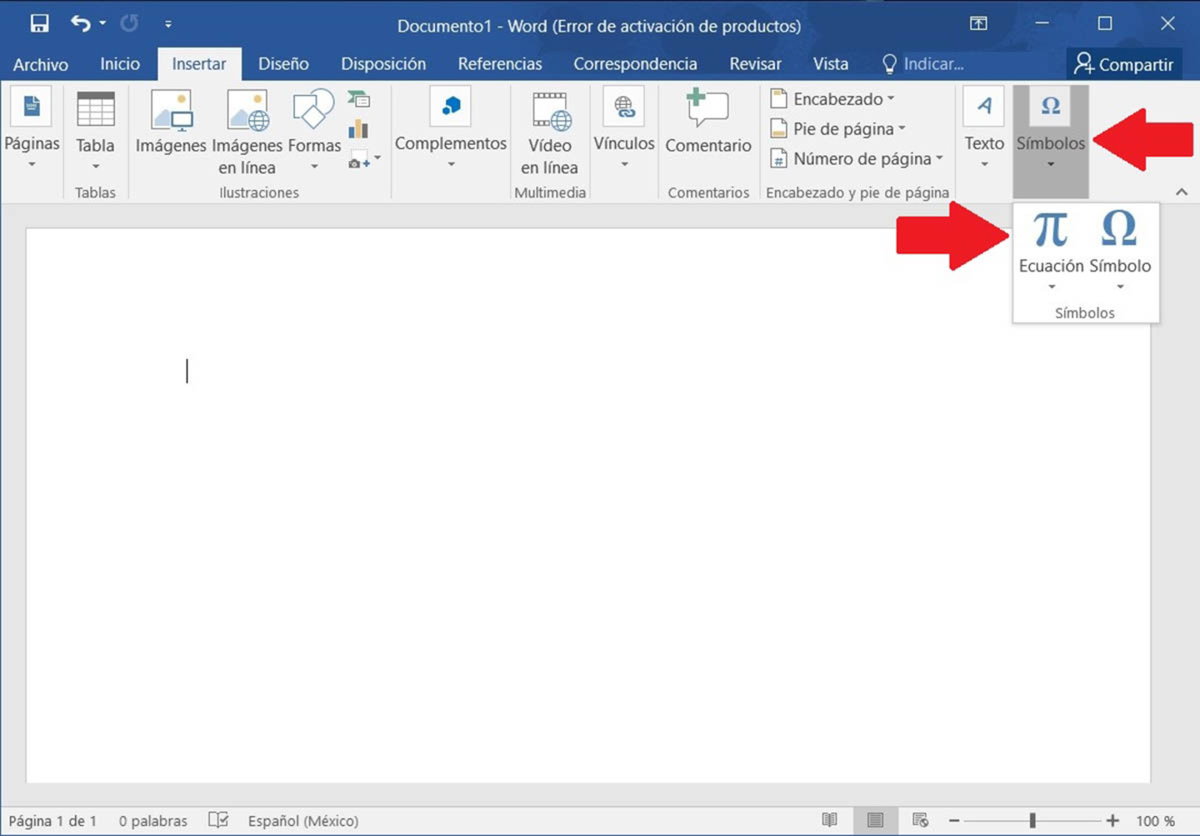
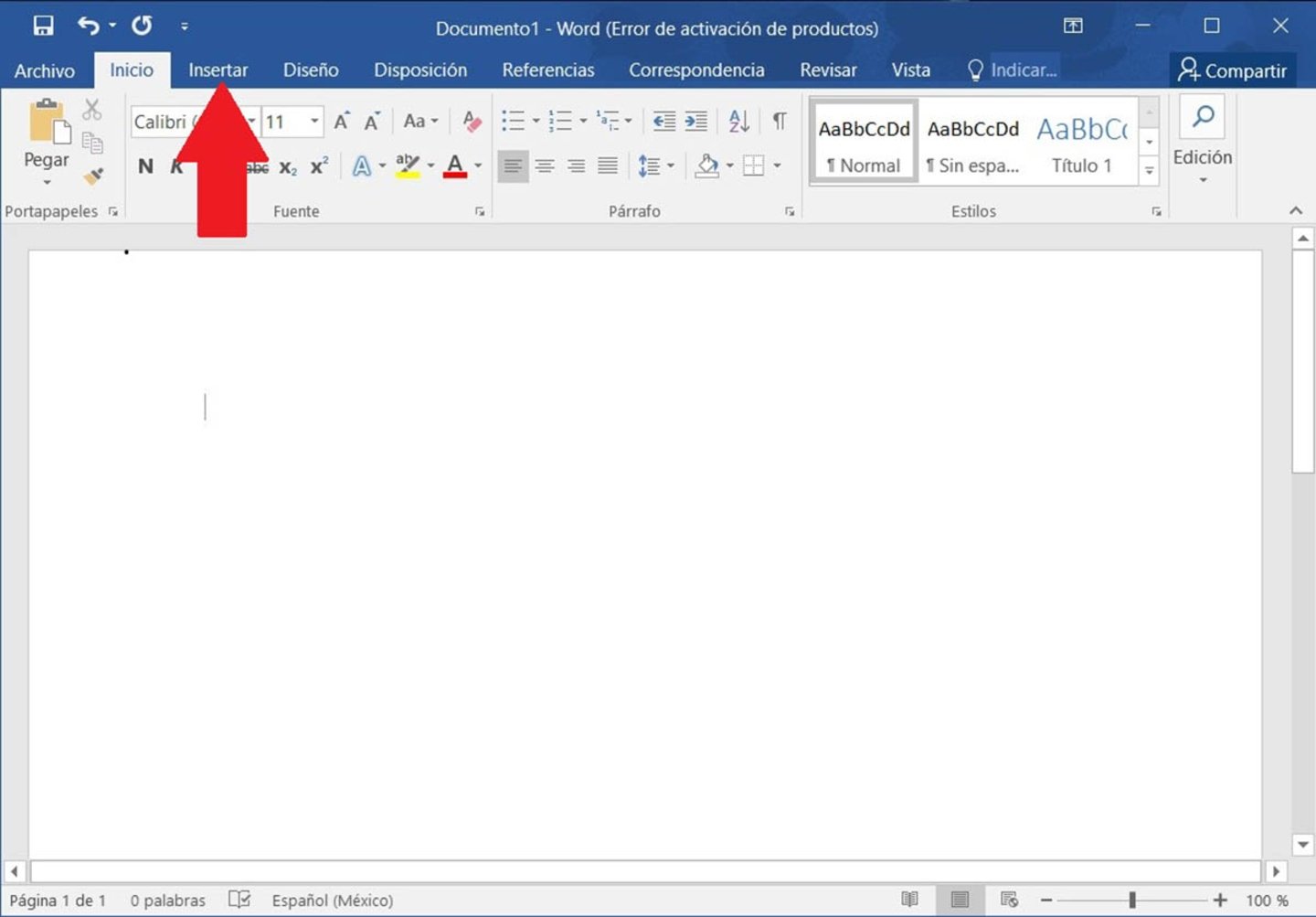
Esta es una forma muy común. Primero, abre tu documento de Word. Luego, ve a la pestaña "Insertar" en la parte superior de la pantalla. Busca la sección que dice "Símbolo" y haz clic en la flecha hacia abajo.
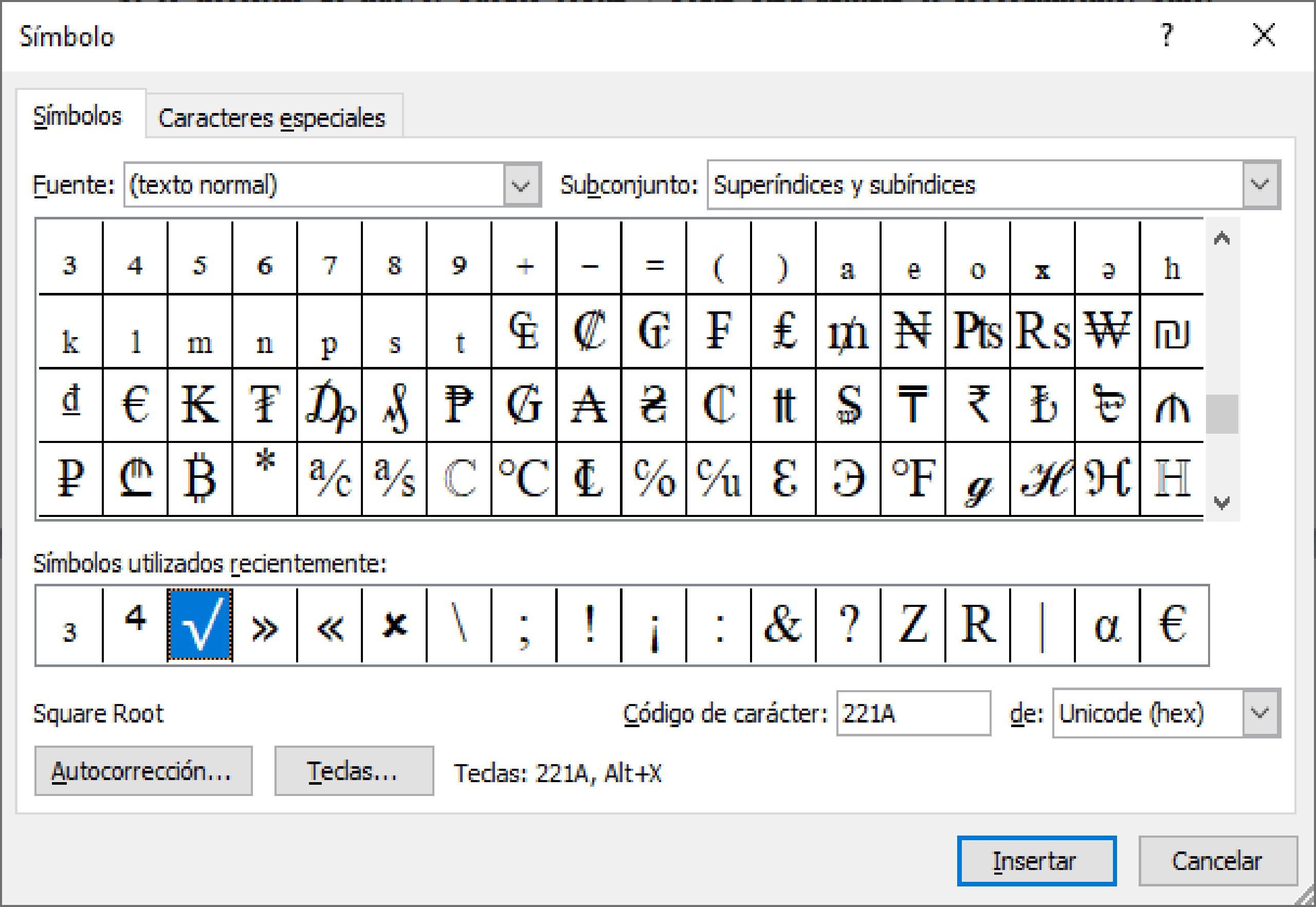
Verás una pequeña ventana. Selecciona "Más símbolos...". Se abrirá una ventana más grande con muchos símbolos diferentes. En la lista desplegable "Fuente", puedes probar con "Symbol" o "Cambria Math".
Must Read
Busca el símbolo de raíz cuadrada (√). Puede que tengas que desplazarte un poco. Una vez que lo encuentres, haz clic en él y luego en el botón "Insertar". ¡Listo! Ya tienes el símbolo en tu documento.
Usando el Autocorrector de Word
Word tiene una función llamada Autocorrector. Esta función puede cambiar automáticamente ciertas combinaciones de teclas en símbolos. Podemos configurarla para que reconozca una combinación y la convierta en el símbolo de raíz cuadrada.

Ve a "Archivo" y luego a "Opciones". En la ventana de Opciones, selecciona "Revisión" y luego "Opciones de Autocorrección...". Se abrirá una nueva ventana.
En la pestaña "Autocorrección", verás dos cuadros de texto. En el cuadro "Reemplazar", escribe una combinación de teclas que quieras usar, por ejemplo, "\\raiz". En el cuadro "Con", inserta el símbolo de raíz cuadrada (√). Puedes copiar y pegar el símbolo desde el menú Insertar Símbolo que vimos antes.
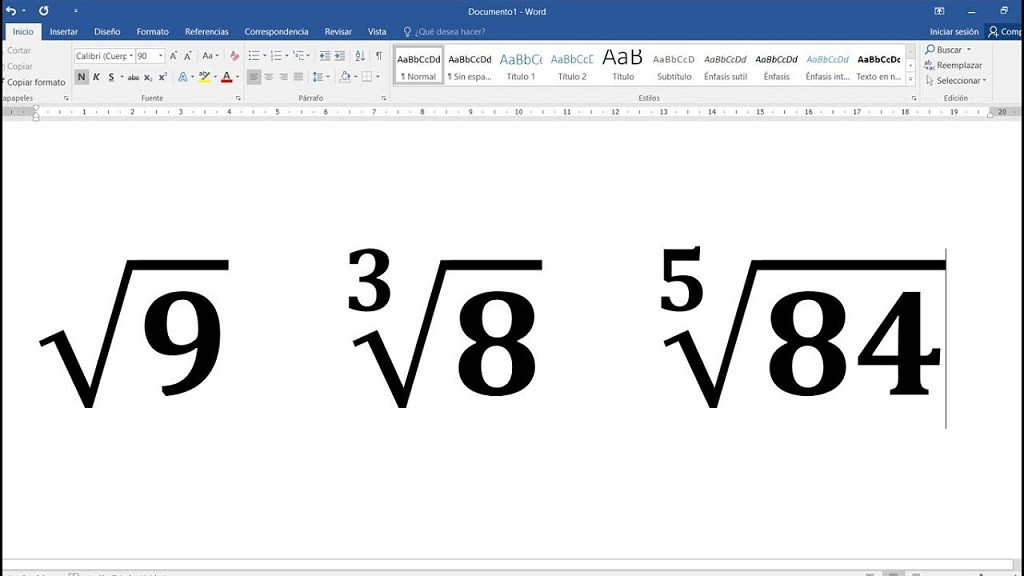
Haz clic en "Agregar" y luego en "Aceptar" en ambas ventanas. Ahora, cada vez que escribas "\\raiz" y presiones la barra espaciadora, Word lo cambiará automáticamente por el símbolo de raíz cuadrada. ¡Es súper útil!
Usando Códigos Alt (Solo para Windows)
En sistemas Windows, puedes usar códigos Alt para insertar símbolos. Mantén presionada la tecla "Alt" en tu teclado. Luego, escribe el código "251" en el teclado numérico (la parte con los números a la derecha del teclado).

Suelta la tecla "Alt". ¡Aparecerá el símbolo de raíz cuadrada (√)! Recuerda que esto solo funciona con el teclado numérico y con la tecla "Alt" del lado izquierdo del teclado.
Usando el Editor de Ecuaciones
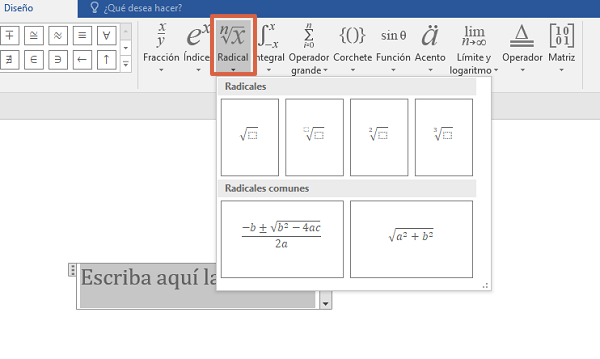
Word tiene un Editor de Ecuaciones muy potente. Este es ideal si necesitas escribir expresiones matemáticas complejas. Ve a la pestaña "Insertar" y busca la sección "Ecuación". Haz clic en la flecha hacia abajo y selecciona "Insertar nueva ecuación".
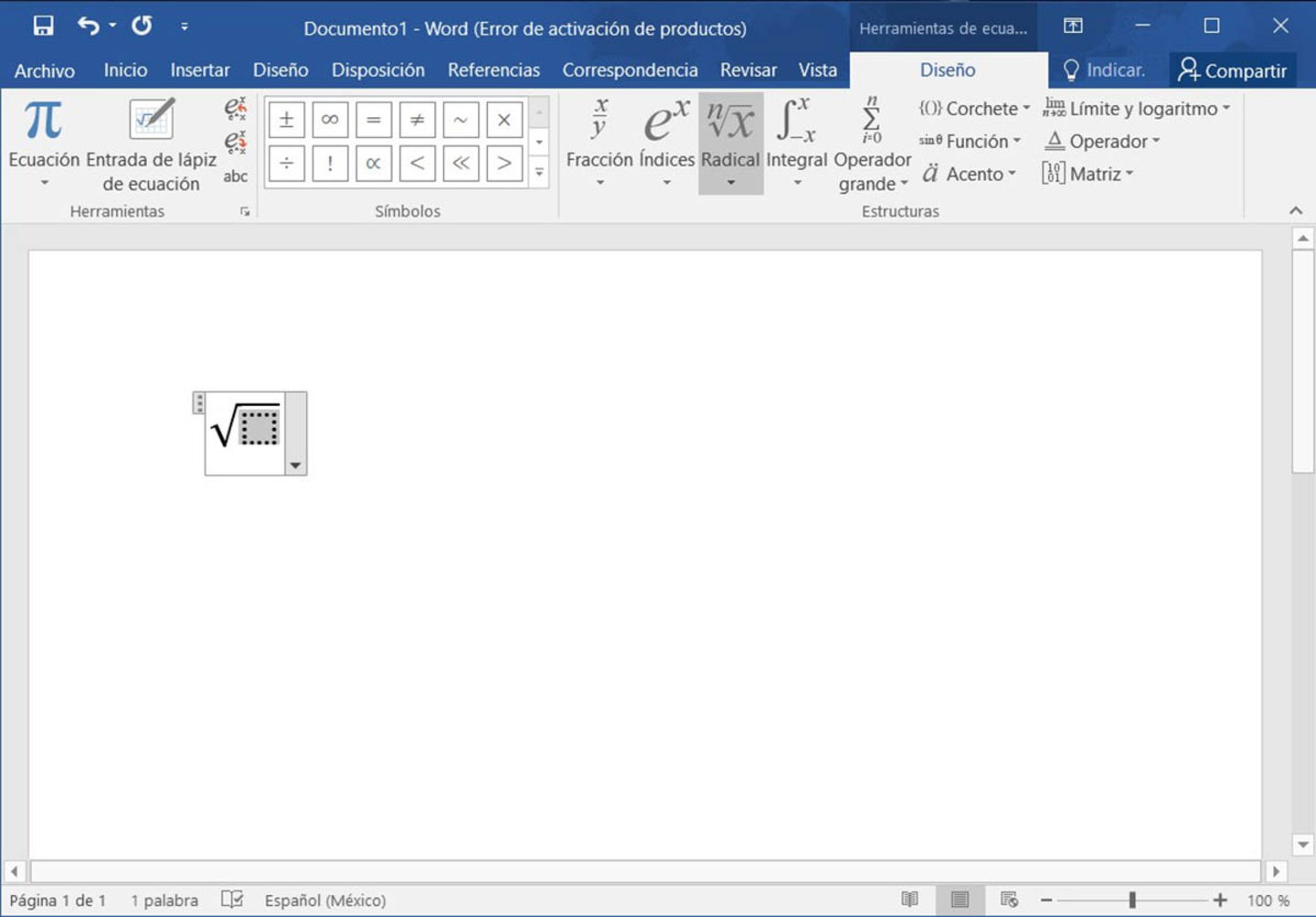
Se abrirá un cuadro donde puedes escribir la ecuación. En la pestaña "Diseño" (que aparece cuando estás en el editor de ecuaciones), busca la sección "Símbolos". También puedes encontrar el símbolo de raíz cuadrada ahí. Además, el editor de ecuaciones te permite escribir expresiones como √(x+1).
Resumen
¡Felicidades! Ya conoces varias formas de insertar el símbolo de raíz cuadrada en Word. Recuerda: Puedes usar el menú Insertar Símbolo, configurar el Autocorrector, usar los códigos Alt (en Windows) o usar el Editor de Ecuaciones. ¡Escoge la que te sea más fácil y práctica!
¡Mucho éxito en tu examen! ¡Estoy seguro de que lo harás genial!