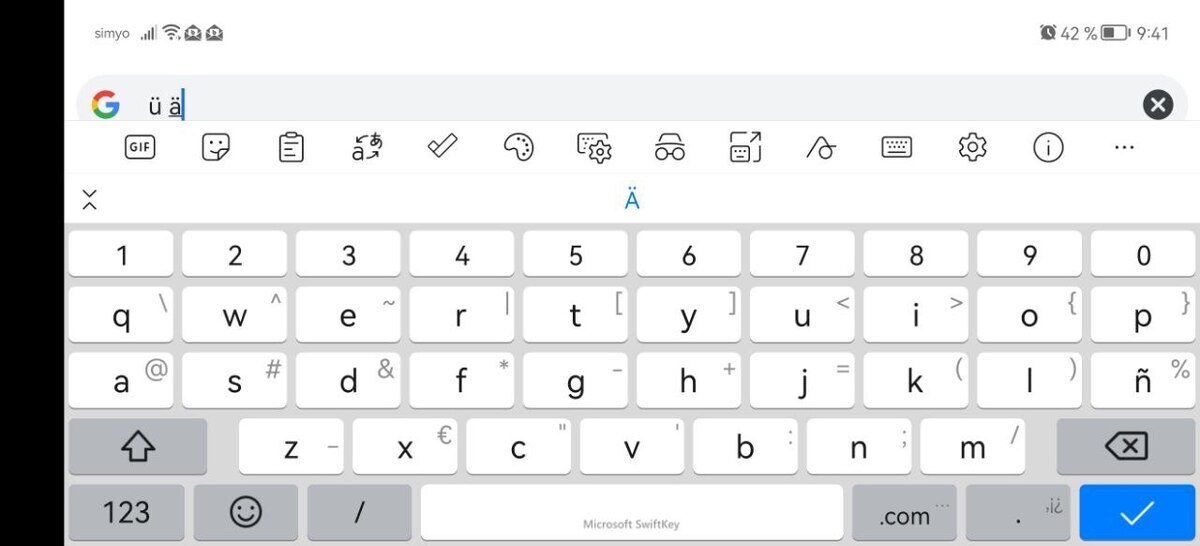
Como Poner La ü En El Teclado
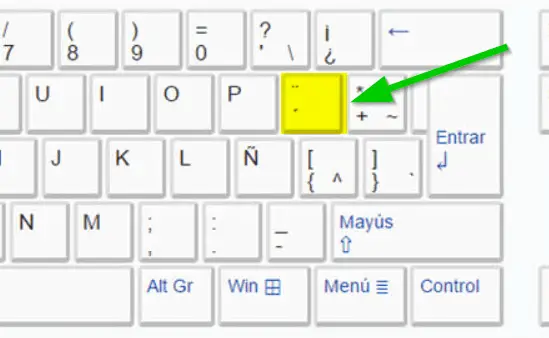
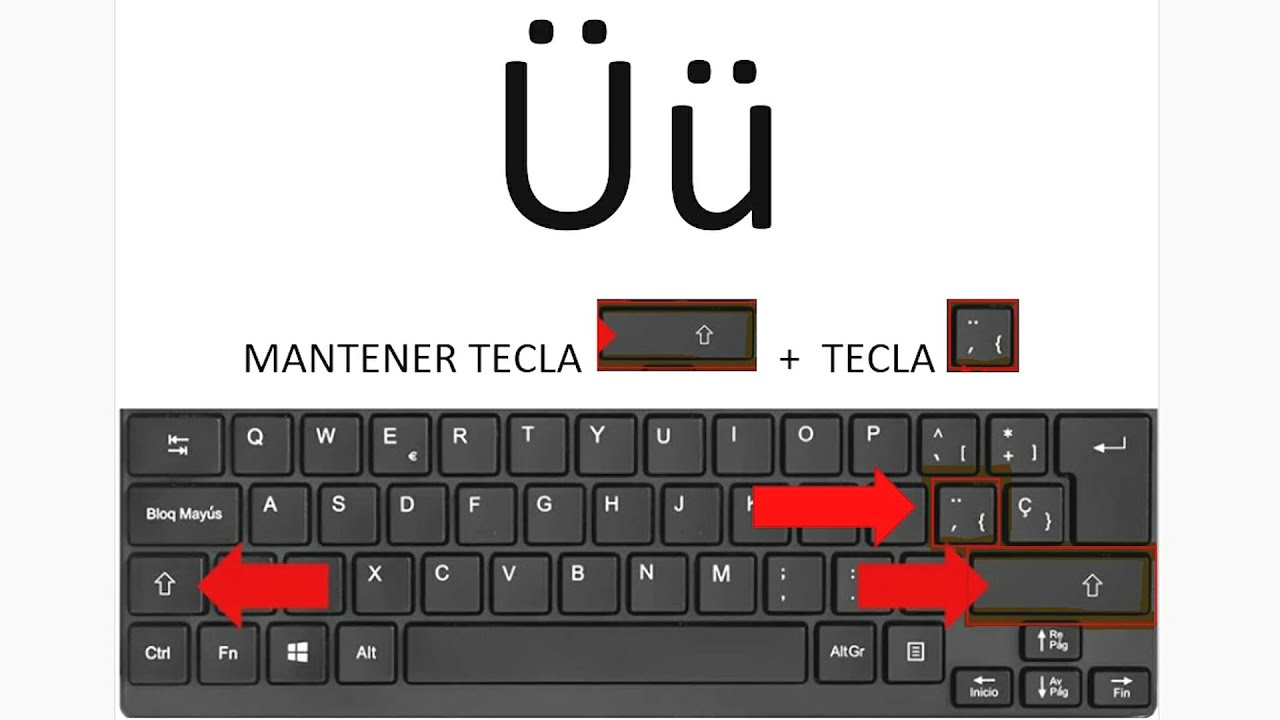
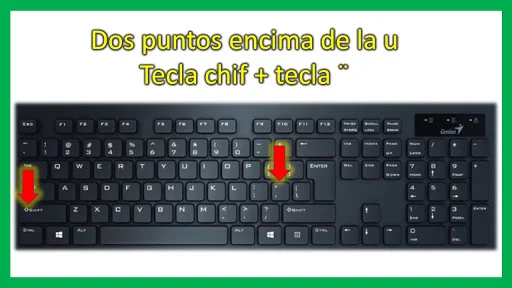
¡Hola, estudiantes! Prepárense para el examen. Aquí tienen una guía sobre cómo escribir la letra "ü" en el teclado. ¡No se preocupen, es más fácil de lo que parece!
Método Principal: Códigos Alt
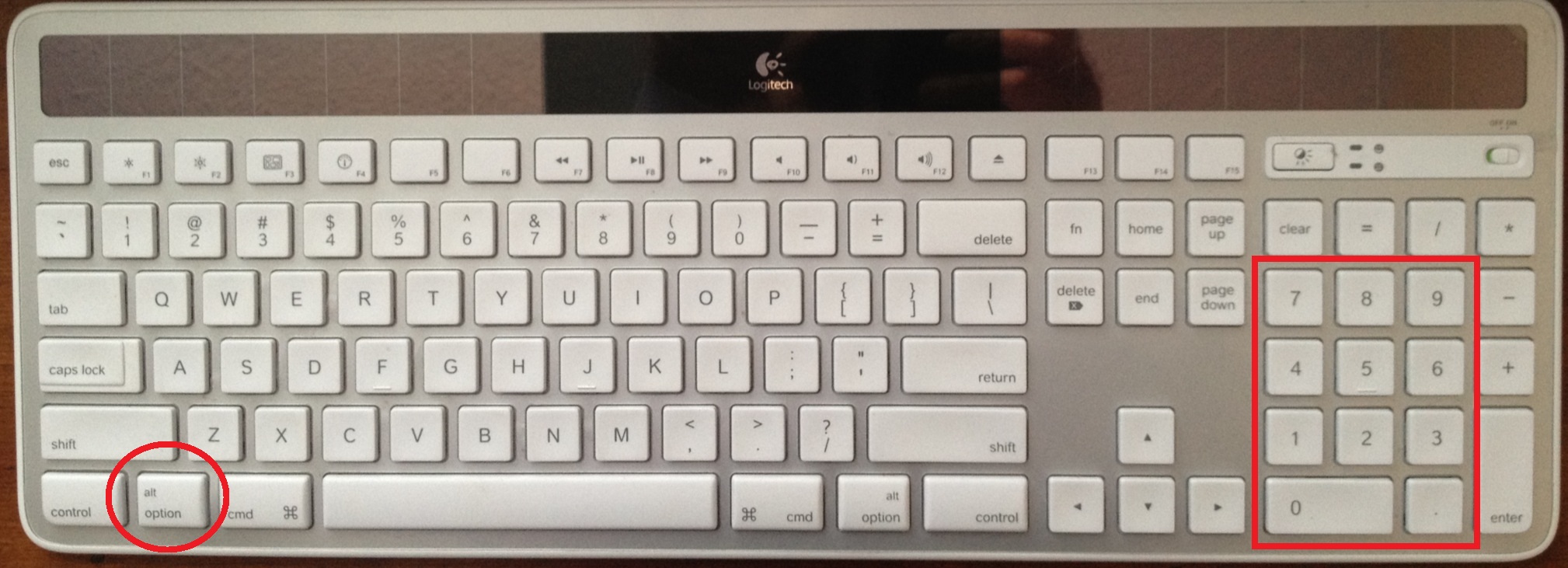
Este método es súper útil en Windows. Necesitarán el teclado numérico. ¡Asegúrense de que esté activado! La tecla Num Lock debe estar encendida.
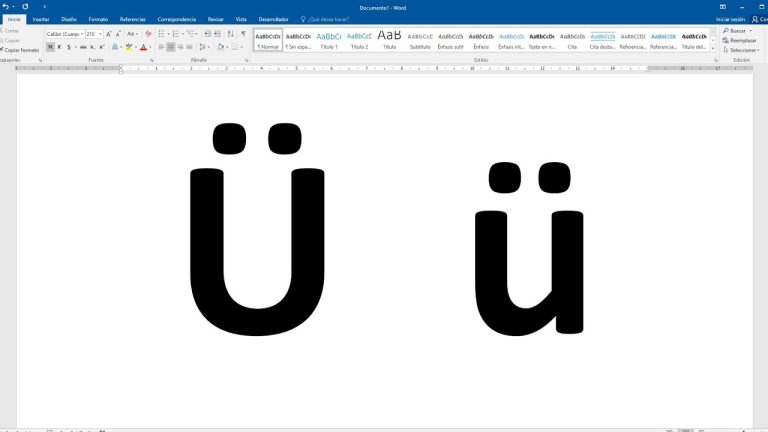
Para la "ü" minúscula, mantengan presionada la tecla Alt. Luego, escriban el código 129 en el teclado numérico. Suelten Alt. ¡Listo! Aparecerá la "ü".
Must Read
Para la "Ü" mayúscula, el proceso es similar. Mantengan presionada la tecla Alt. Escriban el código 154 en el teclado numérico. Suelten Alt. Ahora tienen la "Ü".
Recuerden, la clave está en el teclado numérico. Y en recordar los códigos: 129 para "ü" y 154 para "Ü". ¡Practiquen un poco!
Método Alternativo: Mapa de Caracteres
Si no tienen teclado numérico, ¡no hay problema! Usen el Mapa de Caracteres. Esta herramienta está disponible en Windows.
Busquen "Mapa de Caracteres" en la barra de búsqueda de Windows. Ábranlo. Verán una tabla con muchos símbolos.
Busquen la "ü" o la "Ü". Selecciónenla. Luego, hagan clic en "Seleccionar" y luego en "Copiar". Ahora, péguenla donde la necesiten (Ctrl+V).
Este método es un poco más lento. Pero es útil si no pueden usar los códigos Alt. ¡Es una buena alternativa!
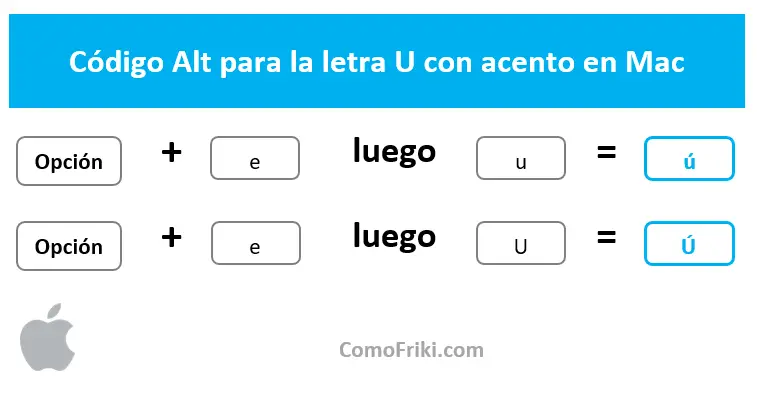
En Mac: Opción + U
Para los usuarios de Mac, el proceso es diferente. Es incluso más sencillo. Utilizarán la tecla Opción (Option).
Para la "ü", presionen y suelten la tecla Opción (Option) y la tecla U al mismo tiempo. Luego, presionen la letra u nuevamente. ¡Voilà! Tendrán la "ü".
Para la "Ü", el proceso es similar. Presionen y suelten la tecla Opción (Option) y la tecla U al mismo tiempo. Luego, presionen la tecla Mayúscula (Shift) y la letra u. Así obtendrán la "Ü".
¡Recuerden! Opción + U, luego la letra "u" para la minúscula. Y Opción + U, luego Mayúscula + U para la mayúscula. ¡Fácil, verdad!
Teclados en Pantalla
Tanto Windows como Mac tienen teclados en pantalla. Estos teclados pueden mostrar caracteres especiales.
En Windows, busquen "Teclado en pantalla" en la barra de búsqueda. Ábranlo. Busquen la "ü" o la "Ü" entre los símbolos especiales.
En Mac, activen el "Visualizador de teclado". Vayan a "Preferencias del sistema" > "Teclado" > "Mostrar visualizadores de teclado, emoji y símbolos en la barra de menú".
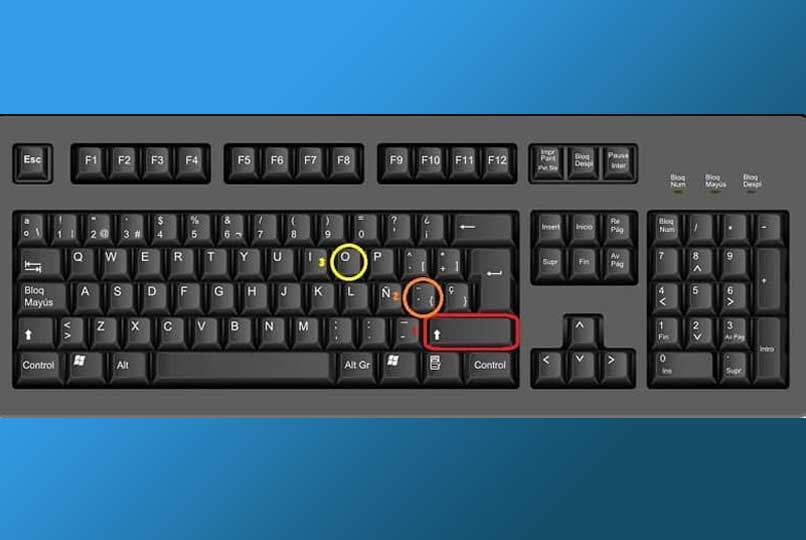
Luego, hagan clic en el icono del teclado en la barra de menú. Seleccionen "Mostrar visualizador de teclado". Busquen la "ü" o la "Ü".
Estos teclados en pantalla son útiles si tienen problemas con su teclado físico. ¡Exploren las opciones!
Resumen
Repasemos los puntos clave:
- Windows: Códigos Alt (129 para "ü", 154 para "Ü"). También pueden usar el Mapa de Caracteres o el Teclado en pantalla.
- Mac: Opción + U, luego "u" para "ü" y Mayúscula + U para "Ü". También pueden usar el Visualizador de teclado.
¡No se rindan! Con práctica, escribirán la "ü" sin problemas. ¡Mucha suerte en el examen!