Como Poner Margen En Word En Celular

¿Necesitas ajustar los márgenes de tu documento Word en tu celular? No te preocupes, ¡es más fácil de lo que crees! Definamos primero qué son los márgenes. Son los espacios en blanco que rodean el texto en la página. Ajustarlos te permite controlar cómo se ve tu documento y cuánto espacio utilizas.
Paso a Paso: Ajustando Márgenes en Word para Celular
Aquí te explicamos cómo hacerlo, paso a paso, utilizando la aplicación Word en tu celular (Android o iOS):
Abre tu documento: Inicia la aplicación Word en tu celular y abre el documento al que deseas agregar o modificar los márgenes. Asegúrate de que está en modo de edición (tocando el icono del lápiz).
Encuentra la pestaña "Diseño": En la barra de herramientas superior o inferior (dependiendo de tu versión de la app), busca la pestaña que dice "Diseño". Si no la ves directamente, podría estar dentro de un menú desplegable (a menudo un icono con tres puntos o líneas horizontales).
Localiza la opción "Márgenes": Dentro de la pestaña "Diseño", busca la opción que dice explícitamente "Márgenes". A veces puede estar dentro de un submenú llamado "Configuración de página".

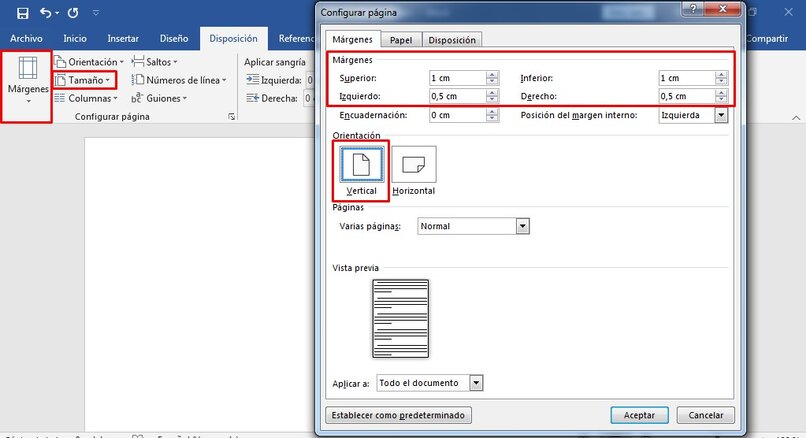
Cómo colocar Marcos en el Word de el celular (Word de Office) - YouTube Elige un margen predefinido: Word te ofrece una variedad de márgenes predefinidos: Normal, Estrecho, Moderado, Ancho, Reflejado. Prueba con diferentes opciones para ver cuál se adapta mejor a tus necesidades. Por ejemplo, "Estrecho" te permite poner más texto en la página, mientras que "Ancho" deja mucho espacio en blanco.
Márgenes personalizados (¡Opcional!): Si los márgenes predefinidos no te convencen, puedes crear márgenes personalizados. Busca la opción "Márgenes personalizados" al final de la lista de márgenes predefinidos. Aquí podrás ingresar manualmente las medidas que desees para cada lado de la página (superior, inferior, izquierdo, derecho).
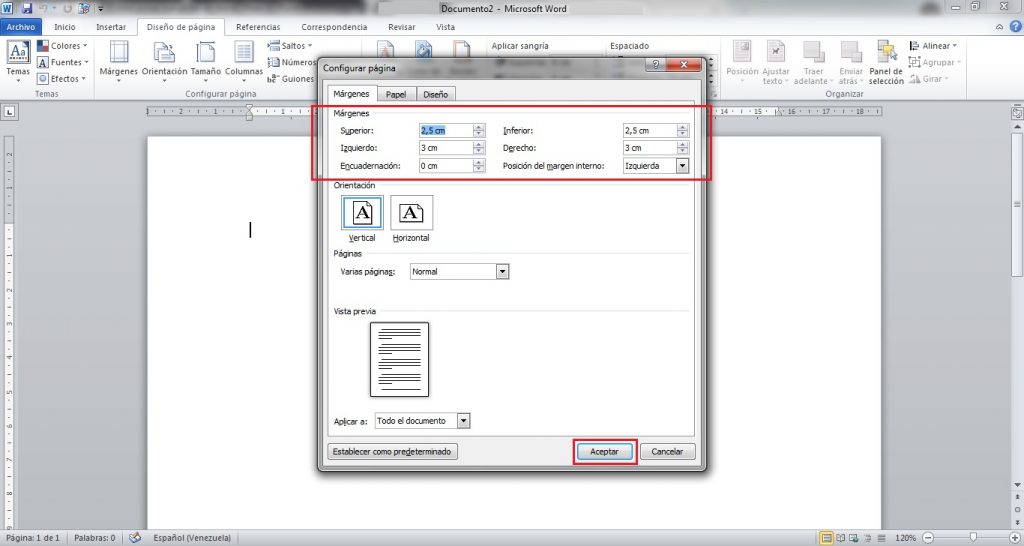
¿Cómo poner márgenes en Word? Ejemplos y Consejos Ingresa las medidas: Cuando elijas márgenes personalizados, aparecerán campos para que ingreses las medidas en centímetros o pulgadas (dependiendo de tu configuración). Introduce los valores deseados. Por ejemplo, podrías poner 2.5 cm en cada lado.
Aplica los cambios: Una vez que hayas elegido el margen predefinido o personalizado, la aplicación Word aplicará automáticamente los cambios a tu documento. ¡Verás el texto moverse y ajustarse a los nuevos márgenes!
Guarda tu documento: No olvides guardar tu documento para que los cambios se conserven. Toca el icono de guardar (generalmente un disquete) en la barra de herramientas.

Cómo Poner Margen en Word de Forma Rápida y Sencilla - techidrone.es
Consejos Adicionales:
Vista previa: Antes de aplicar los márgenes, observa la vista previa para asegurarte de que el resultado es el que deseas. Algunas versiones de Word para celular te muestran una pequeña vista previa al seleccionar cada margen.

¿Cómo poner MARCOS en WORD? - Personaliza borde, marco y margen - YouTube Unidades de medida: Asegúrate de saber en qué unidades de medida (centímetros o pulgadas) está configurada tu aplicación Word para ingresar las medidas correctamente en los márgenes personalizados.
Practica: La mejor manera de dominar el ajuste de márgenes es practicar. Abre diferentes documentos y experimenta con las diferentes opciones hasta que te sientas cómodo con el proceso.
¡Y eso es todo! Ahora ya sabes cómo ajustar los márgenes en Word desde tu celular. ¡A practicar!