Como Poner Musica A Mi Ipod

¡Hola, futuros maestros de la música en el iPod! Prepárense, porque vamos a dominar el arte de cargar canciones en su dispositivo. No se preocupen, ¡es más fácil de lo que parece! Vamos paso a paso para que nadie se quede atrás.
Conexión y Preparación
Primero, necesitas tu iPod y un cable USB. Asegúrate de que tu computadora esté encendida y lista. Conecta el iPod a la computadora usando el cable USB. Si es la primera vez que lo haces, espera a que la computadora reconozca el dispositivo. ¡Paciencia!
Ahora, necesitamos el programa estrella: iTunes (o Apple Music en las versiones más recientes de macOS). Si no lo tienes instalado, descárgalo desde el sitio web de Apple. Abre iTunes/Apple Music. Es nuestro centro de control musical.
Must Read
Importando Tu Música
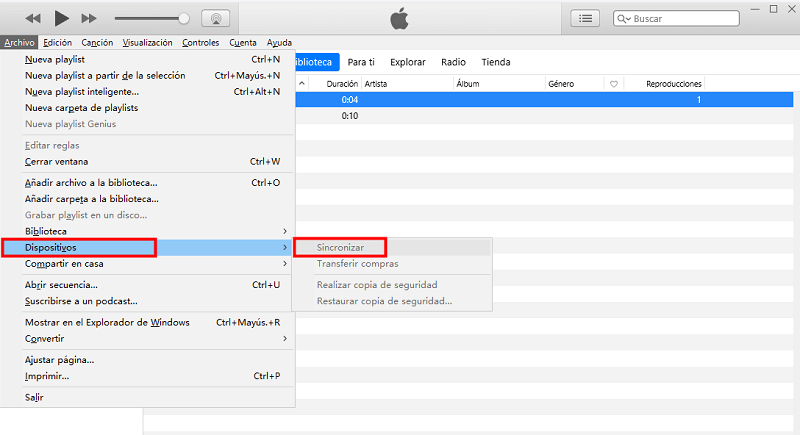
Hay varias formas de añadir música a tu biblioteca de iTunes/Apple Music. Una opción es importar archivos directamente desde tu computadora. Ve a "Archivo" en el menú superior. Luego, selecciona "Añadir archivo a la biblioteca" o "Añadir carpeta a la biblioteca".
Busca las canciones o carpetas donde guardas tu música. Selecciona los archivos que quieras añadir. Haz clic en "Abrir" o "Añadir". ¡Listo! La música se importará a tu biblioteca.
Otra opción es importar música desde un CD. Inserta el CD en tu unidad de disco. iTunes/Apple Music te preguntará si quieres importar las canciones. Haz clic en "Sí" para importar el CD. Asegúrate de que tienes los derechos para copiar la música.
Sincronizando Tu Música con el iPod
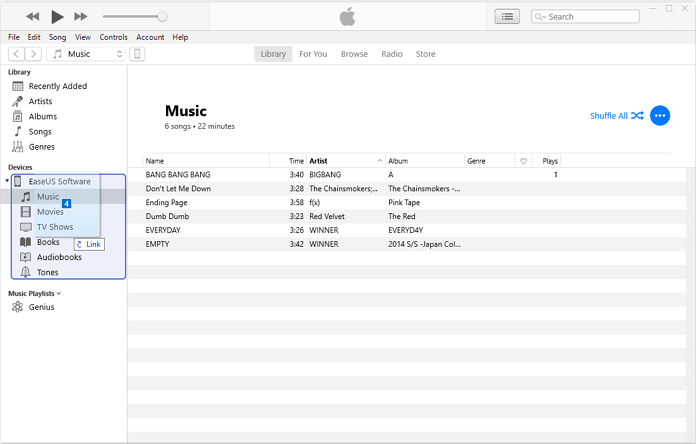
Ahora viene la parte crucial: sincronizar la música con tu iPod. En iTunes/Apple Music, busca el icono de tu iPod en la barra lateral. Haz clic en el icono para seleccionar tu dispositivo.
Verás varias pestañas, como "Música", "Películas", "Podcasts", etc. Haz clic en la pestaña "Música". Asegúrate de que la casilla "Sincronizar música" esté marcada. Puedes elegir sincronizar toda la biblioteca musical o seleccionar listas de reproducción específicas.

Si eliges sincronizar listas de reproducción, selecciona las listas que quieras copiar a tu iPod. Haz clic en el botón "Aplicar" o "Sincronizar" en la esquina inferior derecha. Espera a que la sincronización se complete. ¡No desconectes el iPod durante este proceso!
Gestionando Tu Música en el iPod
Una vez que la sincronización esté completa, puedes desconectar tu iPod de la computadora. Antes de desconectarlo, asegúrate de expulsar el dispositivo de forma segura. Busca el icono de expulsión junto al nombre de tu iPod en iTunes/Apple Music. Haz clic en él.

Ahora puedes disfrutar de tu música en tu iPod. Explora las canciones, álbumes y listas de reproducción. Ajusta el volumen y disfruta. Recuerda que también puedes eliminar música directamente desde el iPod si necesitas espacio.
Si quieres añadir más música más adelante, simplemente repite los pasos de importación y sincronización. iTunes/Apple Music recordará tus preferencias de sincronización, lo que facilita el proceso.
Solución de Problemas Comunes
A veces, la sincronización puede fallar. Si esto ocurre, verifica que tu cable USB esté conectado correctamente. Reinicia tu computadora y tu iPod. Asegúrate de que tienes la última versión de iTunes/Apple Music.

Si sigues teniendo problemas, busca ayuda en la página de soporte de Apple. También puedes buscar tutoriales en línea. ¡No te rindas! Con un poco de paciencia, resolverás cualquier problema.
Resumen
¡Felicidades! Ahora ya sabes cómo poner música en tu iPod. Recuerda los pasos clave:
- Conectar el iPod a la computadora.
- Importar música a iTunes/Apple Music.
- Sincronizar la música con el iPod.
- Gestionar la música en el iPod.
¡Con estos pasos, estarás escuchando tus canciones favoritas en poco tiempo! ¡Buena suerte con el examen y disfruta de la música!