Como Poner Temporizador En Diapositivas De Powerpoint
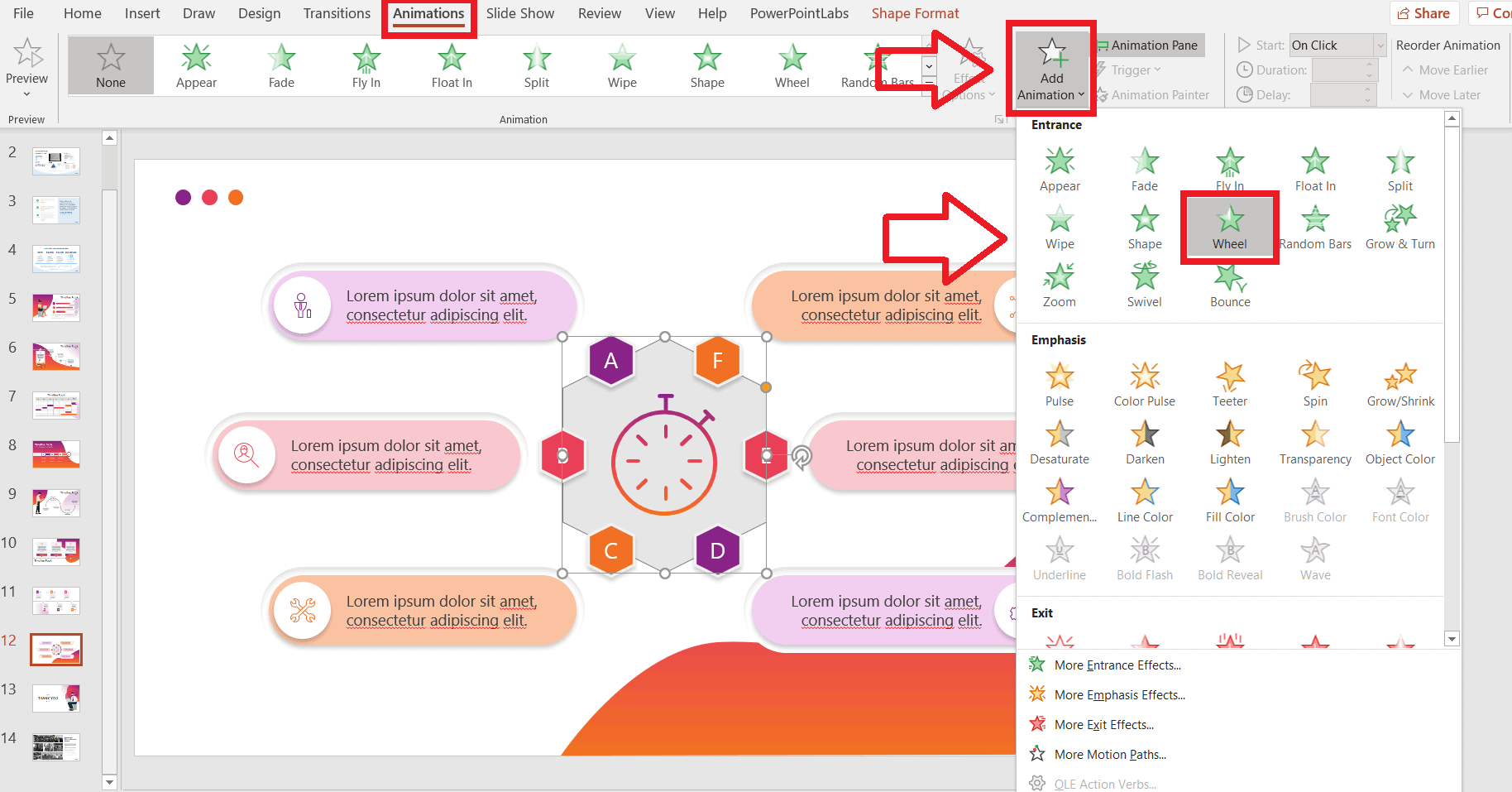
¿Quieres que tus presentaciones de PowerPoint fluyan automáticamente? Aprender a poner un temporizador en diapositivas es la clave. En esencia, significa configurar cada diapositiva para que avance a la siguiente después de un tiempo específico sin necesidad de hacer clic manualmente.
¿Por qué usar temporizadores en PowerPoint?
Imagina dar una presentación en una feria o evento donde la diapositiva debe mostrarse automáticamente. Un temporizador permite que tu presentación se ejecute sola, liberándote para interactuar con el público. Otro ejemplo: una presentación que se reproduce en un quiosco informativo. El temporizador asegura una experiencia continua y sin intervención.
Paso a Paso: Agregar Temporizadores
Aquí te explicamos cómo hacerlo. Primero, abre tu presentación de PowerPoint.
Must Read
1. Transiciones
Ve a la pestaña "Transiciones" en la cinta de opciones. Aquí encontrarás las herramientas para controlar cómo se mueve tu presentación.
2. Avanzar Diapositiva
En el extremo derecho, busca la sección "Avanzar a la diapositiva". Desmarca la opción "Al hacer clic con el mouse". Esto es importante para que el temporizador funcione.
3. Después de
Marca la opción "Después de" y escribe el número de segundos (o minutos y segundos) que quieres que la diapositiva se muestre. Por ejemplo, si quieres que la diapositiva se muestre durante 10 segundos, escribe "00:10".
4. Aplicar a Todas
Si quieres que todas las diapositivas tengan el mismo tiempo, haz clic en el botón "Aplicar a todo". ¡Fácil!
5. Variación de Tiempos
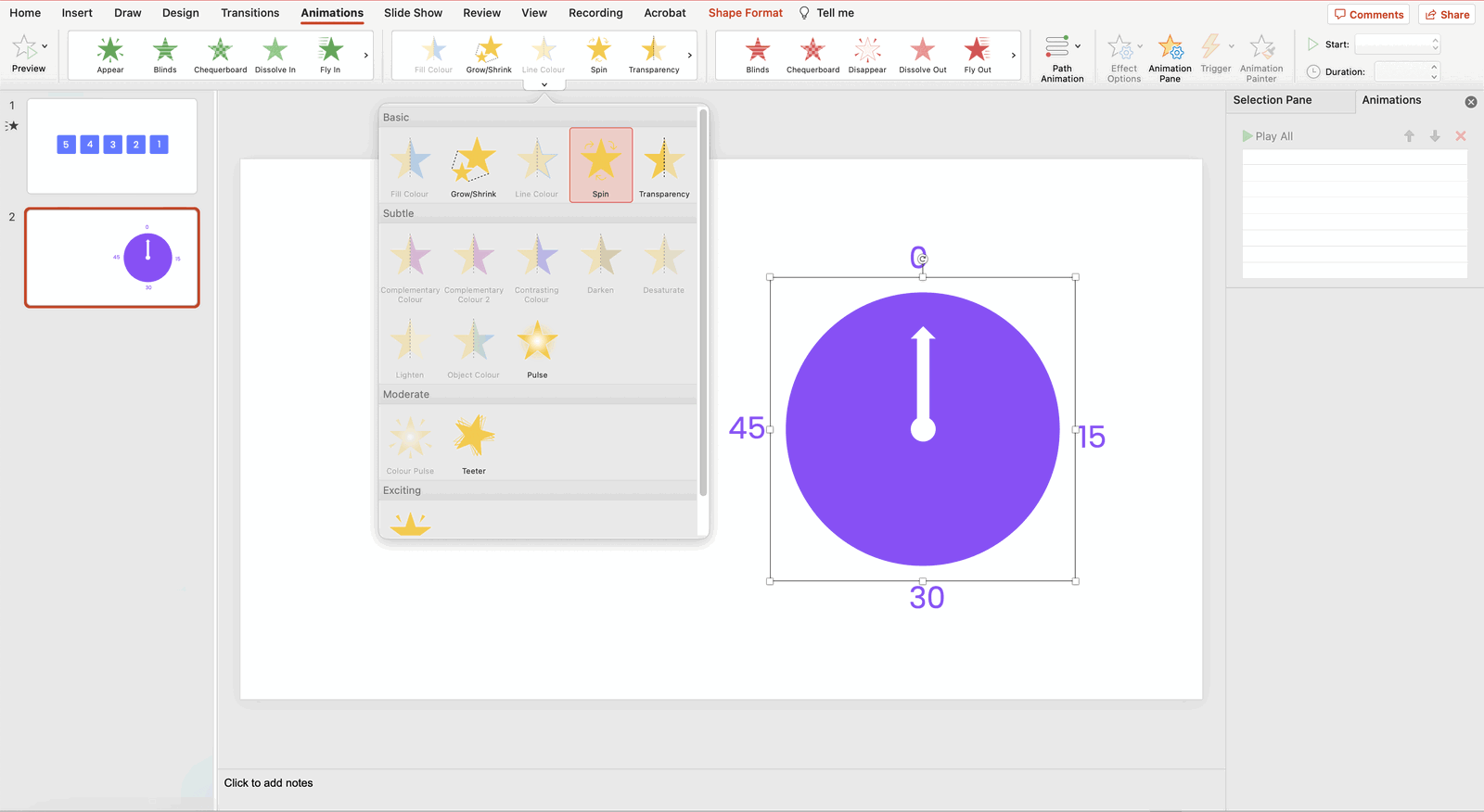
Si cada diapositiva necesita un tiempo diferente, repite los pasos 2 y 3 para cada una individualmente. Esto te da un control total.
Consejos Adicionales
Ensaya tu Presentación: Es crucial ensayar la presentación con el temporizador para asegurarte de que el tiempo asignado a cada diapositiva sea el adecuado. Ajusta los tiempos si es necesario.
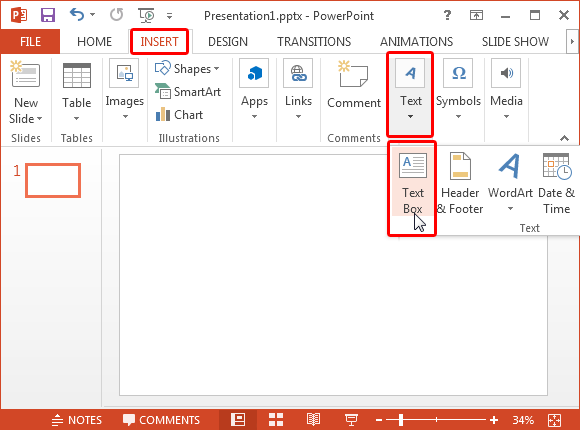
Animaciones: Considera el tiempo que tardan las animaciones en mostrarse en cada diapositiva. Asegúrate de que el tiempo del temporizador sea suficiente para que se vean todas las animaciones.
Presentaciones Circulares: Para crear una presentación que se repita continuamente, ve a "Presentación con diapositivas", luego a "Configurar presentación con diapositivas", y marca la opción "Repetir el ciclo continuamente hasta presionar 'Esc'".
¡Listo!
¡Ahora ya sabes cómo poner un temporizador en tus diapositivas de PowerPoint! Experimenta con diferentes tiempos y ajustes para crear presentaciones dinámicas y profesionales. Recuerda que la clave está en la práctica y la planificación. ¡Buena suerte!