Como Poner Texto Curvo En Inkscape

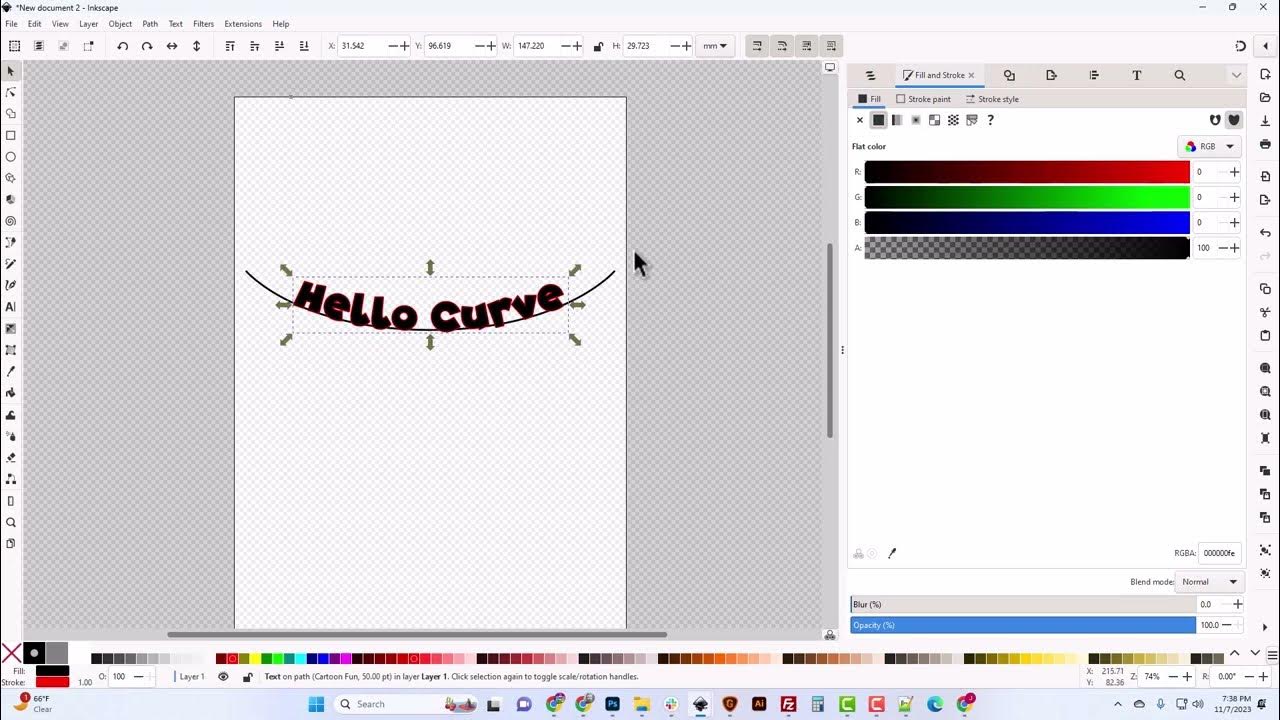
Poner texto curvo en Inkscape, también conocido como "ajustar texto a trayecto", significa hacer que tus palabras sigan la forma de una línea o figura que hayas dibujado. Es una técnica útil para crear logos llamativos, diseños originales y efectos visuales interesantes.
Pasos Básicos para Curvar Texto
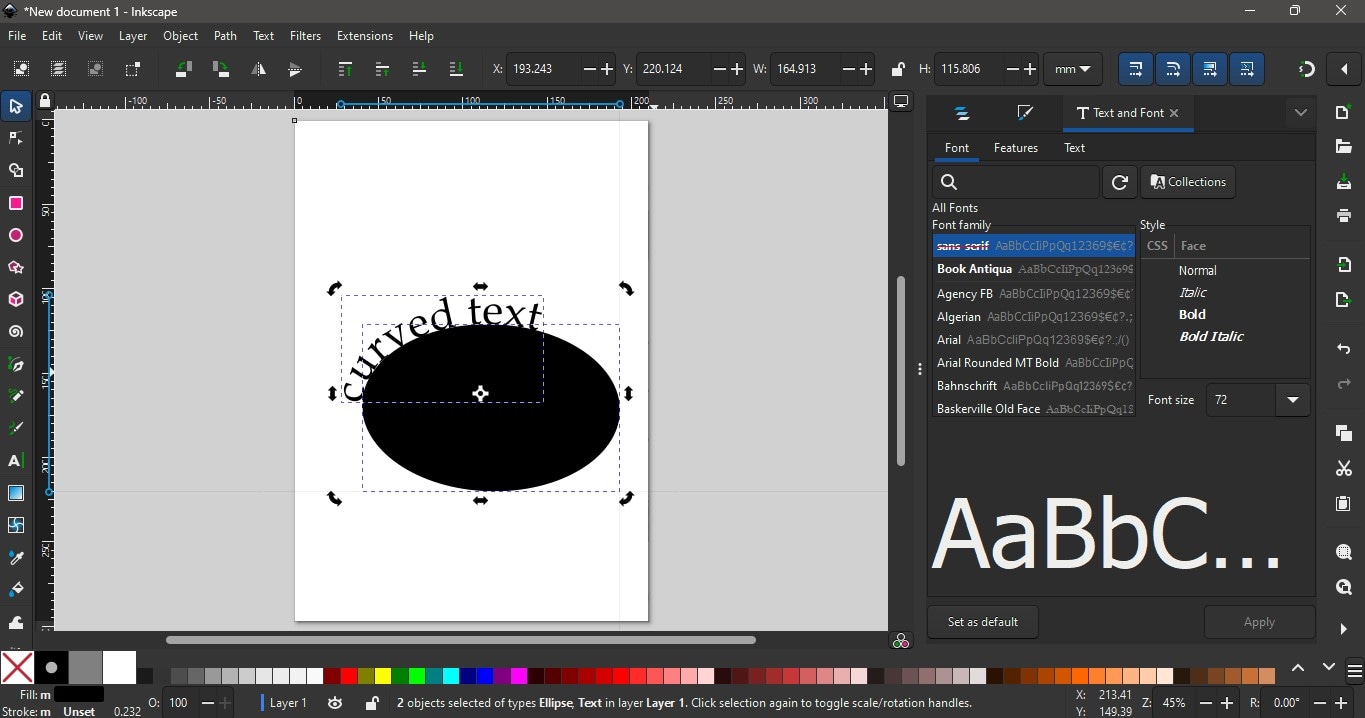
El proceso es más sencillo de lo que parece. Primero, necesitas dos elementos clave: el texto que quieres curvar y el trayecto (la línea o forma) que determinará la curva.
1. Escribe tu texto: Utiliza la herramienta de texto (el ícono de la "A") para escribir la palabra o frase que desees. Por ejemplo, podrías escribir "Inkscape es genial". Asegúrate de elegir una fuente y un tamaño que se ajusten a tu diseño.
Must Read
2. Crea el trayecto: Dibuja una línea, un círculo, un óvalo, o cualquier forma que quieras usar como guía para la curva. Puedes usar las herramientas de dibujo de Inkscape, como la herramienta de Bezier (para líneas personalizadas) o la herramienta de círculos y elipses.
3. Selecciona ambos elementos: Haz clic en el texto y, manteniendo presionada la tecla Shift, haz clic en el trayecto. Ahora ambos deben estar seleccionados.

4. Aplica "Ajustar a Trayecto": Ve al menú Texto > Ajustar a Trayecto. ¡Listo! Tu texto ahora seguirá la forma del trayecto.
Consejos y Trucos
* Ajusta la posición: Una vez que el texto esté curvado, puedes moverlo a lo largo del trayecto seleccionando el texto (no el trayecto) y arrastrándolo. Verás que un pequeño símbolo de "X" te ayuda a guiarte.
* Invierte la dirección: Si el texto aparece al revés o en la dirección incorrecta, puedes invertir la dirección del trayecto. Selecciona el trayecto, ve a Trayecto > Invertir Trayecto. Luego, vuelve a aplicar Texto > Ajustar a Trayecto.
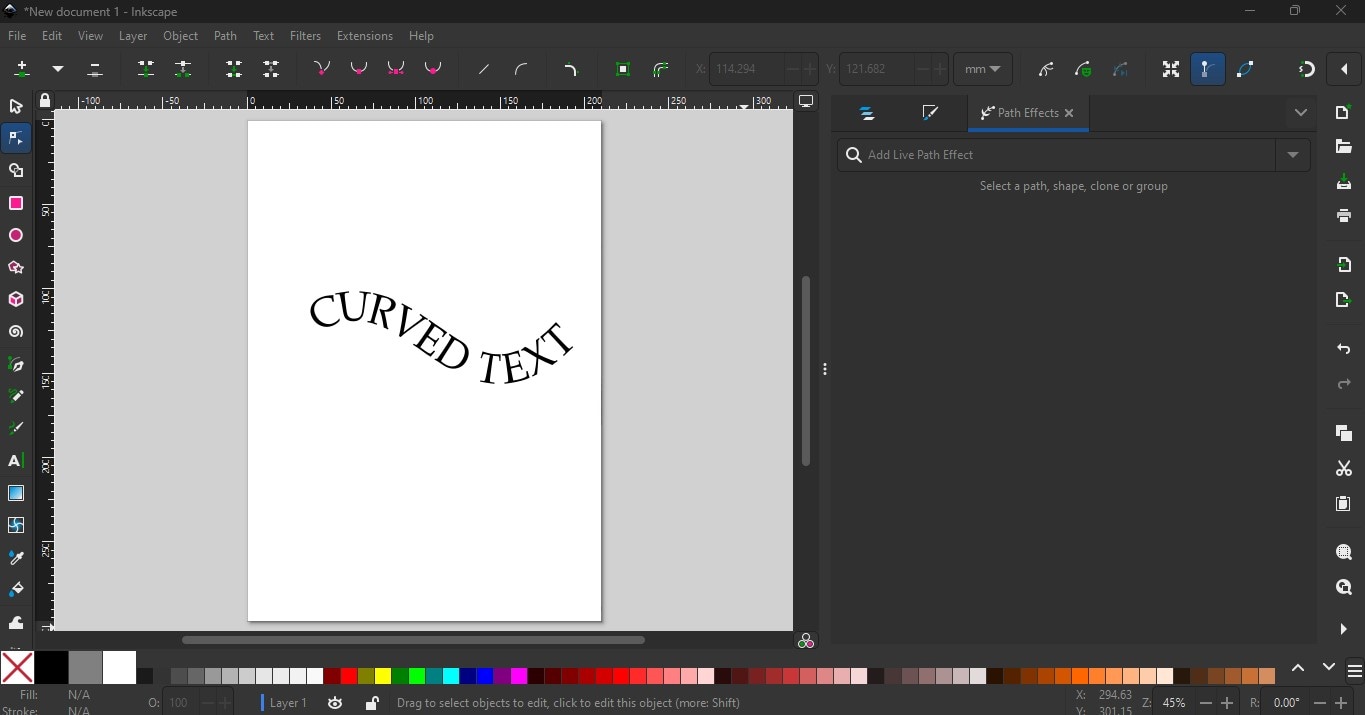
* Modifica el trayecto: Si la curva no es exactamente como la quieres, puedes editar el trayecto directamente con la herramienta de nodos (el ícono de la flecha con nodos). Mover los nodos te permite refinar la forma del trayecto y, por lo tanto, la forma del texto.
* Elimina el trayecto: Una vez que estés satisfecho con la posición del texto, puedes eliminar el trayecto original (la línea o figura) si ya no lo necesitas. Recuerda que el texto permanecerá con la forma que le diste.

* Espaciado entre letras: Puedes ajustar el espaciado entre las letras (kerning) usando el panel de control de texto, incluso después de haber ajustado el texto al trayecto. Esto te da más control sobre la apariencia final.
Ejemplos Prácticos
Imagina crear el logo de una cafetería. Podrías dibujar un círculo y ajustar el nombre de la cafetería ("Café Delicioso") alrededor del borde del círculo. O, para un logo más moderno, podrías usar una línea curva ondulada para que el texto tenga un aspecto dinámico y llamativo. Las posibilidades son infinitas.
Experimenta con diferentes formas y fuentes. Aprenderás rápidamente a dominar esta técnica y a crear diseños espectaculares en Inkscape. ¡Diviértete!