Como Poner Un Gif En Word 2016

¡Hola! ¿Quieres darle un toque divertido a tus trabajos de Word 2016? Una forma genial de hacerlo es insertando un GIF. No te preocupes, es más fácil de lo que parece. Te guiaré paso a paso.
¿Qué es un GIF?
Primero, aclaremos qué es un GIF. Un GIF, o Graphics Interchange Format, es básicamente una imagen en movimiento. Piensa en esos pequeños videos cortos que ves en internet, como un gato bailando o una reacción divertida. ¡Esos son GIFs!
Imagina que tienes una serie de fotos de un amigo haciendo malabares. Si las juntas rápidamente y las reproduces en bucle, ¡tendrás un GIF de tu amigo haciendo malabares! Eso es, en esencia, lo que hace un GIF.
Must Read
Son muy populares porque son pequeños, fáciles de compartir y pueden expresar emociones o ideas de forma rápida y visual. Son como pequeños memes animados.
Encontrando el GIF Perfecto
Ahora que sabes qué es un GIF, necesitas encontrar uno que te guste. Hay muchas páginas web donde puedes encontrar GIFs gratis. Algunas de las más populares son Giphy y Tenor.
Simplemente ve a una de estas páginas y busca el GIF que necesites. Por ejemplo, si estás escribiendo un trabajo sobre la importancia de la hidratación, podrías buscar un GIF de alguien bebiendo agua.
Asegúrate de que el GIF que elijas sea apropiado para el contexto de tu documento. No querrás poner un GIF de una explosión en un trabajo sobre la paz mundial, ¿verdad?
Insertando el GIF en Word 2016
¡Aquí viene la parte divertida! Una vez que tengas tu GIF listo, es hora de insertarlo en tu documento de Word 2016. Sigue estos pasos:
- Guarda el GIF: Descarga el GIF en tu ordenador. Haz clic derecho sobre el GIF en la página web y selecciona "Guardar imagen como...". Elige un lugar fácil de recordar, como tu escritorio.
- Abre Word 2016: Abre el documento de Word 2016 donde quieres insertar el GIF.
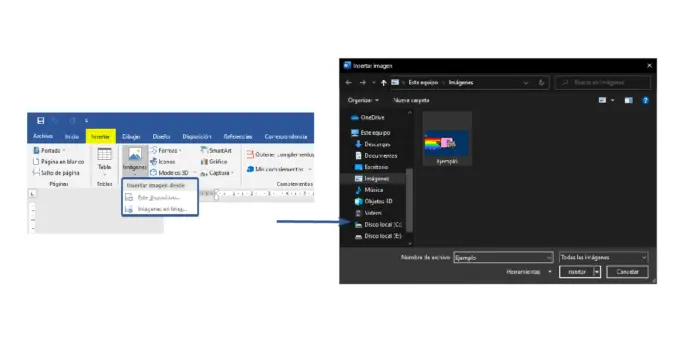
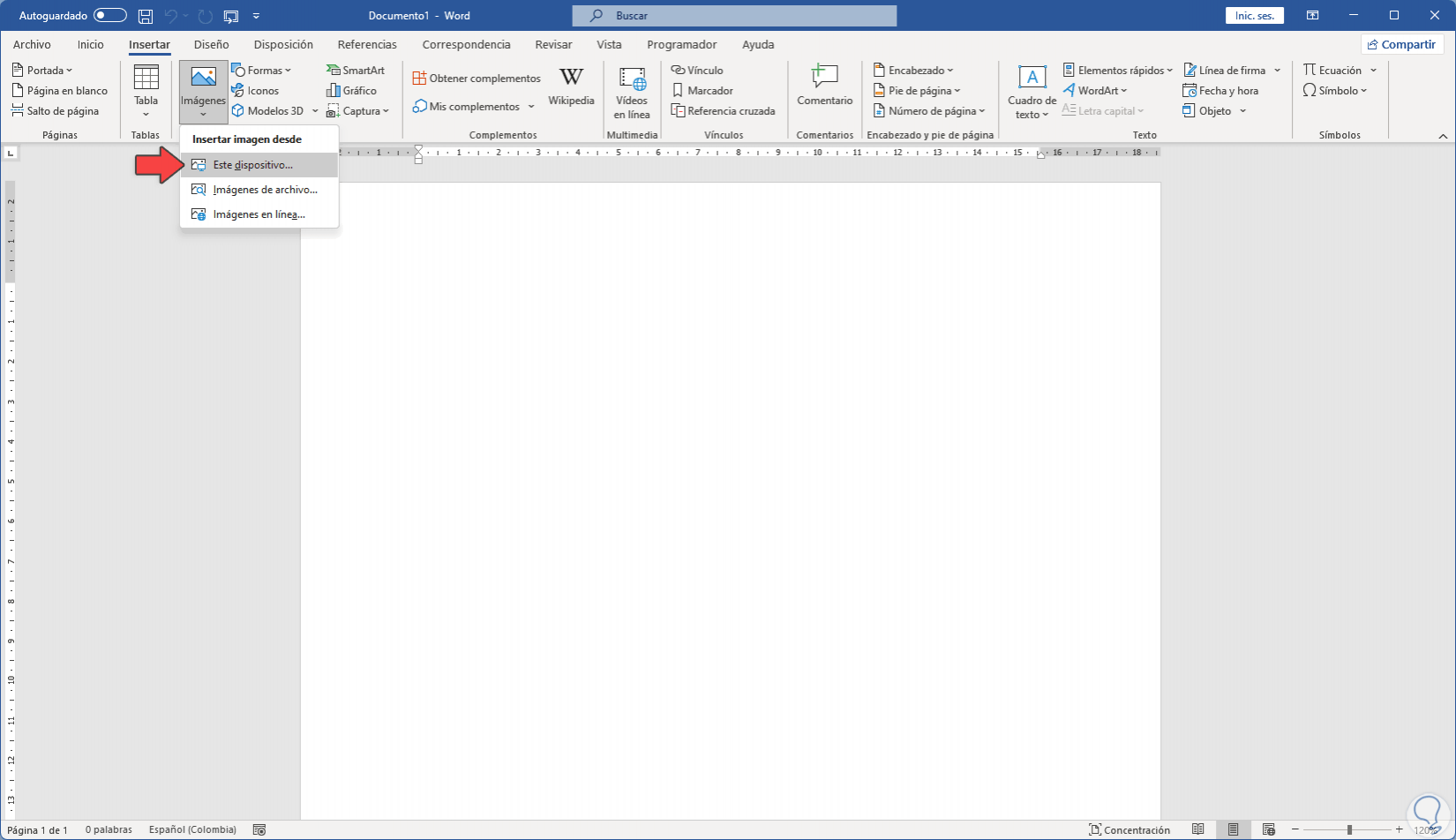
- Ve a la pestaña "Insertar": En la barra de menú superior, haz clic en la pestaña "Insertar".
- Haz clic en "Imágenes": Dentro de la pestaña "Insertar", busca el botón "Imágenes" y haz clic en él.
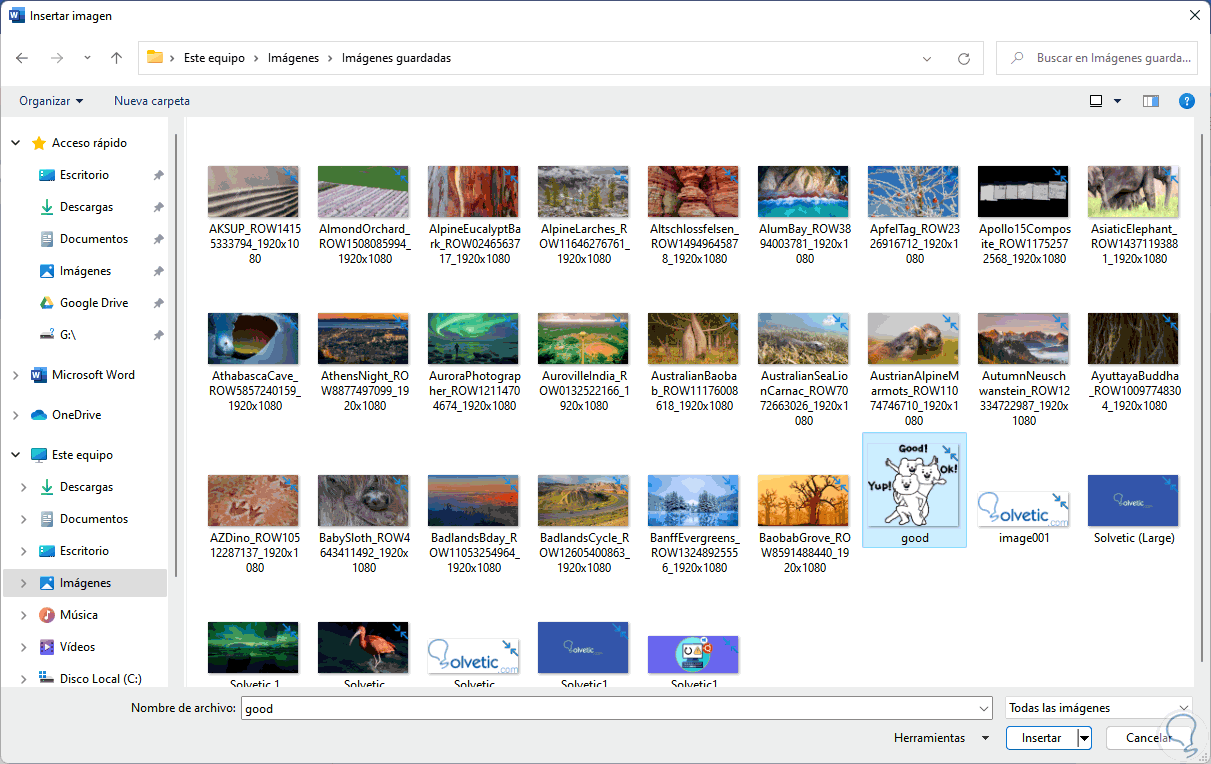
- Busca tu GIF: Se abrirá una ventana donde podrás buscar el archivo del GIF que guardaste. Navega hasta la carpeta donde lo guardaste (por ejemplo, tu escritorio) y selecciónalo.
- Haz clic en "Insertar": Una vez que hayas seleccionado el GIF, haz clic en el botón "Insertar".
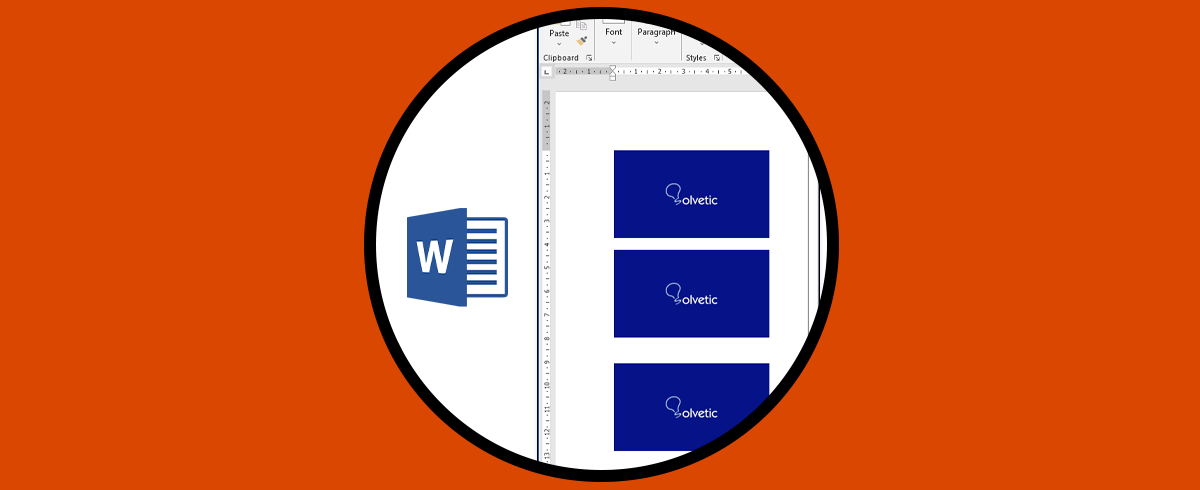
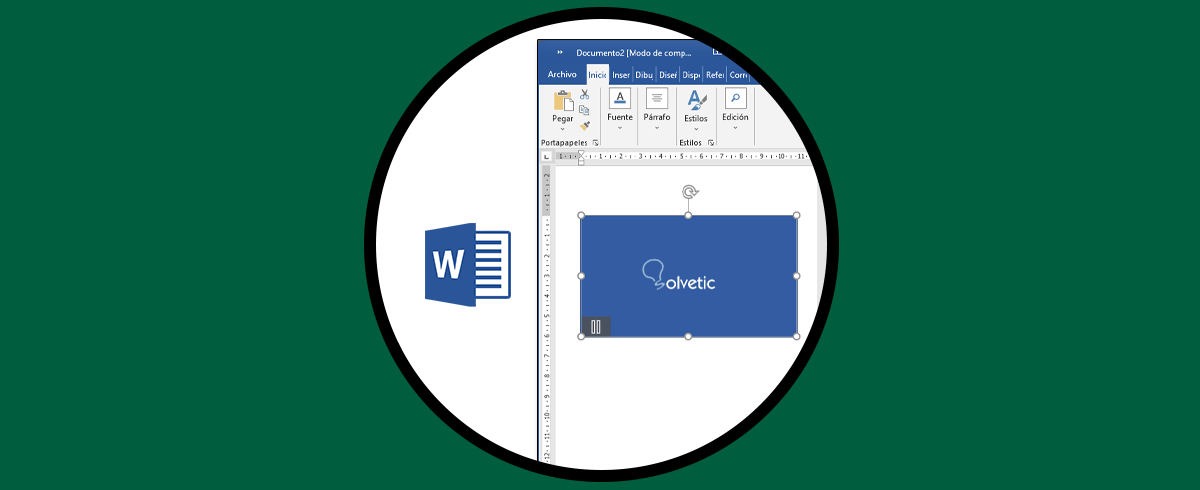
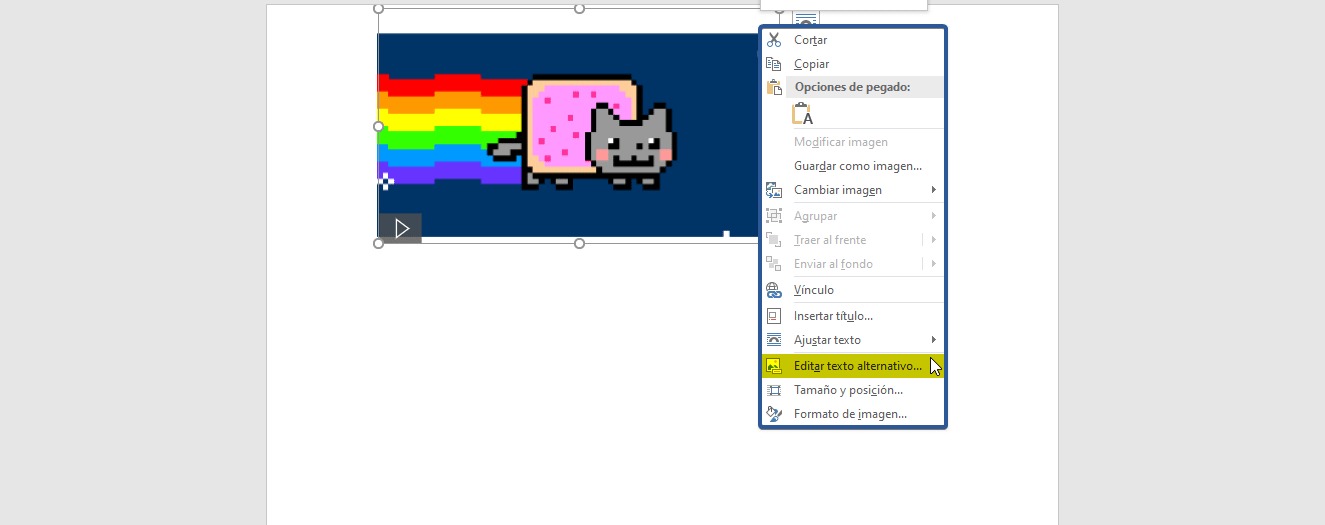
¡Listo! El GIF aparecerá en tu documento de Word 2016. Puedes cambiar su tamaño y posición haciendo clic sobre él y arrastrando las esquinas.
Consejos Adicionales
Aquí hay algunos consejos para que tus GIFs se vean aún mejor en Word 2016:
Comprime el GIF: Si el GIF es muy grande, puede hacer que tu documento de Word 2016 se vuelva lento. Intenta comprimirlo antes de insertarlo. Hay herramientas online gratuitas que pueden ayudarte con esto.
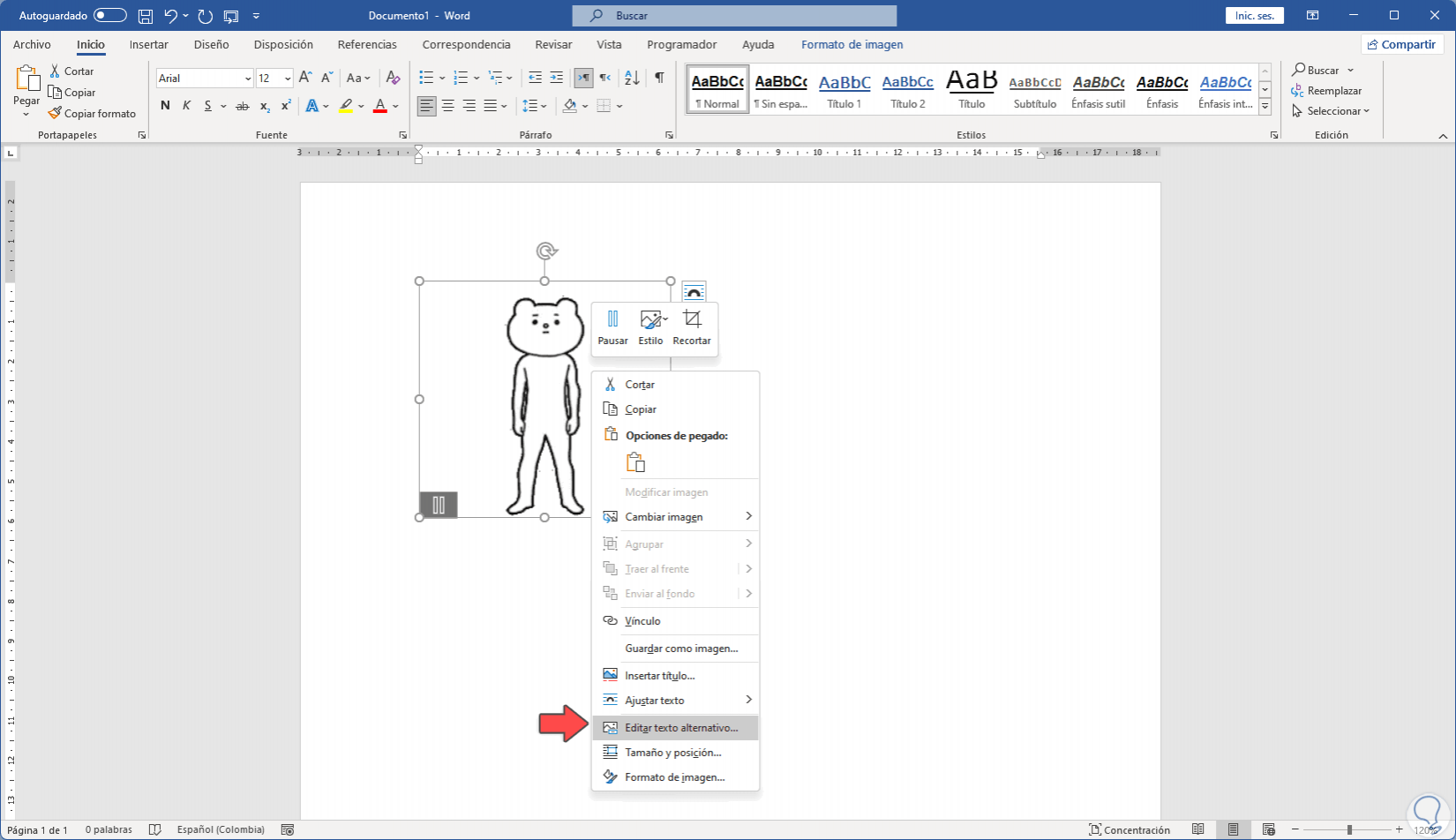
Ajusta el texto: Asegúrate de que el texto alrededor del GIF se vea bien. Puedes usar las opciones de "Ajuste de texto" en Word 2016 para que el texto fluya alrededor del GIF de forma natural.
Usa GIFs relevantes: Elige GIFs que realmente aporten algo a tu documento. No los uses solo por usarlos. Un GIF bien elegido puede hacer que tu trabajo sea más atractivo y memorable.
Espero que esta guía te haya sido útil. ¡Ahora puedes agregar GIFs a tus documentos de Word 2016 y sorprender a tus profesores y compañeros!