Como Poner Un Video Vertical En Horizontal Imovie
Cómo Convertir un Video Vertical en Horizontal en iMovie
¿Tienes un video grabado verticalmente (como en tu celular) y necesitas que se vea horizontalmente en iMovie? ¡No te preocupes! Es más fácil de lo que crees. Te mostraremos cómo transformar esos videos verticales para que encajen perfectamente en tus proyectos horizontales, sin bordes negros molestos. El truco está en usar las herramientas de rotación y recorte que iMovie te ofrece.
Paso a Paso: ¡Tu Video Vertical Ahora Horizontal!
-
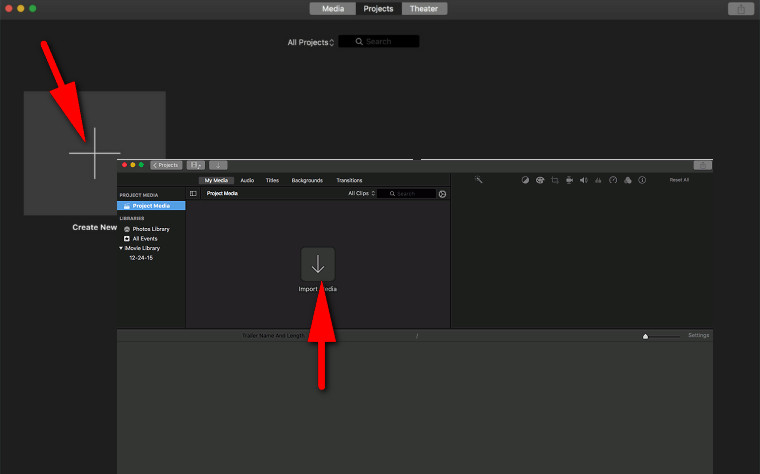
Abre iMovie y crea un nuevo proyecto. Inicia iMovie en tu Mac o dispositivo iOS y selecciona "Crear nuevo" para comenzar un nuevo proyecto. Asegúrate de elegir el formato de película "Película" (que es horizontal por defecto).
-
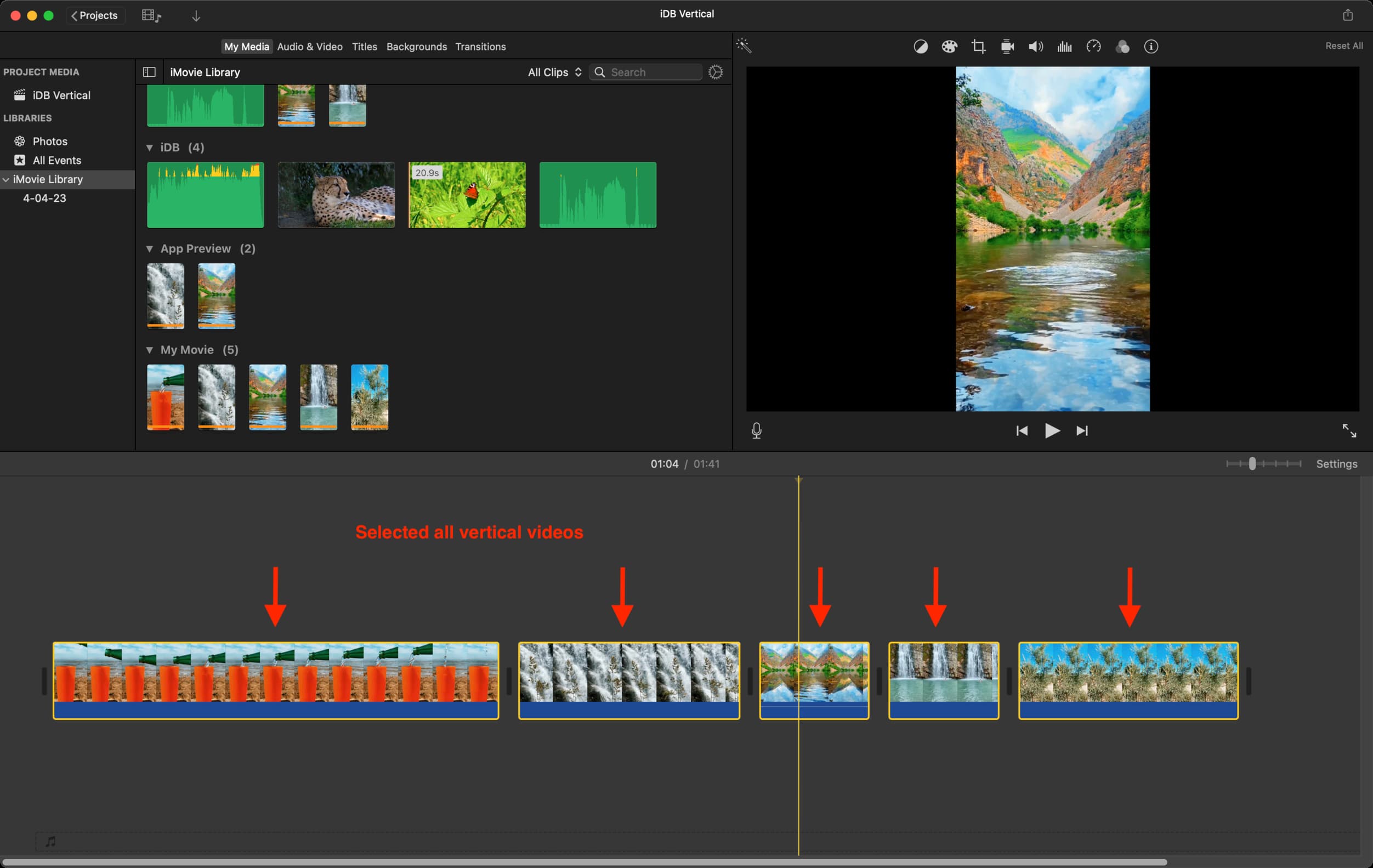
Importa tu video vertical. Arrastra el video vertical desde tu biblioteca de fotos o carpeta directamente a la línea de tiempo de iMovie. Verás que aparece con bordes negros a los lados.
-
Selecciona el clip de video en la línea de tiempo. Haz clic en el clip de video que deseas editar en la línea de tiempo en la parte inferior de la pantalla. Esto activará las herramientas de edición.
-
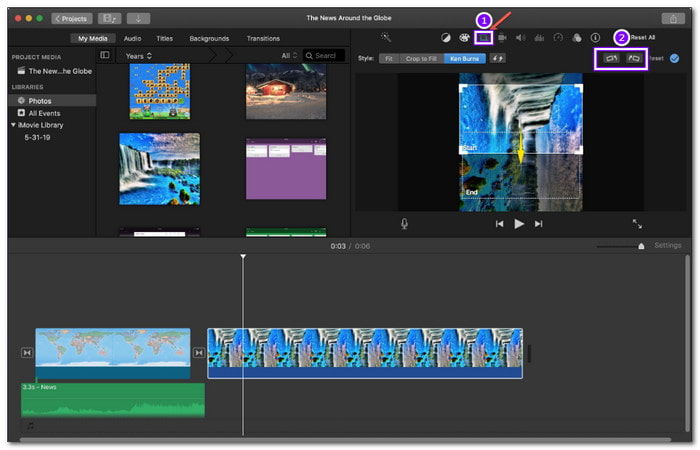
Rota el video. Busca el icono de recorte (parece un cuadrado con otro cuadrado dentro). Haz clic en él. Luego, verás botones para rotar el video a la izquierda o a la derecha. Rota tu video 90 grados hasta que esté en posición horizontal. Si tu video está al revés, rótalo nuevamente hasta que se vea correctamente.
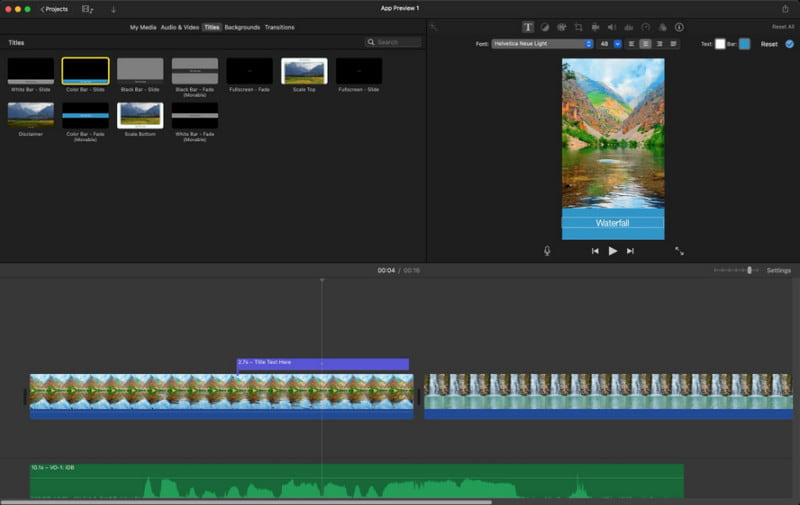
3 formas factibles y sencillas de editar vídeos verticales en iMovie -
Utiliza el efecto Ken Burns (o Recorte). Dentro de las herramientas de recorte, tienes tres opciones: "Recortar para rellenar", "Ken Burns" y "Ajustar". "Ajustar" mantendrá los bordes negros. Para rellenar la pantalla, elige "Recortar para rellenar" o "Ken Burns". Ken Burns permite que la imagen se mueva lentamente, simulando un acercamiento y alejamiento. Puedes ajustar el inicio y el fin del movimiento Ken Burns si lo prefieres.
Ejemplo: Si usas Ken Burns, verás dos rectángulos sobre tu video. El rectángulo inicial representa dónde comienza el acercamiento, y el rectángulo final representa dónde termina. Puedes arrastrar y redimensionar estos rectángulos para enfocar la parte del video que quieres mostrar.
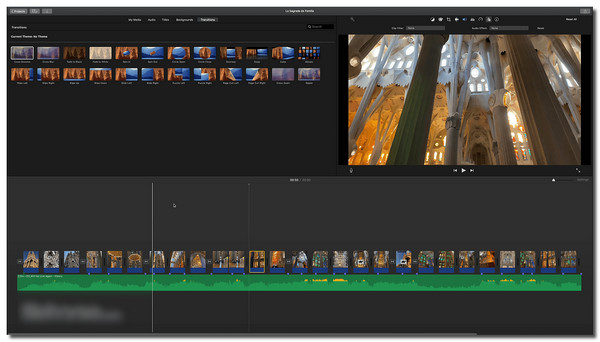
¿Qué son los videos horizontales y verticales y por qué son importantes? -
Aplica los cambios. Haz clic en el botón de "verificar" (parece un círculo con una marca de verificación) que se encuentra en la esquina superior derecha del visor para guardar tus cambios. ¡Listo! Tu video vertical ahora está horizontal y sin bordes negros.
-
Ajustes finos (opcional). Si no estás completamente satisfecho, puedes repetir los pasos 4 y 5 para ajustar la rotación y el recorte hasta que el video se vea perfecto. También puedes experimentar con otras herramientas de iMovie, como los filtros y la corrección de color, para mejorar aún más el video.
Consejos Adicionales
- Calidad: Ten en cuenta que al recortar el video, podrías perder un poco de calidad. Intenta grabar tus videos con la mayor resolución posible para minimizar la pérdida de calidad al recortar.
- Previsualización: Siempre previsualiza tu proyecto antes de exportarlo para asegurarte de que todo se vea como deseas.
- Experimentación: ¡No tengas miedo de experimentar con las diferentes herramientas de iMovie! La mejor manera de aprender es probando cosas nuevas.
¡Con estos sencillos pasos, podrás convertir fácilmente tus videos verticales en horizontales y crear proyectos increíbles en iMovie! Recuerda que la práctica hace al maestro, así que no dudes en experimentar y divertirte con la edición de video.