Como Poner Una Hoja En Vertical En Power Point

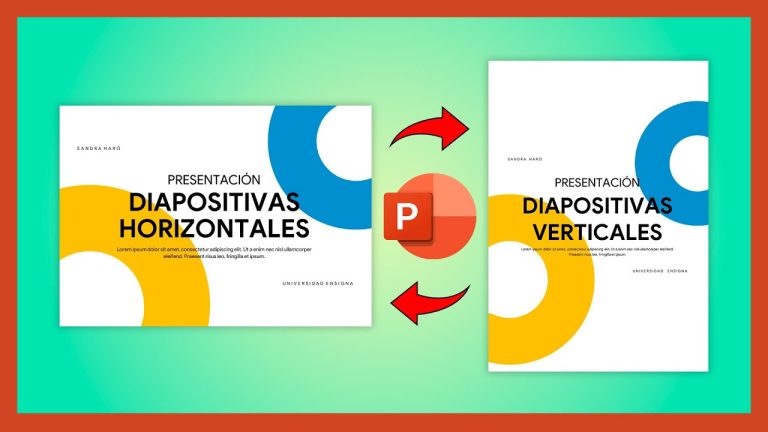
En PowerPoint, la orientación predeterminada de las diapositivas es horizontal. Sin embargo, hay situaciones donde necesitas una diapositiva en vertical. Aquí te explico cómo hacerlo.
Cambiar el Tamaño de la Diapositiva
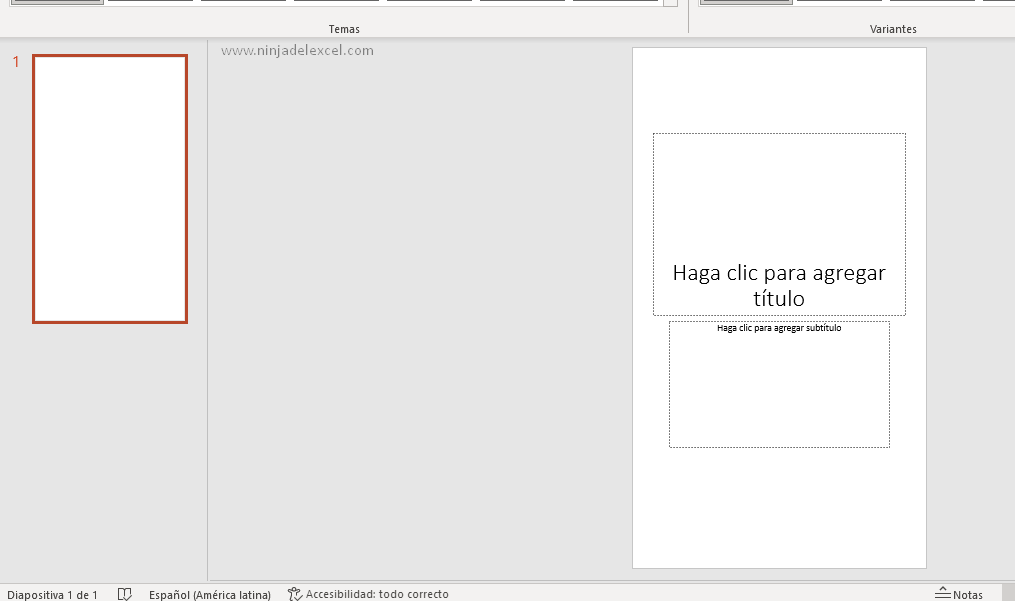
PowerPoint no permite tener diapositivas individuales en diferente orientación dentro de la misma presentación de forma directa. La solución es cambiar el tamaño de la diapositiva. Lo que haremos es invertir el ancho y el alto para simular una orientación vertical. Este truco visualmente crea el efecto deseado.
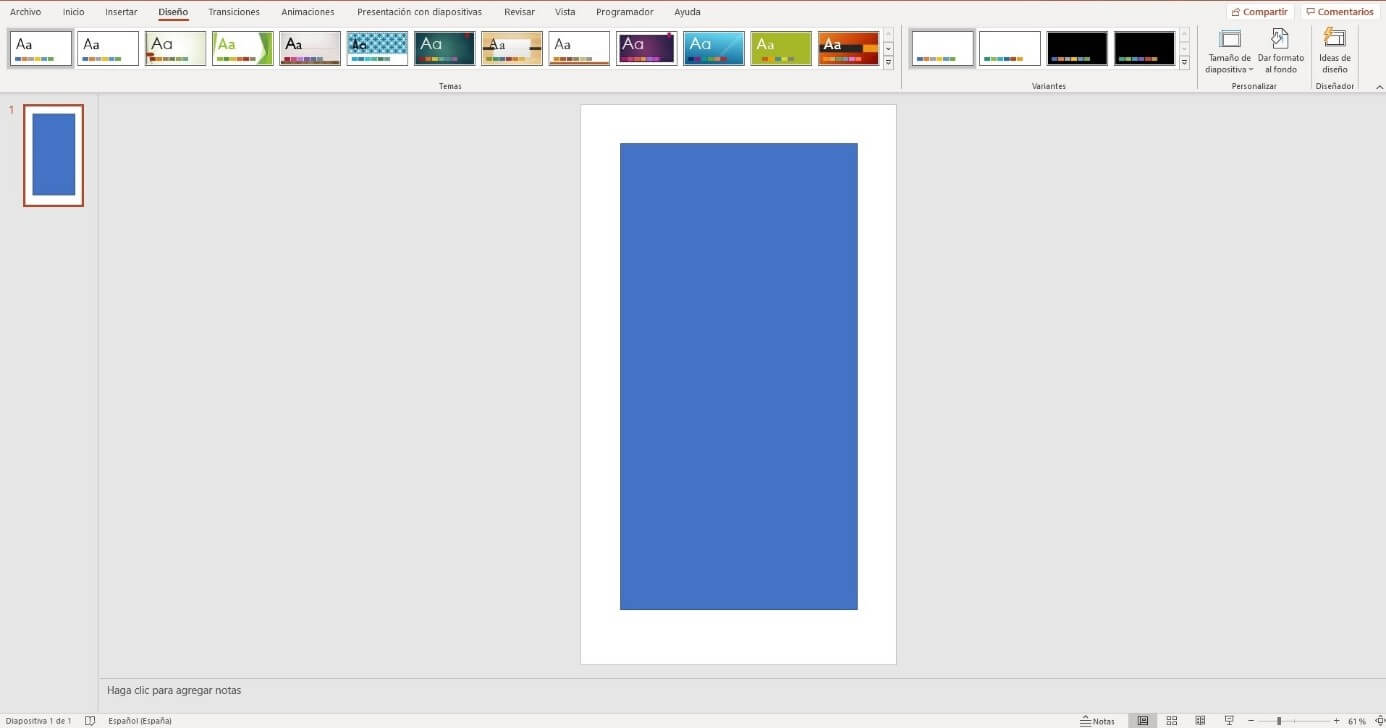
Primero, abre tu presentación de PowerPoint. Selecciona la pestaña "Diseño". Luego, busca y haz clic en "Tamaño de la diapositiva". Se abrirá un menú desplegable.
Must Read
En el menú desplegable, elige "Personalizar tamaño de diapositiva". Aparecerá una ventana con opciones de tamaño. Aquí es donde haremos la magia.
En la ventana de "Tamaño de diapositiva", verás campos para el "Ancho" y el "Alto". Normalmente, el ancho es mayor que el alto. Para una diapositiva vertical, necesitamos invertir estos valores. Por ejemplo, si tu diapositiva es de 25.4 cm de ancho y 19.05 cm de alto, cámbialo a 19.05 cm de ancho y 25.4 cm de alto.

Después de cambiar los valores, haz clic en "Aceptar". PowerPoint te preguntará cómo quieres escalar el contenido existente. Tienes dos opciones: "Maximizar" o "Asegurar el ajuste".
"Maximizar" intenta hacer que el contenido se ajuste al nuevo tamaño de diapositiva ampliándolo. "Asegurar el ajuste" reduce el contenido para que quepa dentro de la diapositiva. Elige la opción que mejor se adapte a tu contenido. Generalmente, "Asegurar el ajuste" es una opción más segura para evitar que el texto o las imágenes se recorten.
Aplicación Práctica
Imagina que estás creando una presentación para mostrar un gráfico vertical largo. Una diapositiva horizontal no le haría justicia. Cambiando el tamaño a vertical, el gráfico se verá completo y legible.
Otro ejemplo podría ser la presentación de un currículum vitae en una diapositiva. Un currículum suele tener formato vertical. Adaptar la diapositiva permite una visualización más natural.

Consideraciones Importantes
Recuerda que este método cambia el tamaño de todas las diapositivas. Si solo necesitas una diapositiva vertical, tendrás que crear una presentación separada o usar otros métodos. Una opción es crear la diapositiva vertical en otra aplicación (como Word) y luego insertarla como una imagen en tu presentación.
Al insertar una imagen, puedes rotarla y posicionarla en la diapositiva para que parezca una diapositiva vertical. Sin embargo, el texto dentro de la imagen no será editable.

Limitaciones y Alternativas
La limitación principal es que PowerPoint no ofrece una función nativa para orientar diapositivas individualmente. Por eso, el truco de cambiar el tamaño es la solución más común.
Otra alternativa (más compleja) podría ser usar PowerPoint con un complemento o macro que permita una mayor personalización. Sin embargo, esto requiere conocimientos más avanzados.
En resumen, cambiar el tamaño de la diapositiva es la forma más sencilla de simular una orientación vertical en PowerPoint. Considera las limitaciones y elige la mejor opción para tu situación.