Como Poner Una Unica Hoja En Horizontal En Word

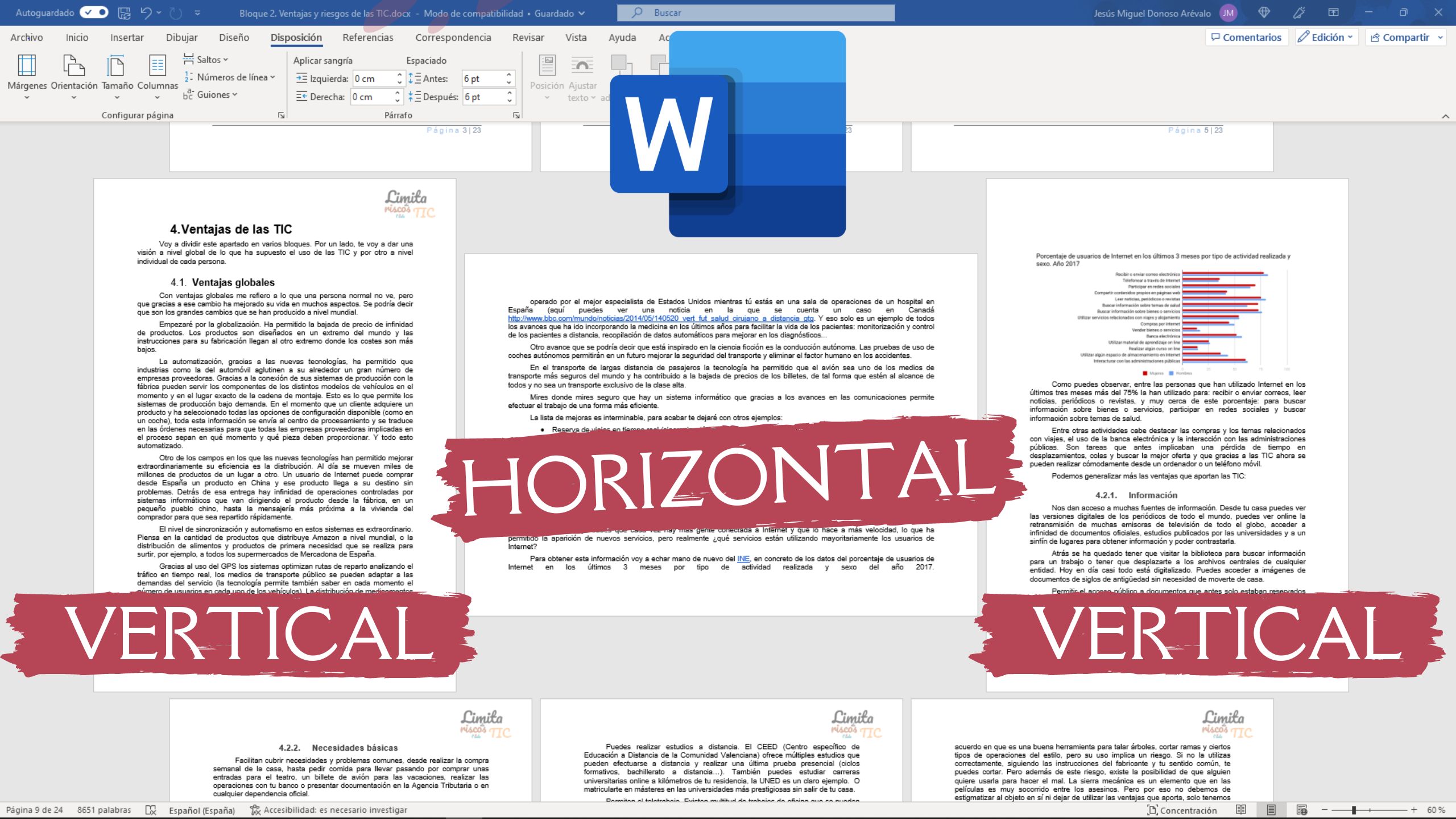
¿Alguna vez has querido que solo una página en tu documento de Word esté en horizontal (apaisada), mientras que el resto permanece en vertical (retrato)? Es como tener un cuadro que quieres colgar de lado en una pared llena de retratos verticales. Se puede, ¡y es más fácil de lo que piensas!
Insertar un Salto de Sección
Primero, necesitas decirle a Word dónde quieres que empiece la sección horizontal. Piensa en ello como colocar una señal de "zona horizontal" antes de la página que quieres girar.
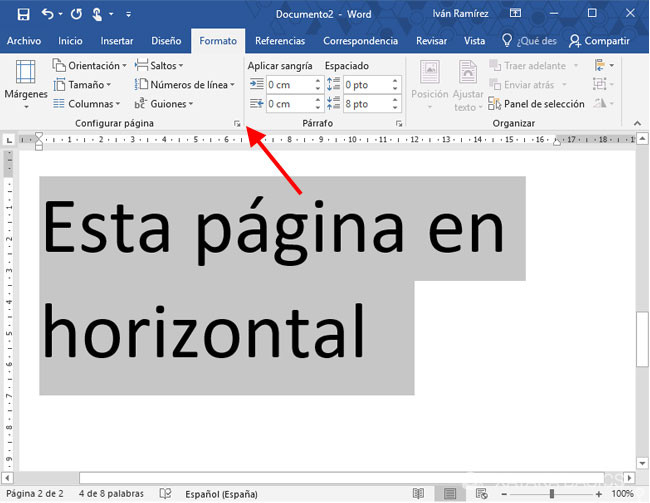
Coloca el cursor justo antes del comienzo del texto en la página que quieres que sea horizontal. Ve a la pestaña "Disposición" (o "Formato" en algunas versiones más antiguas de Word). En el grupo "Configurar página", haz clic en "Saltos".
Must Read
Aparecerá un menú desplegable. Elige "Salto de sección: Página siguiente". Imagina que estás construyendo una pared y este salto es como una puerta que separa una habitación de otra.
Ahora, repite el proceso después del texto que quieres que sea horizontal. Coloca el cursor al final del texto de la página horizontal y vuelve a "Disposición" -> "Saltos" -> "Salto de sección: Página siguiente". Esto indica a Word dónde termina la zona horizontal.

Cambiar la Orientación de la Página
Ahora viene la parte divertida: ¡girar la página! Haz clic en cualquier lugar dentro de la página que quieres que esté en horizontal.
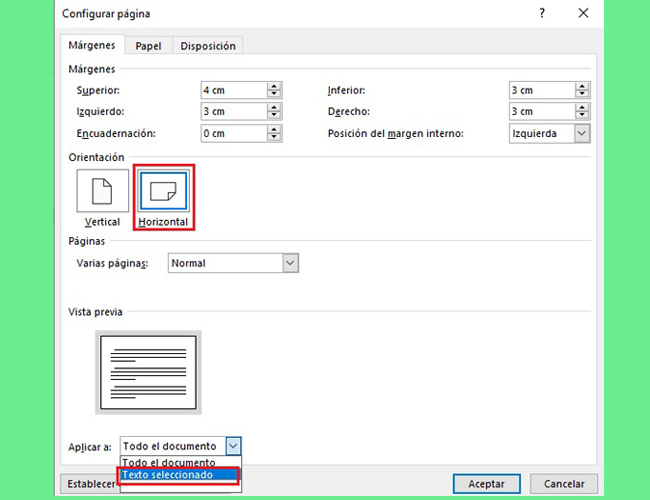
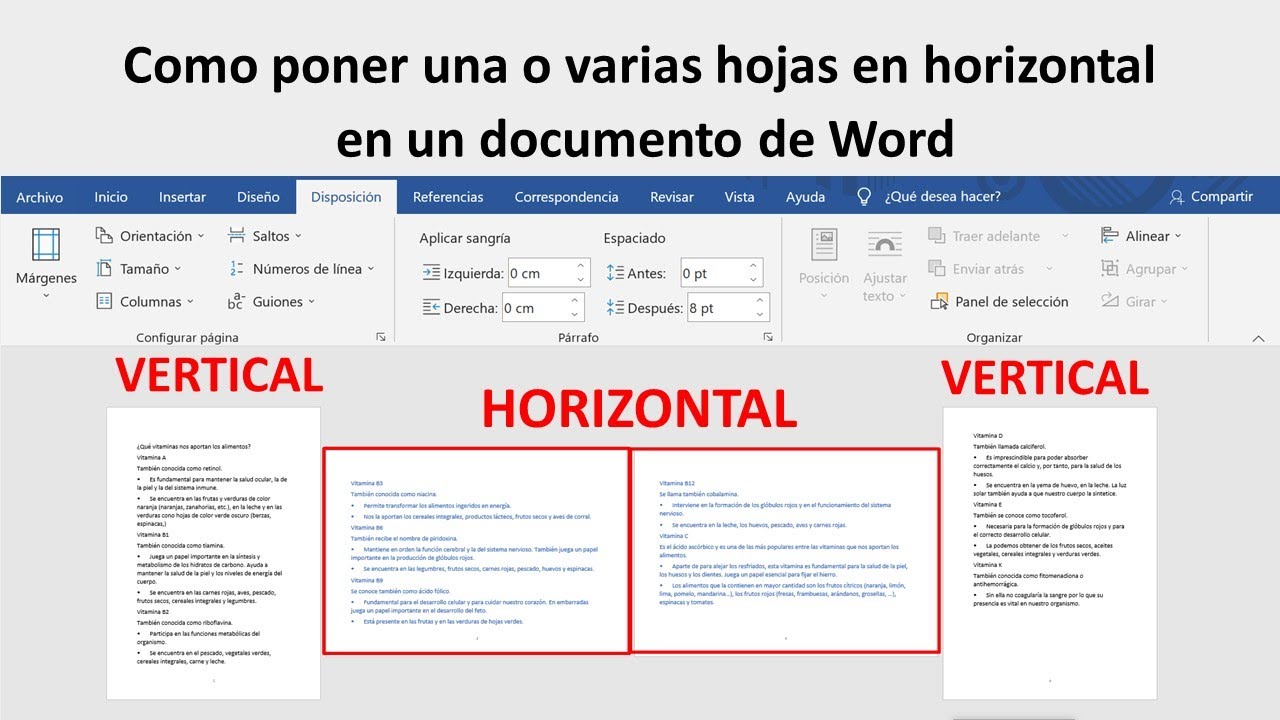
Ve a la pestaña "Disposición" y en el grupo "Configurar página", haz clic en "Orientación". Elige "Horizontal".

¡Voilà! La página seleccionada (y solo esa página, gracias a los saltos de sección) debería ahora estar en horizontal. Si no es así, asegúrate de haber insertado correctamente los saltos de sección.
Comprobación y Ajustes
Revisa cuidadosamente tu documento. A veces, las cosas no salen perfectas a la primera, como cuando pintas una habitación y necesitas retocar los bordes.
Si ves que otras páginas también se han puesto en horizontal, es probable que no hayas insertado los saltos de sección correctamente. Retrocede (Ctrl+Z o Cmd+Z) y vuelve a intentarlo.
Si ves espacios en blanco extraños o el formato se ve raro, intenta ajustar los márgenes o el tamaño de la fuente. Es como afinar un instrumento musical hasta que suene perfecto.
Un Consejo Extra
Si necesitas insertar una tabla grande que no cabe en una página vertical, esta técnica es especialmente útil. Imagina que tienes un mapa gigante del tesoro y necesitas una página más ancha para mostrarlo completamente.
Recuerda que los saltos de sección son tus amigos. Domina el arte de utilizarlos y podrás controlar el diseño de tu documento de Word como un maestro controla un pincel.
¡Espero que esta guía te haya sido útil! Ahora puedes crear documentos de Word más complejos y visualmente atractivos. ¡Sigue practicando y pronto serás un experto!
Recuerda, con práctica, incluso las tareas más complicadas se vuelven fáciles. ¡No te rindas!