Cómo Puedo Habilitar La Virtualización Vt En Mi Pc Bluestacks

¿Quieres que BlueStacks funcione más rápido en tu PC? Necesitas activar la virtualización VT. Pero, ¿qué es eso y cómo lo haces?
¿Qué es la Virtualización VT?
La virtualización VT (Virtualization Technology) es una función del procesador (CPU) de tu computadora. Permite que tu PC ejecute múltiples sistemas operativos (OS) al mismo tiempo. Piensa en ello como tener varias computadoras dentro de una.
Normalmente, tu PC solo ejecuta un sistema operativo (por ejemplo, Windows). Con la virtualización VT activada, programas como BlueStacks pueden crear "máquinas virtuales". Estas máquinas virtuales actúan como computadoras separadas dentro de tu PC, cada una con su propio sistema operativo.
Must Read
BlueStacks usa la virtualización VT para ejecutar juegos y aplicaciones de Android de manera más eficiente. Sin ella, BlueStacks podría funcionar más lento o incluso no funcionar correctamente.
¿Cómo Habilito la Virtualización VT?
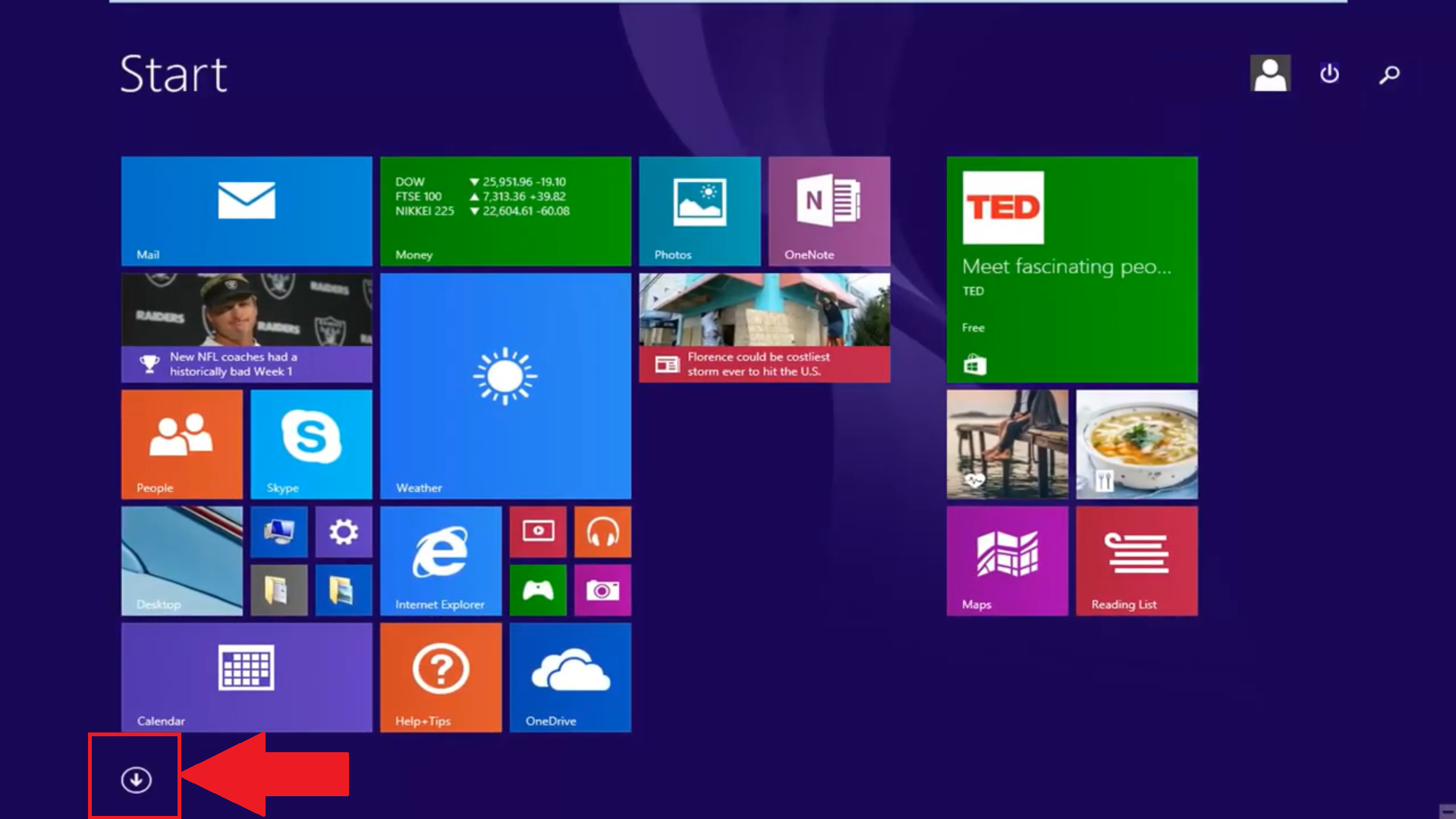
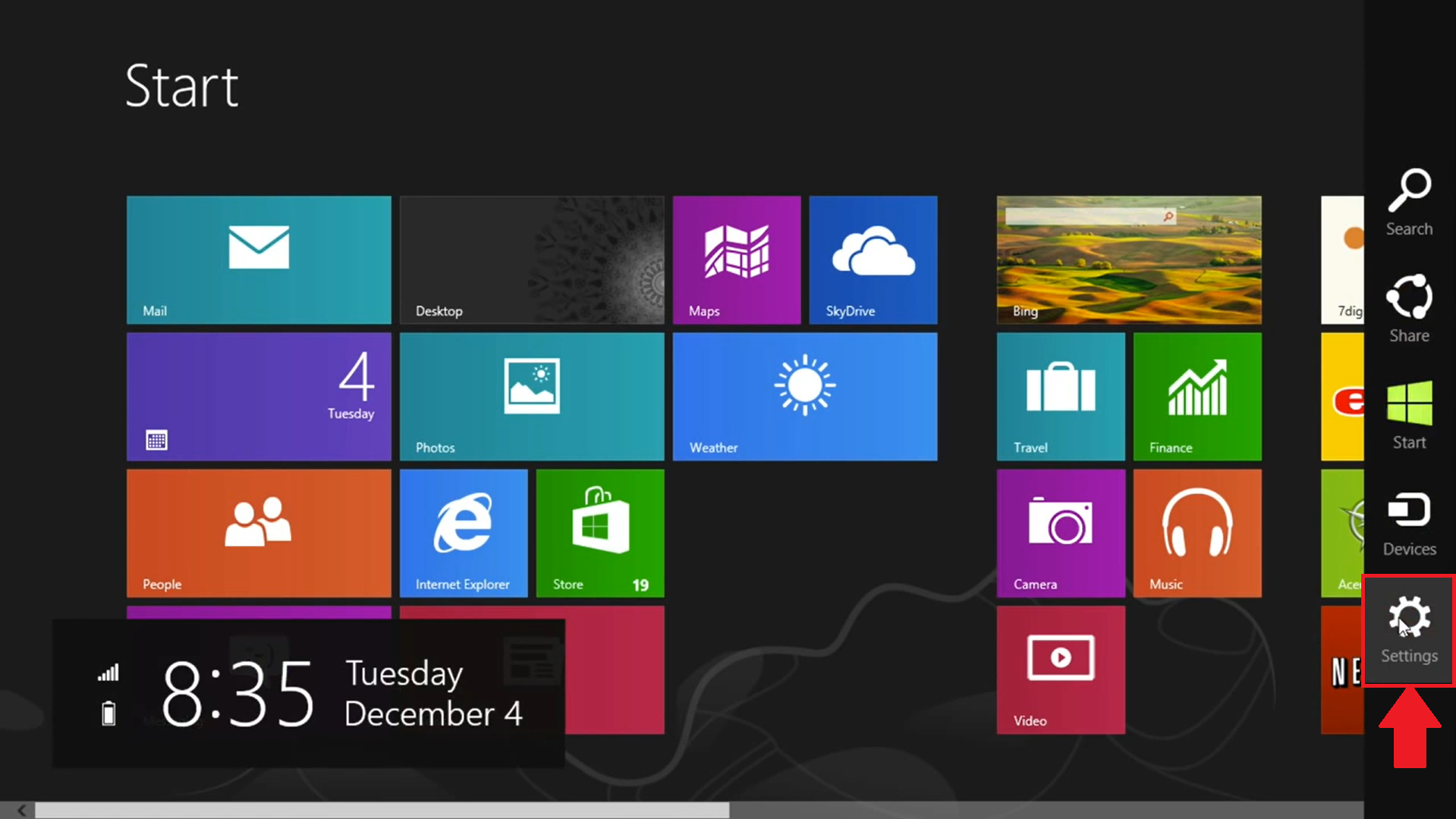
Activar la virtualización VT implica acceder al BIOS o UEFI de tu computadora. Estos son programas de configuración que controlan el hardware de tu PC. La forma de acceder a ellos varía según la marca de tu computadora.
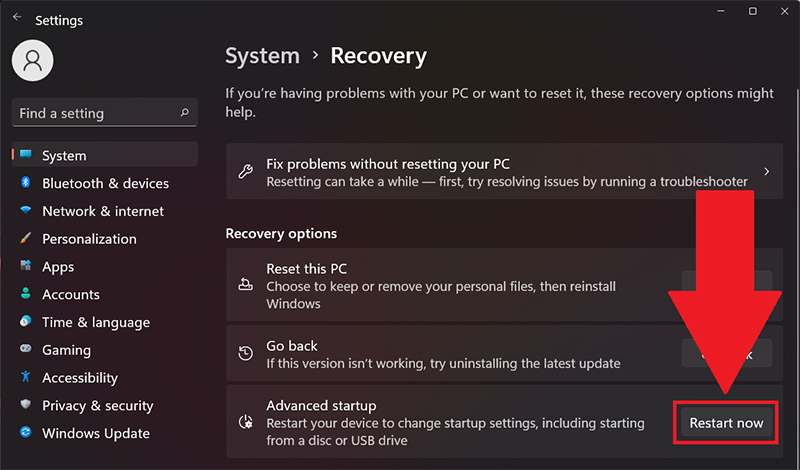
Pasos generales:
- Reinicia tu PC: Apaga completamente tu computadora y luego enciéndela de nuevo.
- Accede al BIOS/UEFI: Justo después de encender la PC, verás una pantalla con el logo del fabricante (Dell, HP, ASUS, etc.). En esa pantalla, presiona repetidamente una tecla específica. Las teclas comunes son Suprimir (Del), F2, F12, Esc. Si no estás seguro, busca en internet "cómo entrar al BIOS [marca de tu PC]".
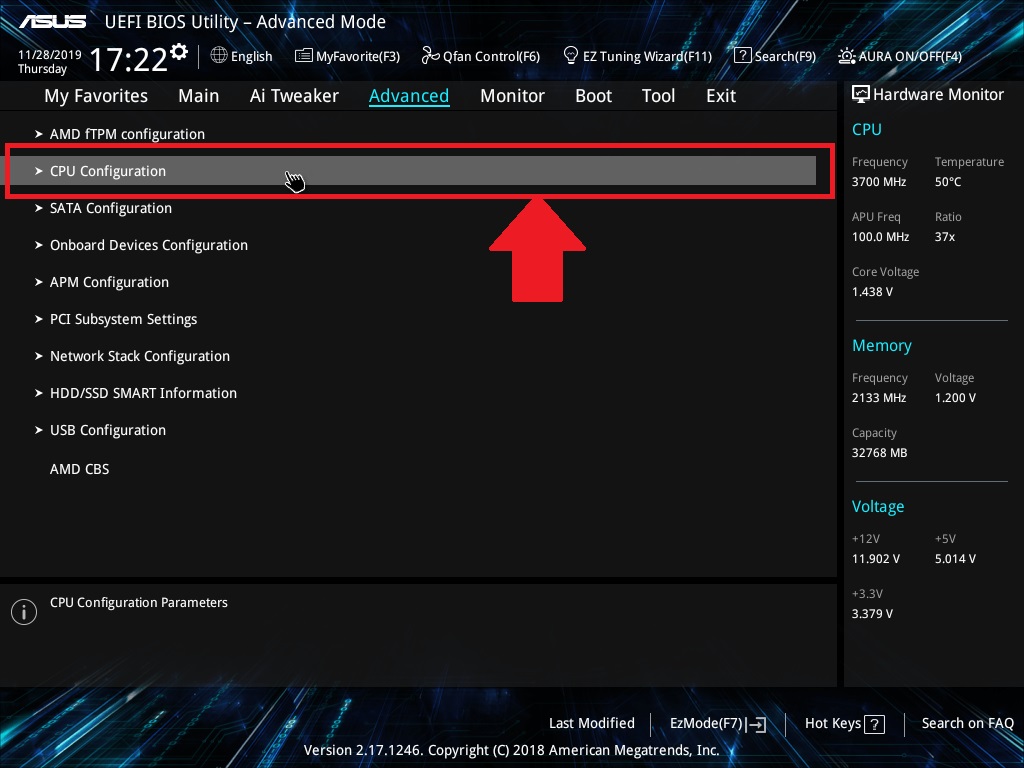
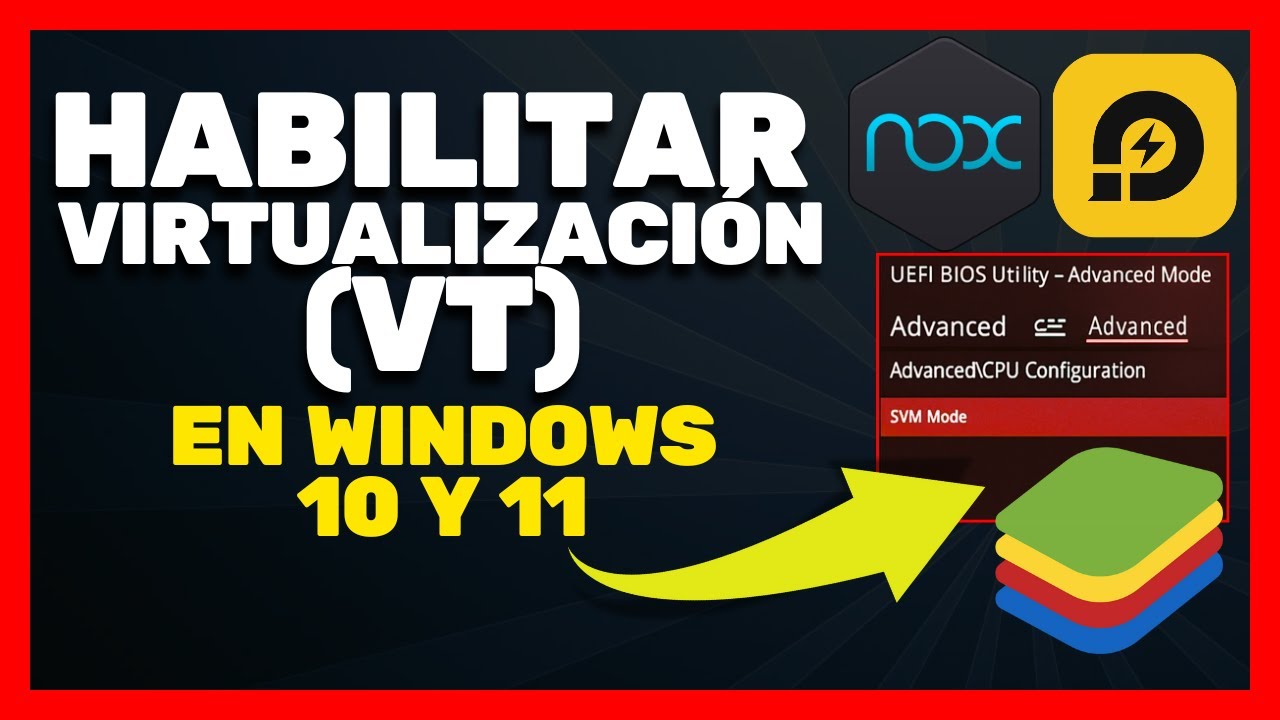
- Busca la configuración de Virtualización: Una vez dentro del BIOS/UEFI, usa las flechas del teclado para navegar por los menús. Busca opciones como "Virtualization Technology", "VT-x", "AMD-V" (si tienes un procesador AMD), o similares. Pueden estar en secciones como "Advanced", "Processor", o "Configuration".
- Activa la Virtualización: Selecciona la opción de virtualización y cámbiala a "Enabled" (Activado).
- Guarda los cambios y sal: Busca una opción como "Save & Exit" (Guardar y Salir) o "Exit Saving Changes" (Salir Guardando Cambios). Selecciona esta opción para guardar la configuración y reiniciar tu PC.
¡Importante! La interfaz del BIOS/UEFI puede variar mucho. Si tienes dudas, consulta el manual de tu computadora o busca tutoriales en línea específicos para tu modelo de PC.
Verificando si VT está Habilitado
Después de reiniciar tu PC, puedes verificar si la virtualización VT está habilitada. Muchos programas (incluido BlueStacks) te mostrarán un mensaje si no lo está. También puedes usar herramientas de diagnóstico de CPU (como CPU-Z) para verificarlo.
Si tienes problemas para activar la virtualización VT, busca ayuda en línea o contacta al soporte técnico del fabricante de tu computadora. ¡Activarla puede mejorar significativamente el rendimiento de BlueStacks!