
Como Quitar El Atributo De Solo Lectura A Una Carpeta

¡Hola, estudiantes! Hoy vamos a hablar sobre carpetas y un pequeño detalle que a veces nos da problemas: el atributo de solo lectura.
¿Qué es una Carpeta?
Imaginemos que tu computadora es como un archivador gigante. Dentro del archivador tienes muchas carpetas, ¿verdad? En la computadora es lo mismo. Una carpeta es un lugar donde guardas archivos: documentos, fotos, música, etc. Piensa en ella como el equivalente digital de una carpeta física.
Las carpetas te ayudan a mantener todo organizado. Sin ellas, ¡tendríamos un caos total! Imagínate buscar una foto específica entre miles de archivos sueltos, ¡qué pesadilla!
Must Read
¿Qué es el Atributo de "Solo Lectura"?
Ahora, algunas carpetas tienen un atributo especial llamado "solo lectura". Este atributo es como una etiqueta que le dice a tu computadora: "Ojo, con esta carpeta, solo puedes ver los archivos. No puedes modificarlos ni agregar nada nuevo fácilmente."
Imagina que tienes un libro en la biblioteca. Puedes leerlo (solo lectura), pero no puedes escribir encima ni arrancar hojas (modificar).

El atributo de "solo lectura" es una medida de protección. Evita que se hagan cambios accidentales a archivos importantes.
¿Cómo Quitar el Atributo de "Solo Lectura"? (Windows)
A veces, necesitamos modificar una carpeta que tiene este atributo. Por suerte, es bastante fácil quitarlo en Windows.
Paso 1: Encuentra la Carpeta
Primero, ubica la carpeta a la que quieres quitar el atributo. Navega por tus archivos hasta encontrarla. Dale click al Explorador de Archivos.
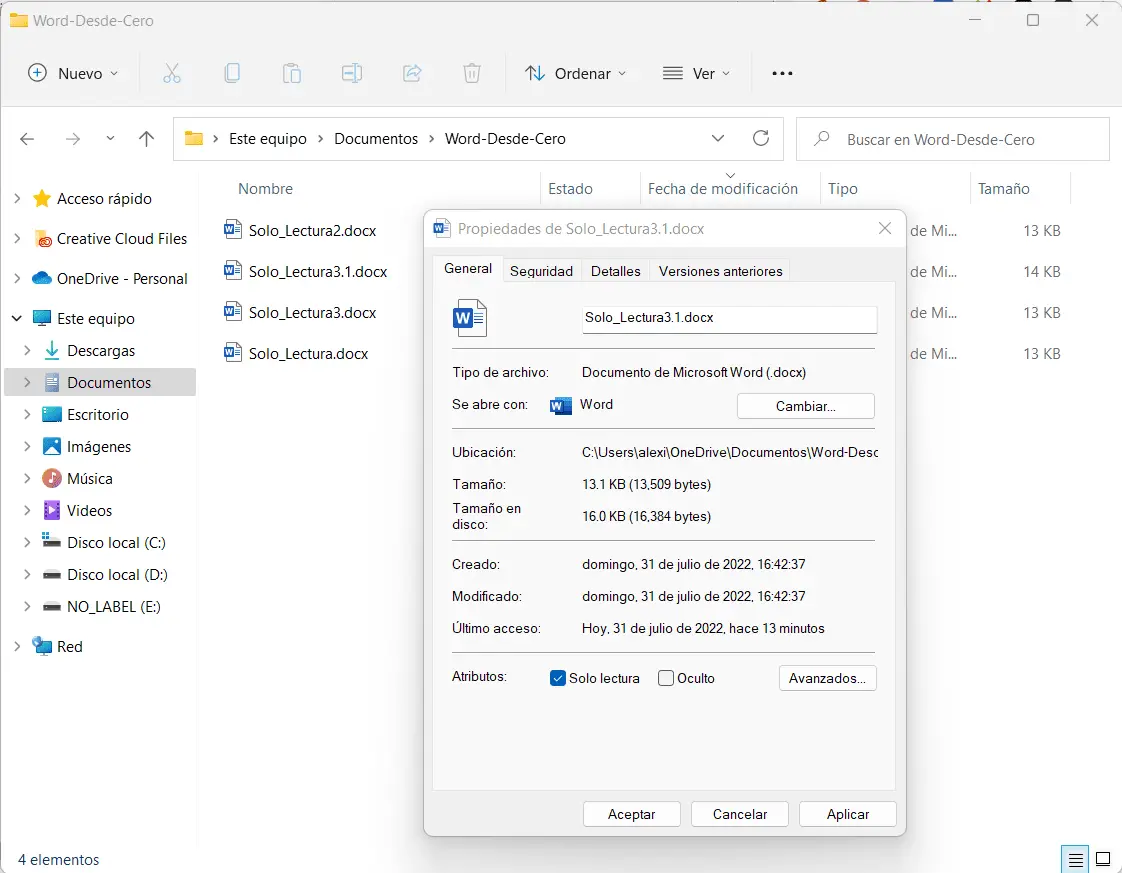
Es importante saber dónde está ubicada. Recuerda que esto puede ser en el disco duro, o en una memoria USB.
Paso 2: Abre las Propiedades
Haz clic derecho (con el botón secundario del mouse) sobre la carpeta. Aparecerá un menú con muchas opciones. Busca la opción que dice "Propiedades" y haz clic en ella.
Paso 3: Modifica los Atributos
Se abrirá una ventana nueva. En esa ventana, busca la pestaña que dice "General" (normalmente es la primera). En la parte inferior de esa pestaña, verás una sección llamada "Atributos".
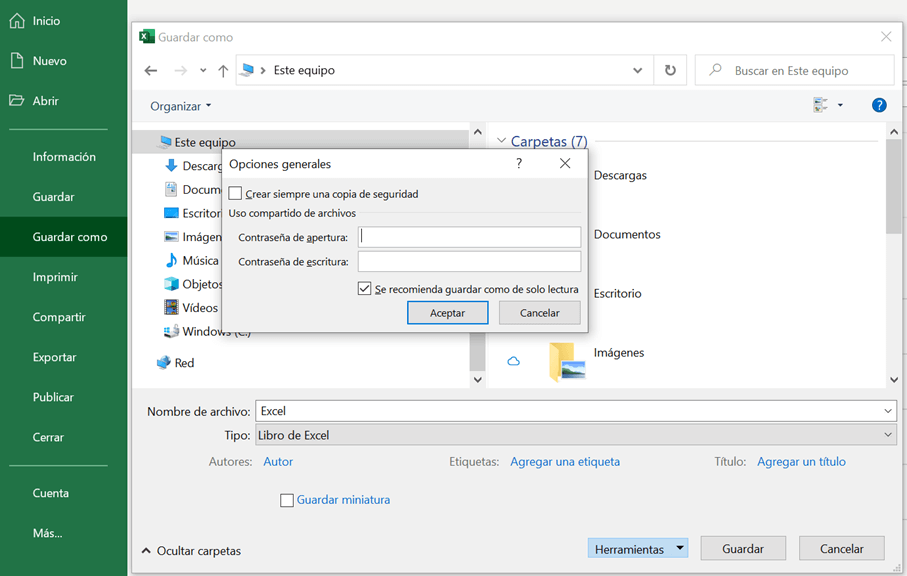
Verás dos casillas: "Solo lectura" y "Oculto". La casilla "Solo lectura" probablemente esté marcada (o quizás sombreada). Desmarca la casilla "Solo lectura" haciendo clic en ella.
Paso 4: Aplica los Cambios
Después de desmarcar la casilla, haz clic en el botón "Aplicar". Windows te preguntará si quieres aplicar los cambios solo a esta carpeta o también a todas las subcarpetas y archivos dentro de ella. Generalmente, querrás aplicar los cambios a todo, así que elige la opción que dice "Aplicar cambios a esta carpeta, subcarpetas y archivos".
Luego, haz clic en el botón "Aceptar". ¡Listo! El atributo de "solo lectura" debería haber desaparecido. Prueba abrir, crear, modificar o eliminar algo dentro de la carpeta.
Importante: Permisos
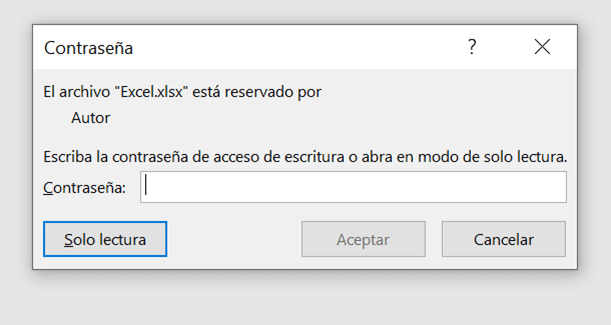
A veces, el problema no es el atributo de "solo lectura", sino los permisos. Los permisos son como reglas que definen quién puede acceder y modificar una carpeta o archivo.
Si no tienes los permisos necesarios, no podrás modificar la carpeta, aunque le quites el atributo de "solo lectura". Si sospechas que este es el problema, es mejor pedir ayuda a alguien con más experiencia, ya que modificar los permisos puede ser un poco más complicado.
¡A practicar!
Ahora que sabes cómo quitar el atributo de "solo lectura", ¡anímate a probarlo en tu propia computadora! Recuerda siempre tener cuidado y si tienes dudas, busca información o pide ayuda. ¡Mucha suerte!