Como Quitar La Camara Fija En Lol

Comprendiendo el Problema: La Cámara Fija en League of Legends
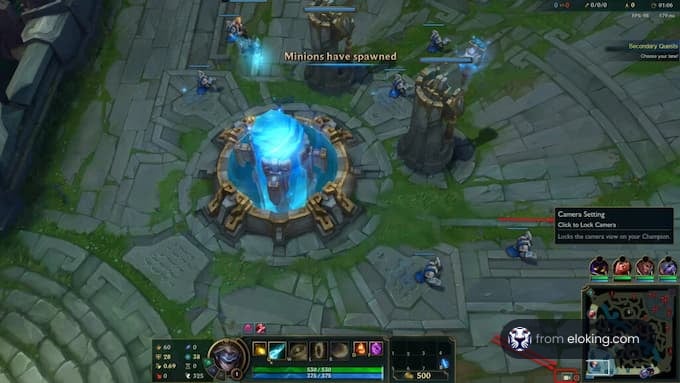
Tenemos un problema: la cámara está fija en League of Legends (LoL). Esto limita nuestra visión en el juego. Necesitamos liberarla para mejorar la experiencia.
Parte 1: Identificando las Opciones de Control de Cámara
LoL nos da opciones para controlar la cámara. Una es la cámara fija. Otra es la cámara libre.
La cámara fija se centra en tu campeón. La cámara libre nos permite moverla por el mapa. Entender esto es crucial.
Must Read
Parte 2: Desactivando la Cámara Fija con la Tecla 'Y'
La manera más simple es la tecla 'Y'. Presiona la tecla 'Y' en tu teclado.
Esto alterna entre cámara fija y libre. Pruébalo durante una partida de práctica. Observa el cambio en el comportamiento de la cámara.
Si la cámara aún está fija, pasa a la siguiente sección. Puede haber un problema diferente.
Parte 3: Revisando la Configuración del Juego
Ve al menú de opciones dentro del juego. Busca la sección de "Interfaz". Aquí encontraremos opciones relacionadas con la cámara.

Dentro de "Interfaz", busca "Bloqueo de cámara". Asegúrate de que la opción de "Bloqueo de cámara" no esté activada permanentemente.
Si la opción está activada, desactívala. Guarda los cambios. Reinicia la partida de prueba para verificar.
Parte 4: Usando el Mini Mapa para Mover la Cámara
El mini mapa es una herramienta poderosa. Haz clic en el mini mapa para mover la cámara a esa ubicación.
Esto es útil incluso con la cámara libre. Es una forma rápida de ver otras partes del mapa. Practica usarlo.

Este método no desactiva la cámara fija, pero ayuda con la visión. Es una habilidad esencial para todo jugador.
Parte 5: Explorando Atajos de Teclado Personalizados
LoL permite personalizar los atajos de teclado. Revisa tus atajos de teclado.
Asegúrate de que la función de "Alternar bloqueo de cámara" esté asignada a una tecla. Si no lo está, asignala a 'Y' o a otra tecla de tu elección.
Esto asegura que puedas cambiar entre los modos de cámara fácilmente. Una configuración correcta agiliza tu juego.

Parte 6: Reiniciando la Configuración a los Valores Predeterminados
Si nada funciona, reinicia la configuración a los valores predeterminados. Esto puede solucionar problemas de configuración corrupta.
En el menú de opciones, busca la opción para "Restablecer a los valores predeterminados". Confirma la acción.
Esto borrará tus configuraciones personalizadas. Después de esto, verifica si la cámara se comporta como se espera. Comienza con la tecla 'Y'.
Parte 7: Buscando Ayuda Adicional
Si el problema persiste, busca ayuda en foros o comunidades de LoL. Describe tu problema detalladamente.

Proporciona información sobre lo que ya has intentado. Otros jugadores o el soporte técnico pueden ofrecer soluciones específicas.
No dudes en pedir ayuda. Muchos jugadores han experimentado problemas similares. La comunidad es un gran recurso.
Conclusión: Liberando tu Visión en LoL
Hemos cubierto varias formas de quitar la cámara fija. Desde la tecla 'Y' hasta reiniciar la configuración.
Recuerda practicar y experimentar. La cámara libre te dará una ventaja competitiva. Ahora domina el mapa.
Con paciencia y persistencia, lograrás controlar la cámara. ¡Disfruta de tus partidas de LoL con una visión completa del campo de batalla!


![How to learn unlocked camera in lol [GUIDE] - YouTube](https://i.ytimg.com/vi/yAt_H46DabE/maxresdefault.jpg)