Como Quitar Lo Pixelado A Una Imagen En Paint
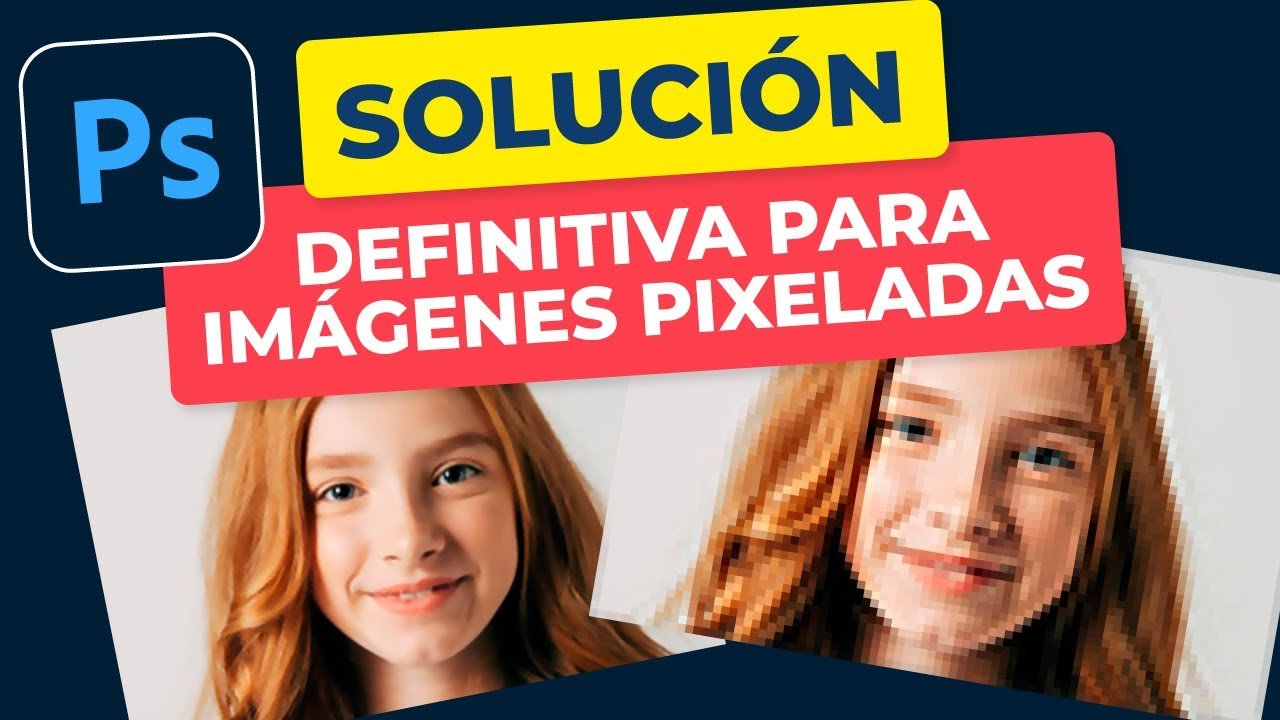
¿Alguna vez has intentado ampliar una imagen pequeña en Paint y te has encontrado con un montón de cuadrados feos? Eso es la pixelación. Ocurre cuando la resolución de una imagen (la cantidad de píxeles que la forman) es insuficiente para el tamaño al que la estás mostrando. Básicamente, cada píxel se vuelve demasiado grande y visible, creando un efecto "bloqueado". Es común al ampliar logos pequeños, capturas de pantalla de baja resolución, o imágenes descargadas de internet que son demasiado pequeñas para su uso deseado. Si bien Paint no tiene herramientas avanzadas para eliminar la pixelación por completo, podemos mitigarla con unos trucos.
Cómo Reducir la Pixelación en Paint (Solución Rápida)
Aquí tienes una guía sencilla para suavizar un poco las imágenes pixeladas usando Paint:
- Abre la imagen en Paint: Simplemente haz clic derecho sobre la imagen, selecciona "Abrir con" y elige "Paint".
- Cambia el tamaño (con cuidado):
- Ve a la pestaña "Imagen" y luego haz clic en "Cambiar tamaño".
- Es crucial desmarcar la casilla "Mantener relación de aspecto" si es que la tienes marcada. Esto te permitirá estirar la imagen vertical y horizontalmente de forma independiente.
- Experimenta con los valores. En lugar de porcentajes, utiliza la opción "Píxeles". Aumenta el ancho y el alto gradualmente, por ejemplo, de 10 en 10 píxeles. Visualiza el resultado después de cada cambio. Evita aumentos bruscos, ya que solo empeorarán la pixelación.
- Desenfoque (Opcional, con moderación):
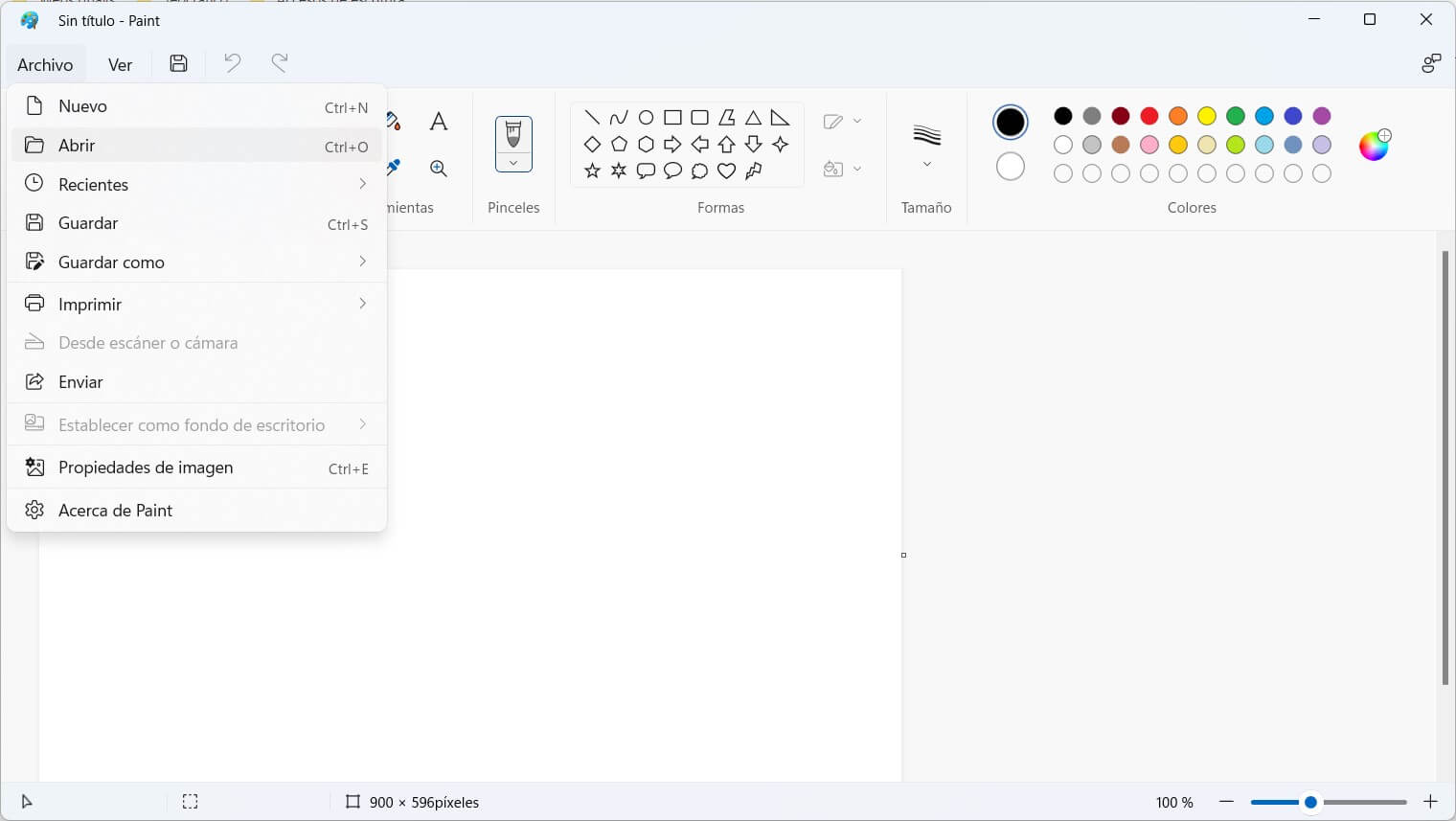
- Después de cambiar el tamaño, puedes aplicar un ligero desenfoque para suavizar los bordes. Ve a "Archivo" -> "Guardar como" y guarda una copia de tu imagen (esto es importante por si no te gusta el resultado).
- Abre la copia guardada. No hay una función de desenfoque directa en Paint. Una técnica es usar la herramienta "Pincel" con un tamaño grande y el color que predomina en el área pixelada. Pinta suavemente sobre las áreas problemáticas. ¡Cuidado! Demasiado "pincel" puede resultar en una imagen borrosa.
- Guarda tu trabajo: Guarda la imagen como un archivo .PNG. Este formato suele preservar mejor la calidad que .JPG, especialmente después de la edición.
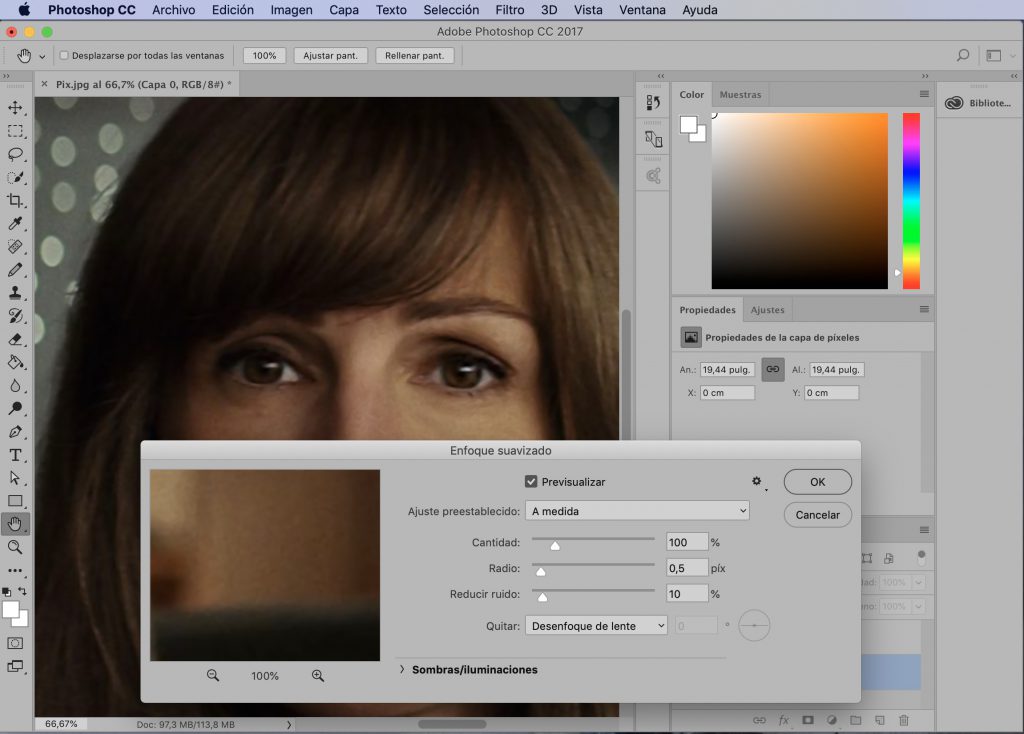
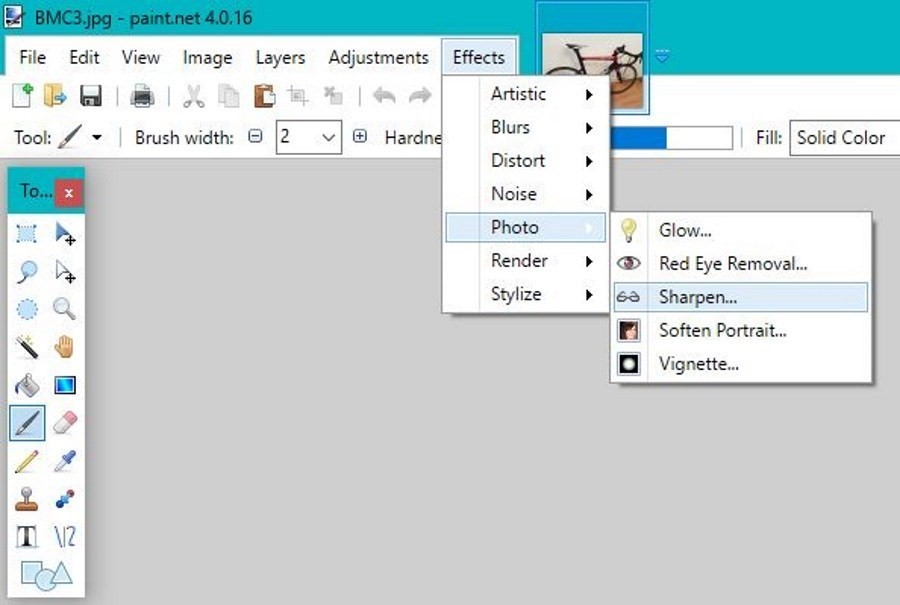
Recuerda: Paint no es la herramienta ideal para eliminar la pixelación. Para resultados profesionales, considera usar un software de edición de imágenes más avanzado como GIMP (gratuito) o Photoshop. Sin embargo, los pasos anteriores pueden ofrecer una mejora notable para arreglos rápidos.