Como Recuperar La Informacion De Un Pendrive Que Pide Formateo
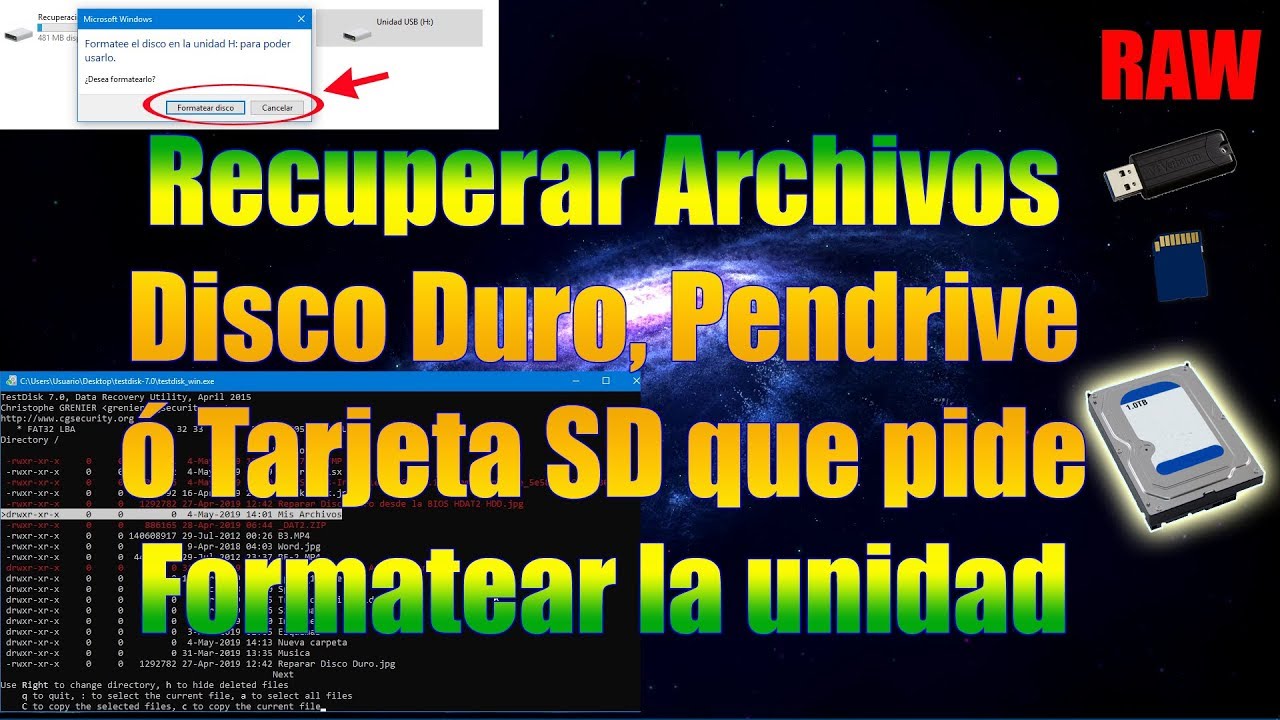
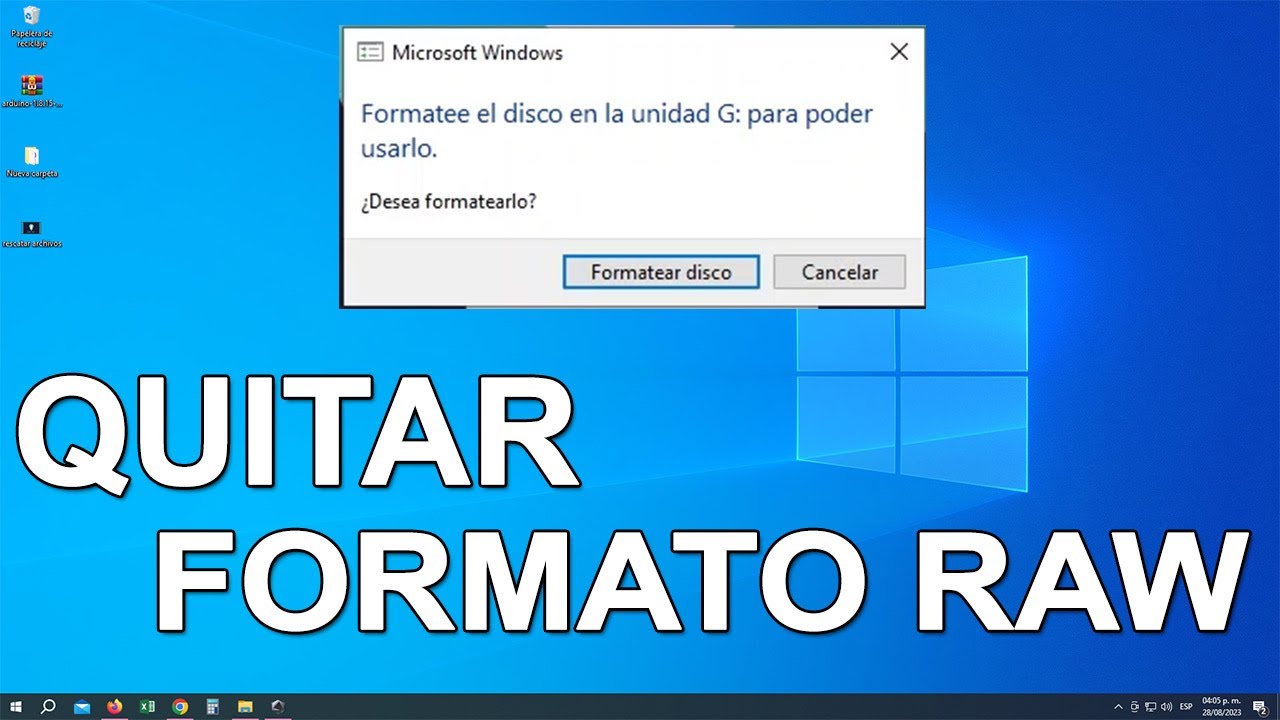
Cuando tu pendrive te pide que lo formatees, puede ser frustrante. Significa que la computadora no puede leer los datos en el pendrive. Pero no te preocupes, hay maneras de intentar recuperar la información.
Paso 1: Conexión y Reconocimiento
Primero, asegúrate de que el pendrive esté conectado correctamente a tu computadora. Intenta conectarlo a otro puerto USB. A veces, un puerto dañado puede causar problemas.
Si usas un puerto USB en la parte frontal de tu computadora de escritorio, prueba con un puerto en la parte posterior. Los puertos traseros suelen estar conectados directamente a la placa base y pueden ser más estables.
Must Read
Observa si tu computadora reconoce el pendrive. Deberías ver una notificación o un nuevo disco en el explorador de archivos, aunque te pida formatearlo.
Paso 2: Ejecutar CHKDSK (Windows)
En Windows, puedes usar la herramienta CHKDSK para intentar reparar el sistema de archivos del pendrive. Abre el símbolo del sistema como administrador.
Para hacer esto, busca "cmd" en el menú de inicio, haz clic derecho en "Símbolo del sistema" y selecciona "Ejecutar como administrador".

En la ventana del símbolo del sistema, escribe el siguiente comando: chkdsk /f X: Reemplaza "X" con la letra de la unidad asignada a tu pendrive. Por ejemplo, si el pendrive es la unidad E:, escribe chkdsk /f E:. Presiona Enter.
CHKDSK intentará corregir errores en el sistema de archivos. Espera a que el proceso termine. Puede tardar un tiempo dependiendo del tamaño del pendrive y la cantidad de errores.
Si CHKDSK encuentra y corrige errores, es posible que puedas acceder a tus archivos después de que termine. Intenta abrir el pendrive en el explorador de archivos.
Paso 3: Usar Software de Recuperación de Datos
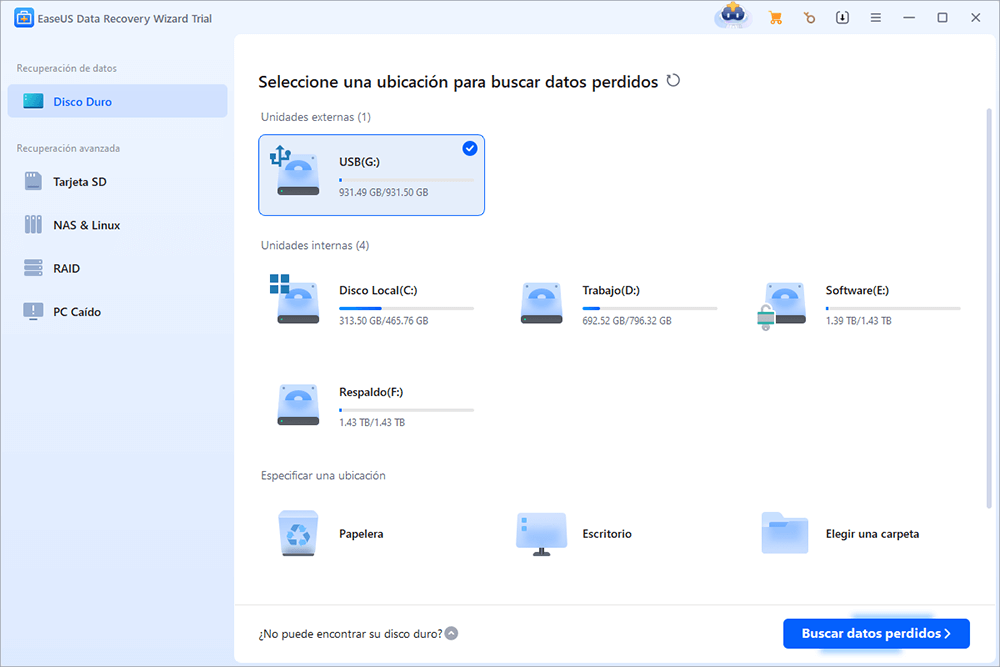
Si CHKDSK no funciona, puedes usar un software de recuperación de datos. Hay muchas opciones disponibles, algunas gratuitas y otras de pago. Ejemplos incluyen Recuva, TestDisk, y EaseUS Data Recovery Wizard.
Descarga e instala uno de estos programas. Asegúrate de descargar el software de una fuente confiable.
Ejecuta el software y selecciona tu pendrive como la unidad que quieres escanear. El software buscará archivos que puedan ser recuperados.
El proceso de escaneo puede tardar un tiempo. Ten paciencia y espera a que termine.

Después de que el escaneo termine, el software mostrará una lista de archivos recuperables. Previsualiza los archivos si es posible para asegurarte de que son los que necesitas.
Selecciona los archivos que quieres recuperar y elige una ubicación segura en tu computadora para guardarlos. No guardes los archivos recuperados en el mismo pendrive dañado.
Paso 4: Formatear como Último Recurso
Si no puedes recuperar tus archivos usando los métodos anteriores, formatear el pendrive es una opción. Sin embargo, formatear borrará todos los datos del pendrive. Hazlo solo si has agotado todas las demás opciones.
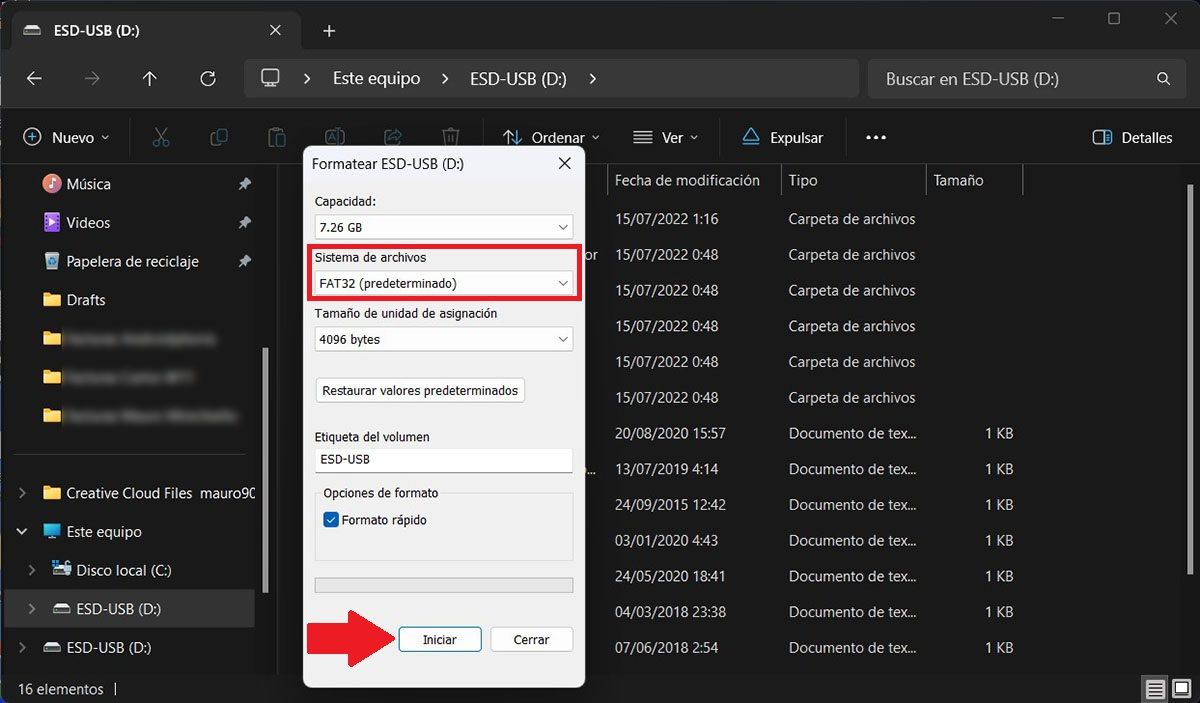
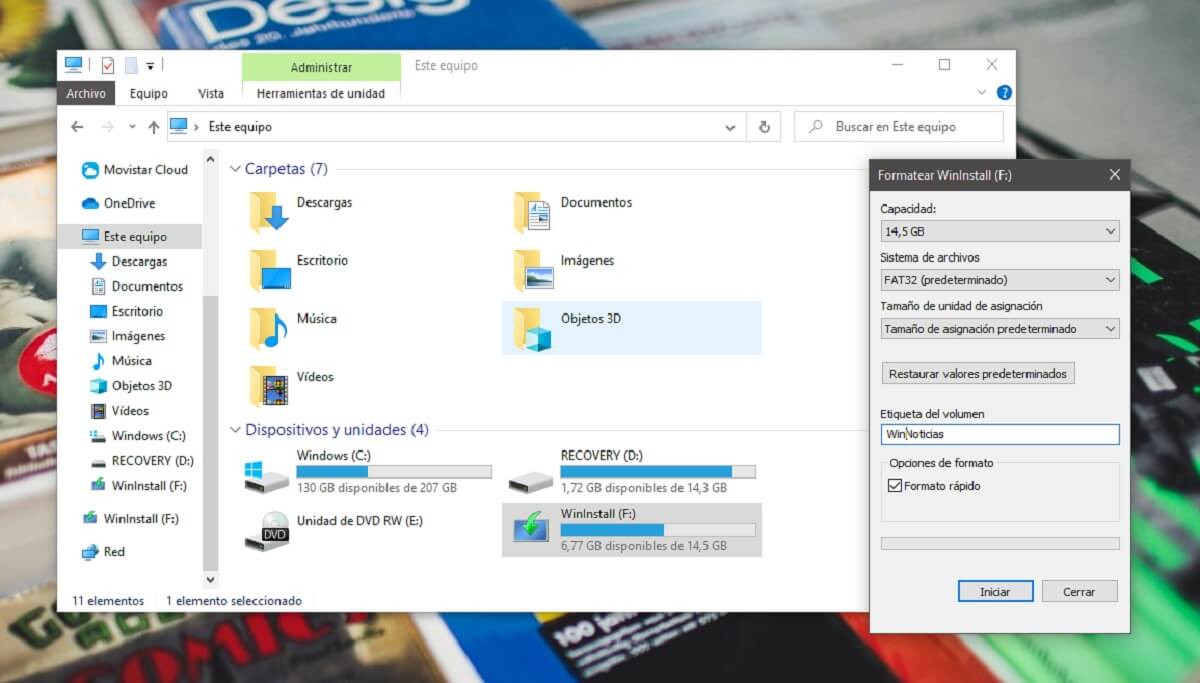
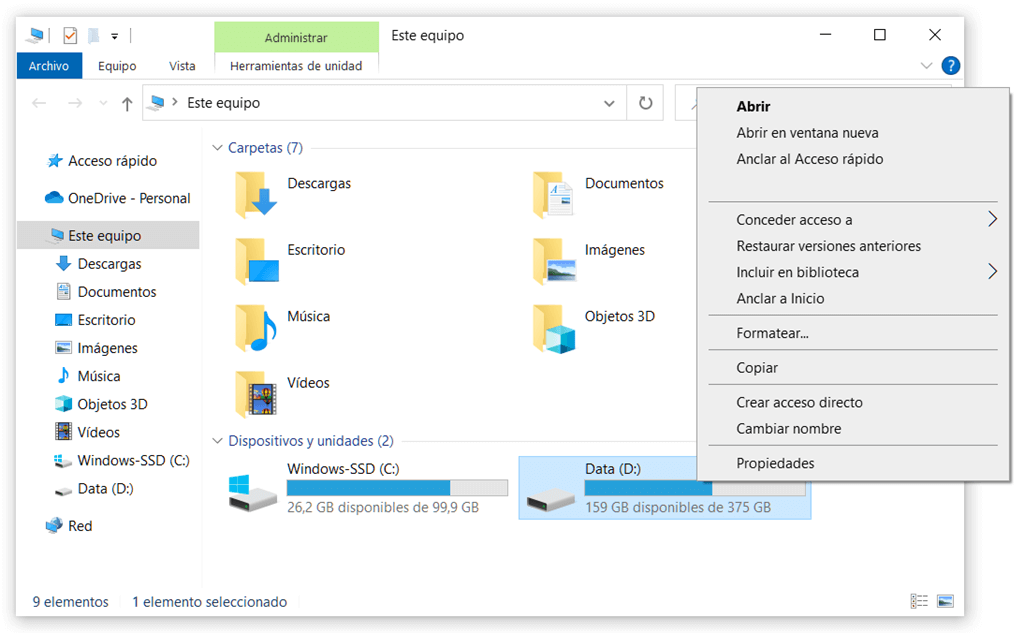
Para formatear, haz clic derecho en la unidad del pendrive en el explorador de archivos y selecciona "Formatear".

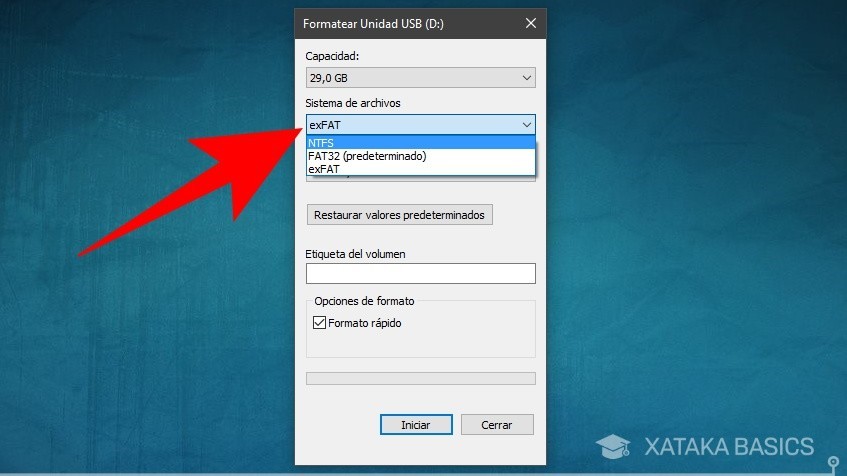
Elige un sistema de archivos (FAT32 o NTFS). Si el pendrive es de 32GB o menos, FAT32 es una buena opción. Si es mayor, usa NTFS.
Desmarca la opción "Formato rápido" para realizar un formateo completo. Esto tardará más, pero puede ayudar a encontrar y reparar errores.
Haz clic en "Iniciar" para comenzar el formateo. Advertencia: esto borrará todos los datos en el pendrive.
Después de formatear, el pendrive debería funcionar correctamente. Recuerda, esta es la última opción y resulta en la pérdida de datos si los métodos anteriores fallaron.