
Como Rellenar Una Figura En Photoshop
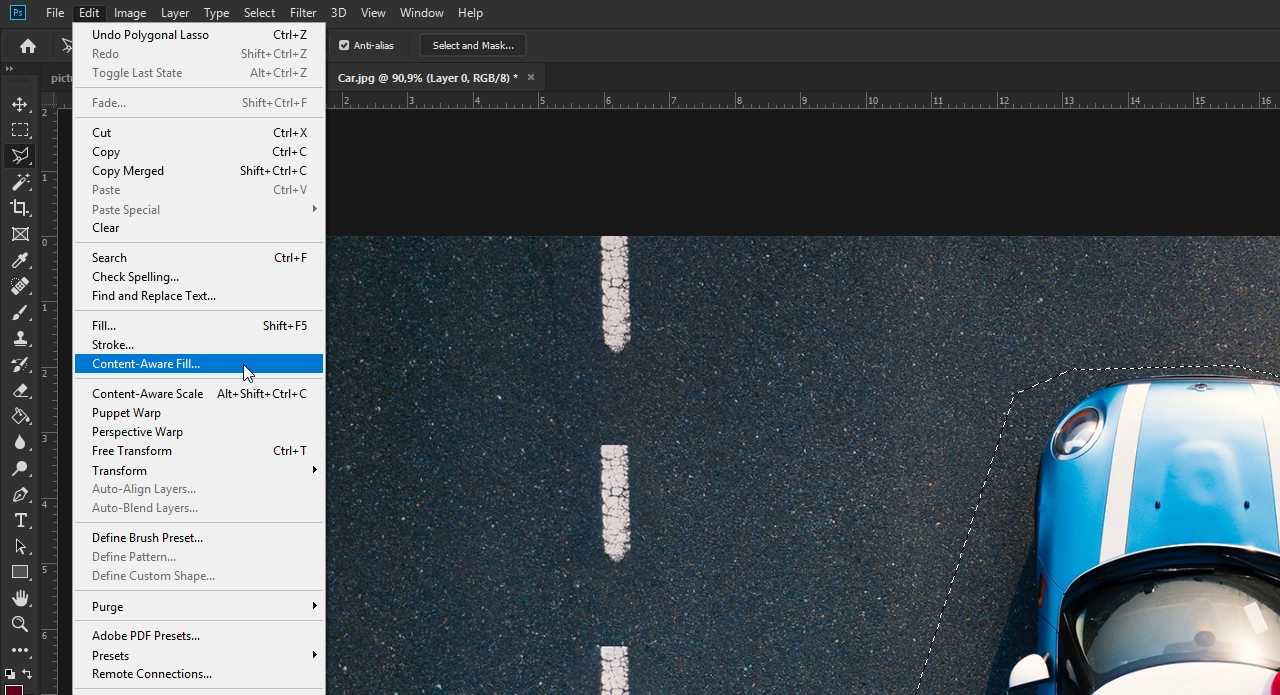
¡Hola a todos! Vamos a repasar cómo rellenar una figura en Photoshop. ¡No te preocupes, es más fácil de lo que parece! Prepárate para el examen con esta guía práctica.
Seleccionando la Figura
Primero, necesitas una figura. Puedes crearla con las herramientas de selección. Las más comunes son la Herramienta Marco Rectangular y la Herramienta Lazo. ¡Experimenta con ambas para ver cuál te resulta más cómoda!
Si ya tienes una forma creada, asegúrate de que esté seleccionada. Observa las "hormigas marchando" alrededor de la figura. Eso indica que está activa y lista para ser modificada. ¡Si no ves las hormigas, usa las herramientas de selección!
Must Read
Rellenando con un Color Sólido
¡Ahora viene lo divertido! Para rellenar con un color, busca la Herramienta Bote de Pintura. Está en la barra de herramientas, generalmente agrupada con otras herramientas de relleno y degradado. ¡Busca el icono del bote vertiendo pintura!
Selecciona el color deseado. Haz clic en el cuadro de Color Frontal en la parte inferior de la barra de herramientas. Se abrirá el selector de color. ¡Elige tu color favorito!

Haz clic dentro de la selección con la Herramienta Bote de Pintura. ¡Voilà! La figura se llenará con el color seleccionado. Recuerda, si el relleno no es uniforme, verifica la tolerancia en la barra de opciones de la herramienta.
Rellenando con un Degradado
Los degradados añaden un toque especial. Selecciona la Herramienta Degradado. Generalmente se encuentra junto a la Herramienta Bote de Pintura.
Elige tu degradado. Haz clic en la previsualización del degradado en la barra de opciones. Photoshop ofrece muchos degradados predefinidos. ¡Pero también puedes crear los tuyos propios!

Arrastra el cursor dentro de la selección. La dirección y longitud del arrastre determinarán la dirección y la extensión del degradado. ¡Experimenta con diferentes ángulos y longitudes para obtener el efecto deseado!
Rellenando con un Patrón
Los patrones son imágenes que se repiten. Primero, define un patrón. Ve a Edición > Definir motivo. Dale un nombre a tu patrón y haz clic en OK.
Ahora, usa la Herramienta Bote de Pintura. En la barra de opciones, cambia el tipo de relleno de "Frontal" a "Motivo". Selecciona el patrón que definiste.

Haz clic dentro de la selección. La figura se rellenará con el patrón seleccionado. ¡Si el patrón es demasiado grande o pequeño, puedes ajustar la escala en las opciones de la herramienta!
Consejos Adicionales
Trabaja en capas separadas. Esto te permite modificar el relleno sin afectar otras partes de tu imagen. ¡Crear una nueva capa es tan sencillo como hacer clic en el icono de "+" en el panel de capas!
Usa máscaras de capa. Las máscaras te permiten ocultar o mostrar partes del relleno. Son ideales para crear efectos más complejos. ¡Investiga cómo usar máscaras de capa para llevar tus habilidades al siguiente nivel!

¡No tengas miedo de experimentar! Photoshop es una herramienta poderosa con muchas opciones. La mejor manera de aprender es practicando. ¡Prueba diferentes colores, degradados y patrones!
Resumen
Para rellenar una figura en Photoshop, primero debes seleccionarla. Luego, puedes usar la Herramienta Bote de Pintura para un color sólido, la Herramienta Degradado para un degradado, o la Herramienta Bote de Pintura con un patrón. ¡Recuerda trabajar en capas separadas y experimentar con máscaras de capa!
¡Mucha suerte en tu examen! ¡Estoy seguro de que lo harás genial!

