
Como Reparar Bandeja De Entrada Outlook 2007
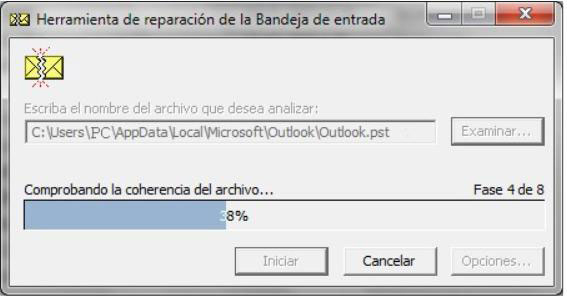
En este artículo, aprenderemos cómo abordar problemas comunes en la Bandeja de Entrada de Outlook 2007. Trabajaremos con una herramienta crucial llamada SCANPST.EXE, también conocida como la Herramienta de Reparación de la Bandeja de Entrada.
¿Qué es la Herramienta de Reparación de la Bandeja de Entrada (SCANPST.EXE)?
SCANPST.EXE es una utilidad proporcionada por Microsoft, específicamente diseñada para diagnosticar y reparar archivos de datos de Outlook (.pst). Un archivo .pst almacena tus correos electrónicos, contactos, calendarios y otras informaciones de Outlook. Esta herramienta es como un médico para tus datos de correo electrónico, identificando y corrigiendo errores.
Imagina un libro con páginas rotas o desordenadas. SCANPST.EXE es como alguien que arregla esas páginas, permitiendo que puedas leer el libro sin problemas. Sin esta herramienta, tu Outlook podría funcionar de manera errática o incluso dejar de funcionar.
Must Read
Ubicando SCANPST.EXE
Antes de empezar, necesitas encontrar SCANPST.EXE en tu ordenador. Su ubicación depende de la versión de Office que tengas instalada. Generalmente, se encuentra en una de las siguientes rutas.
Puedes buscarlo en la carpeta de instalación de Microsoft Office. Por ejemplo, podría estar en: C:\Archivos de programa\Microsoft Office\Office12. Si tienes una versión diferente, busca en las carpetas correspondientes a tu versión. Recuerda que "Office12" corresponde a Office 2007.
Usando SCANPST.EXE: Paso a Paso
Una vez que encuentres SCANPST.EXE, puedes seguir estos pasos para reparar tu Bandeja de Entrada de Outlook 2007.
Paso 1: Cerrar Outlook. Asegúrate de que Outlook 2007 esté completamente cerrado antes de ejecutar SCANPST.EXE. Esto evita conflictos y asegura que la herramienta pueda acceder al archivo .pst sin problemas. Si Outlook está abierto, la reparación podría no ser efectiva.
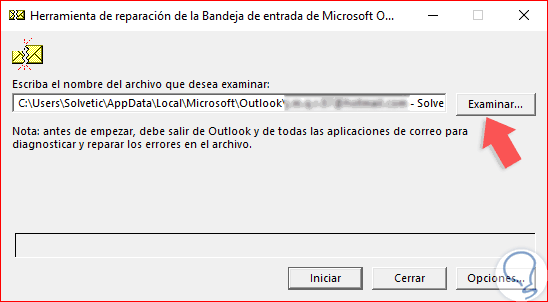
Paso 2: Ejecutar SCANPST.EXE. Haz doble clic en el archivo SCANPST.EXE para iniciar la herramienta. Aparecerá una ventana que te pedirá que selecciones el archivo .pst que deseas escanear. Debes indicar la ubicación del archivo .pst dañado.

Paso 3: Seleccionar el archivo .pst. Haz clic en el botón "Examinar" y navega hasta la ubicación de tu archivo .pst. La ubicación predeterminada suele ser: C:\Usuarios\%nombredeusuario%\AppData\Local\Microsoft\Outlook. Selecciona el archivo .pst y haz clic en "Abrir".
Paso 4: Iniciar el escaneo. Una vez que hayas seleccionado el archivo .pst, haz clic en el botón "Iniciar". SCANPST.EXE comenzará a escanear el archivo en busca de errores. El proceso puede tardar un tiempo dependiendo del tamaño del archivo y la cantidad de errores.

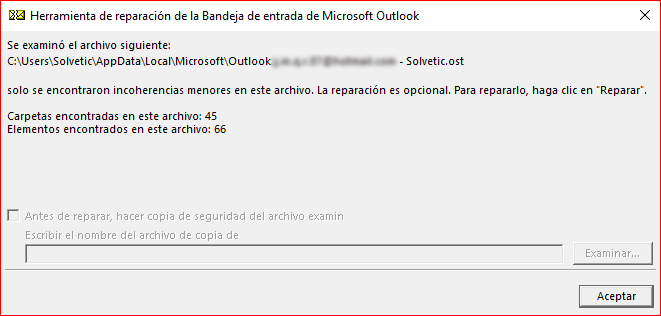
Paso 5: Reparar los errores. Una vez finalizado el escaneo, SCANPST.EXE te mostrará si se encontraron errores. Si se encuentran errores, marca la casilla "Hacer copia de seguridad del archivo escaneado antes de repararlo". Esto es crucial para proteger tus datos en caso de que algo salga mal durante la reparación.
Paso 6: Iniciar la reparación. Haz clic en el botón "Reparar" para que SCANPST.EXE comience a corregir los errores encontrados en el archivo .pst. La duración de este proceso también dependerá del tamaño y la cantidad de errores. Es importante no interrumpir este proceso.
Paso 7: Verificar la reparación. Una vez finalizada la reparación, abre Outlook 2007 y verifica si el problema se ha solucionado. Es posible que necesites crear un nuevo perfil de Outlook si el archivo .pst estaba muy dañado. Si los problemas persisten, considera repetir el proceso de reparación o buscar ayuda de un profesional.

Consideraciones Importantes
Siempre haz una copia de seguridad de tu archivo .pst antes de usar SCANPST.EXE. Esta es una precaución esencial para evitar la pérdida de datos en caso de que la reparación cause problemas. Piensa en esto como tener un plan B en caso de que el plan A no funcione.
Si la herramienta no puede reparar el archivo .pst, es posible que necesites recurrir a herramientas de reparación de terceros o buscar la ayuda de un técnico especializado en Outlook. Algunos problemas pueden ser demasiado complejos para que la herramienta los solucione por sí sola.
Recuerda que mantener tu Outlook 2007 actualizado y realizar copias de seguridad regulares de tus archivos .pst puede prevenir muchos problemas en primer lugar. La prevención es siempre mejor que la cura. ¡Buena suerte con la reparación de tu Bandeja de Entrada!

.jpg)