Cómo Saber Cuál Es Mi Id De Apple

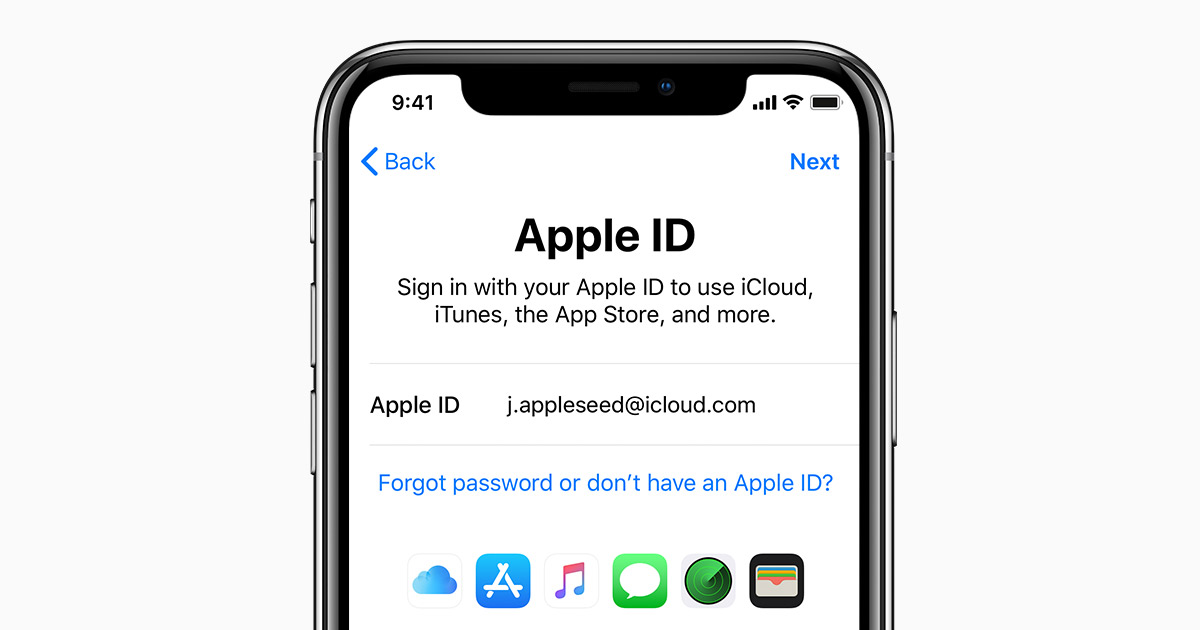
¿No recuerdas tu ID de Apple? ¡No te preocupes! A muchos nos pasa. Piénsalo como la llave maestra de todo tu mundo Apple. Es tu nombre de usuario para iCloud, App Store, iTunes y más. Esta guía te mostrará cómo encontrarla, paso a paso y de forma visual.
En tu iPhone o iPad:
Imagina tu iPhone como tu cartera digital. Dentro, tienes información importante. Tu ID de Apple está ahí, escondida pero accesible.
Paso 1: Abre la app Ajustes. Busca el icono del engranaje gris. Es como el engranaje de un reloj, fácil de reconocer.
Must Read
Paso 2: En la parte superior, verás tu nombre. ¡Ahí está! Toca tu nombre. Es como abrir tu perfil personal.
Paso 3: Debajo de tu nombre, verás tu dirección de correo electrónico. ¡Esa es tu ID de Apple! Es como la etiqueta con tu dirección en tu maleta.
Visualiza esto: Ajustes > Tu Nombre > Tu Correo Electrónico (ID de Apple).
En tu Mac:
Piensa en tu Mac como tu centro de control Apple. Tu ID de Apple está configurada a nivel del sistema operativo.

Paso 1: Haz clic en el menú Apple en la esquina superior izquierda. Es el logo de la manzana mordida, ¡el símbolo de Apple!
Paso 2: Selecciona Preferencias del Sistema. Es como abrir el panel de control de tu Mac.
Paso 3: Haz clic en ID de Apple. Si usas una versión más antigua de macOS, podría decir iCloud.
Paso 4: En la ventana que aparece, verás tu dirección de correo electrónico. ¡Esa es tu ID de Apple! Es como tu identificación personal en tu Mac.

Visualiza esto: Menú Apple > Preferencias del Sistema > ID de Apple (o iCloud) > Tu Correo Electrónico (ID de Apple).
En la página web de Apple:
Considera la página web de Apple como la oficina central de tu cuenta. Puedes acceder a tu ID de Apple desde cualquier ordenador.
Paso 1: Ve a la página appleid.apple.com en tu navegador web. Escribe la dirección en la barra de direcciones, como cuando buscas una dirección en un mapa.
Paso 2: Haz clic en "¿Olvidaste tu ID de Apple o contraseña?". Es como si hubieras perdido tus llaves y necesitas ayuda.
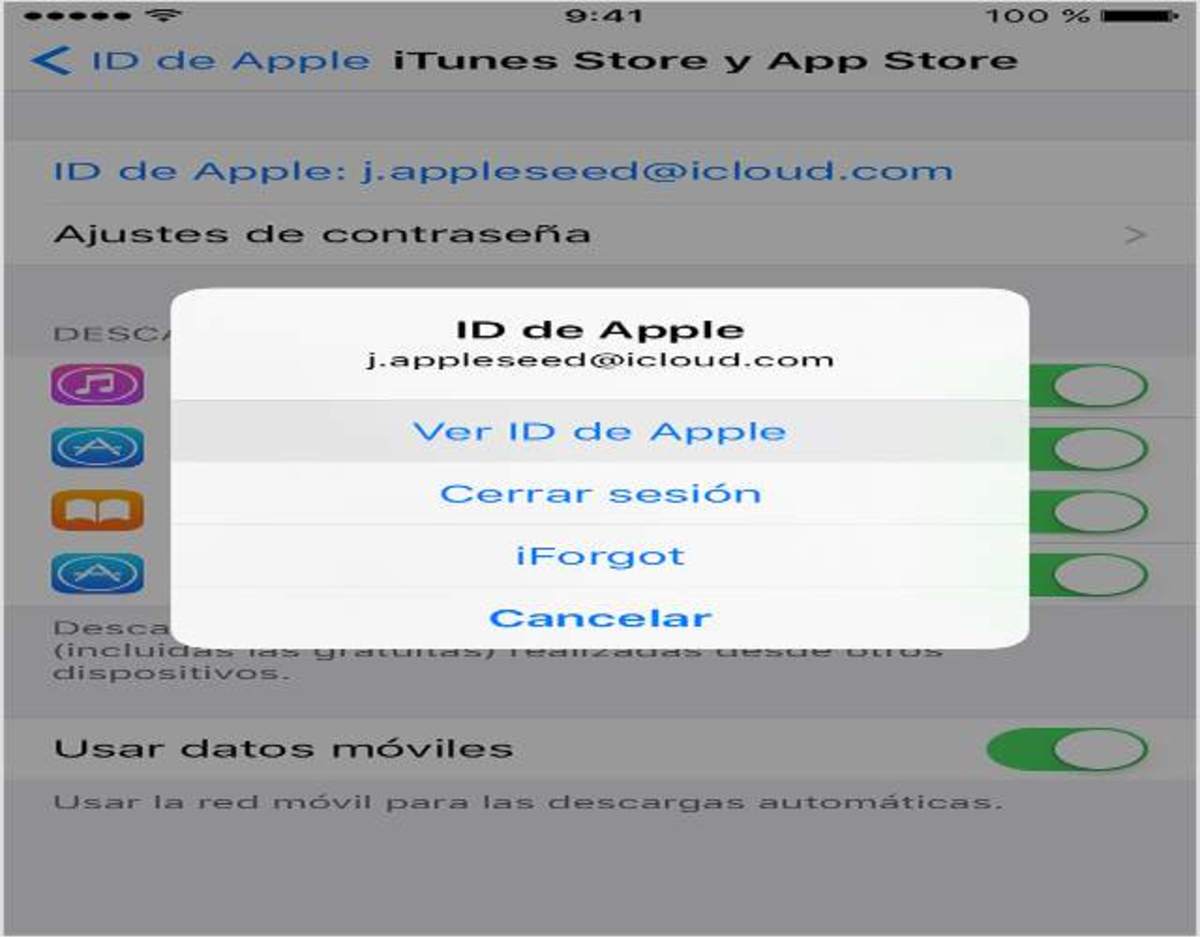
Paso 3: Introduce tu nombre y apellido, y la dirección de correo electrónico asociada a tu cuenta Apple. Si no recuerdas el correo electrónico, puedes probar con diferentes direcciones que hayas usado.
Paso 4: Apple te mostrará una lista de ID de Apple que coinciden con la información que proporcionaste. ¡Ahí estará la tuya!
Visualiza esto: appleid.apple.com > "¿Olvidaste tu ID de Apple o contraseña?" > Introduce tu información > Revisa los resultados.
Si tienes problemas:
A veces, encontrar tu ID de Apple puede ser un poco como buscar una aguja en un pajar. No te desesperes.

Si has comprado música o apps en el pasado, revisa tus recibos de correo electrónico. La dirección de correo electrónico en el recibo probablemente sea tu ID de Apple. Es como encontrar una vieja factura que te recuerda una compra.
Si tienes familiares que usan Compartir en Familia, pregúntales cuál es la ID de Apple del organizador. Esa podría ser tu cuenta.
Si aún tienes problemas, contacta con el soporte técnico de Apple. Ellos son los expertos y te pueden ayudar a recuperar tu ID de Apple. Es como llamar a un cerrajero para abrir la puerta.
Recuerda que tu ID de Apple es importante para acceder a todos los servicios de Apple. Guárdala en un lugar seguro, ¡pero también aprende a encontrarla!