Como Saber El Ddr De Mi Ram

Identificar el tipo de DDR de tu RAM es crucial. Facilitará actualizaciones. También asegurarás compatibilidad con tu placa base. Analicemos el proceso paso a paso.
Paso 1: Inspección Visual de la Memoria RAM
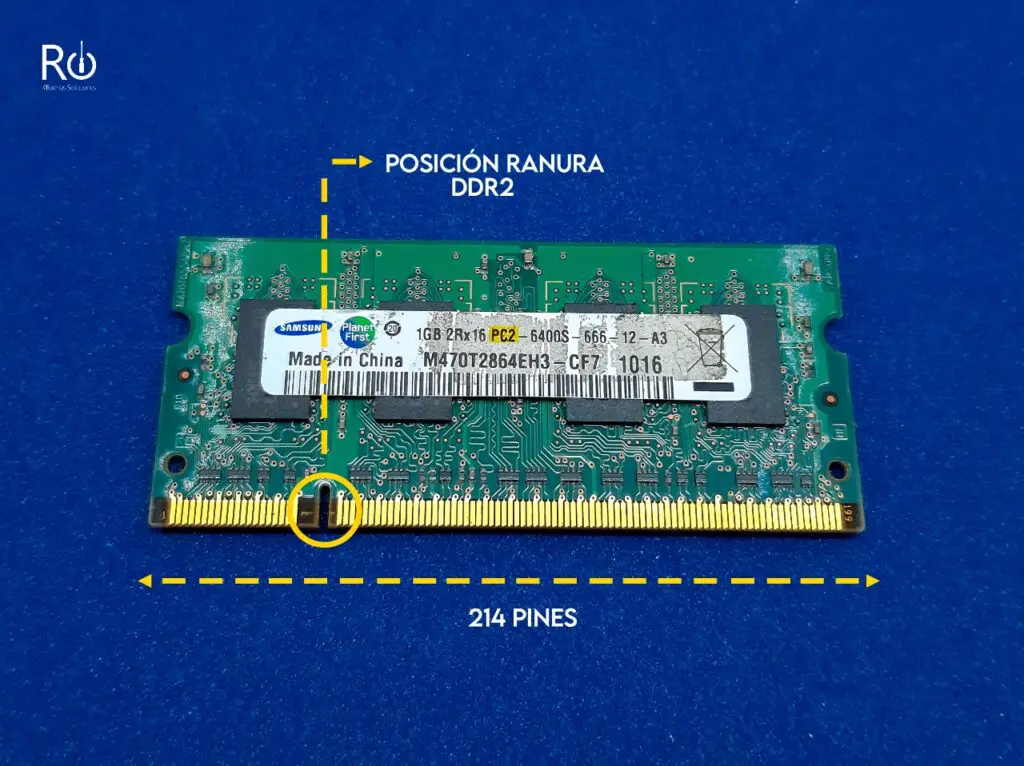
Comienza retirando, con cuidado, un módulo de RAM. Observa las etiquetas. A menudo, el tipo de DDR está impreso directamente. Busca cadenas como "DDR3", "DDR4", o "DDR5".
Si encuentras una etiqueta, ¡perfecto! Ya tienes la respuesta. Si no, no te preocupes. Hay otras opciones.
Must Read
Paso 2: Revisar la Especificación de la Placa Base
La placa base define la compatibilidad de la RAM. Localiza el modelo exacto de tu placa base. Puedes encontrarlo en la placa física. También en la documentación original.
Una vez que tengas el modelo, busca las especificaciones en línea. El sitio web del fabricante es la mejor fuente. Busca información sobre la memoria RAM soportada. Allí verás qué tipo de DDR es compatible.
Esto te dará una respuesta definitiva. No asumas compatibilidad con otras generaciones de DDR. Pueden ser incompatibles y causar problemas.
Paso 3: Utilizar Herramientas de Software
Si no quieres abrir tu ordenador, utiliza software. Existen varias herramientas. Estas herramientas inspeccionan el hardware.

CPU-Z es una opción popular. Descárgalo e instálalo. Es gratuito y fácil de usar. Ejecuta el programa. Ve a la pestaña "Memory". Encontrarás detalles del tipo de DDR, tamaño y velocidad.
Otras alternativas son Speccy o las utilidades integradas en tu sistema operativo. Speccy ofrece una visión general del hardware. Windows también tiene herramientas. Pero pueden ser menos detalladas.
Paso 4: Analizar la Muesca de la Memoria RAM
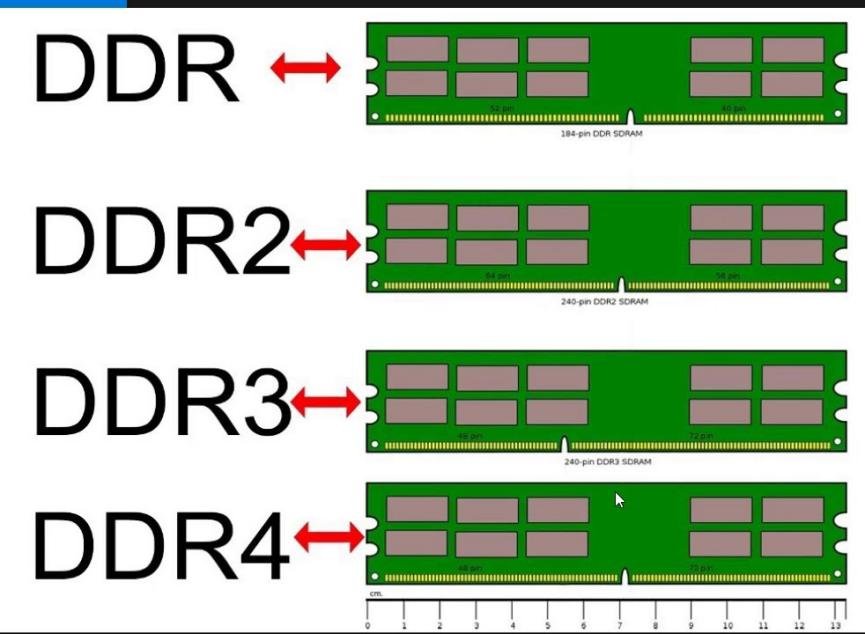
Cada tipo de DDR tiene una muesca en diferente posición. Esta muesca impide instalar la RAM incorrectamente. Compara la posición de la muesca. Hazlo con diagramas en línea de las diferentes generaciones de DDR.

Esto requiere un ojo entrenado. Pero puede ser útil si no hay otra información disponible. Ten cuidado al manipular la RAM. La electricidad estática puede dañarla.
Paso 5: Consideraciones Adicionales
La velocidad de la RAM también es importante. Asegúrate de que la velocidad sea compatible con tu placa base. La velocidad se mide en MHz (Megahercios).

Considera la cantidad total de RAM. Más RAM generalmente significa mejor rendimiento. Pero el sistema operativo tiene limitaciones. Windows de 32 bits, por ejemplo, tiene un límite de 4GB.
Actualizar la RAM puede mejorar significativamente el rendimiento. Elige la RAM correcta. Investiga y compara precios. ¡Disfruta de tu ordenador actualizado!
Conclusión
Determinar el tipo de DDR de tu RAM es un proceso sencillo. Sigue estos pasos cuidadosamente. Comienza con la inspección visual. Luego revisa la placa base. Utiliza software si es necesario. ¡Buena suerte!