Como Saber El Windows De Mi Pc
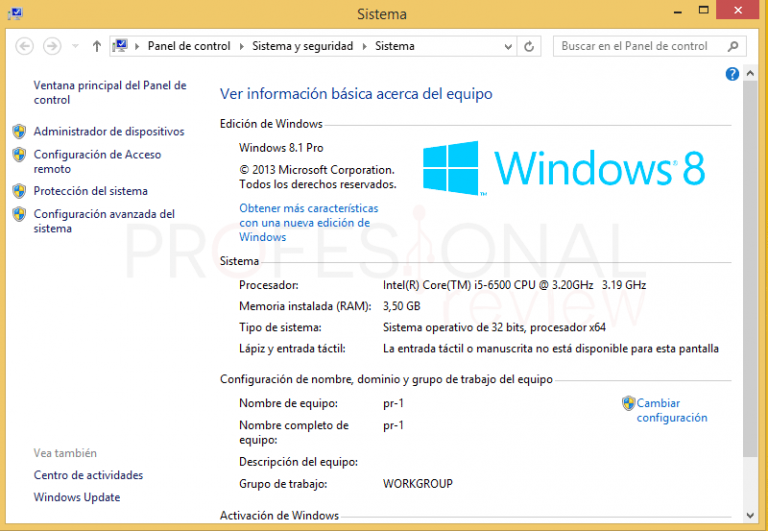
Conocer la versión de Windows que está instalada en tu computadora es fundamental. Te permite saber si puedes ejecutar ciertos programas. También te ayuda a verificar si tu sistema operativo está actualizado y es compatible con nuevo hardware.
¿Qué es Windows?
Windows es un sistema operativo. Un sistema operativo es el software principal que gestiona los recursos de tu computadora. Actúa como intermediario entre el hardware (el teclado, el ratón, la pantalla) y las aplicaciones que usas (como Microsoft Word o Chrome).
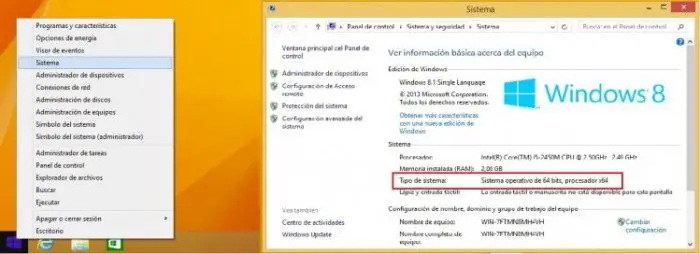
Existen varias versiones de Windows. Windows 10, Windows 11, Windows 8, y Windows 7 son algunos ejemplos. Cada versión tiene características y requerimientos diferentes. Por eso es importante saber cuál tienes.
Must Read
Método 1: Usando la Configuración de Windows
Esta es la manera más directa y sencilla. Funciona en Windows 10 y Windows 11. Sigue estos pasos:
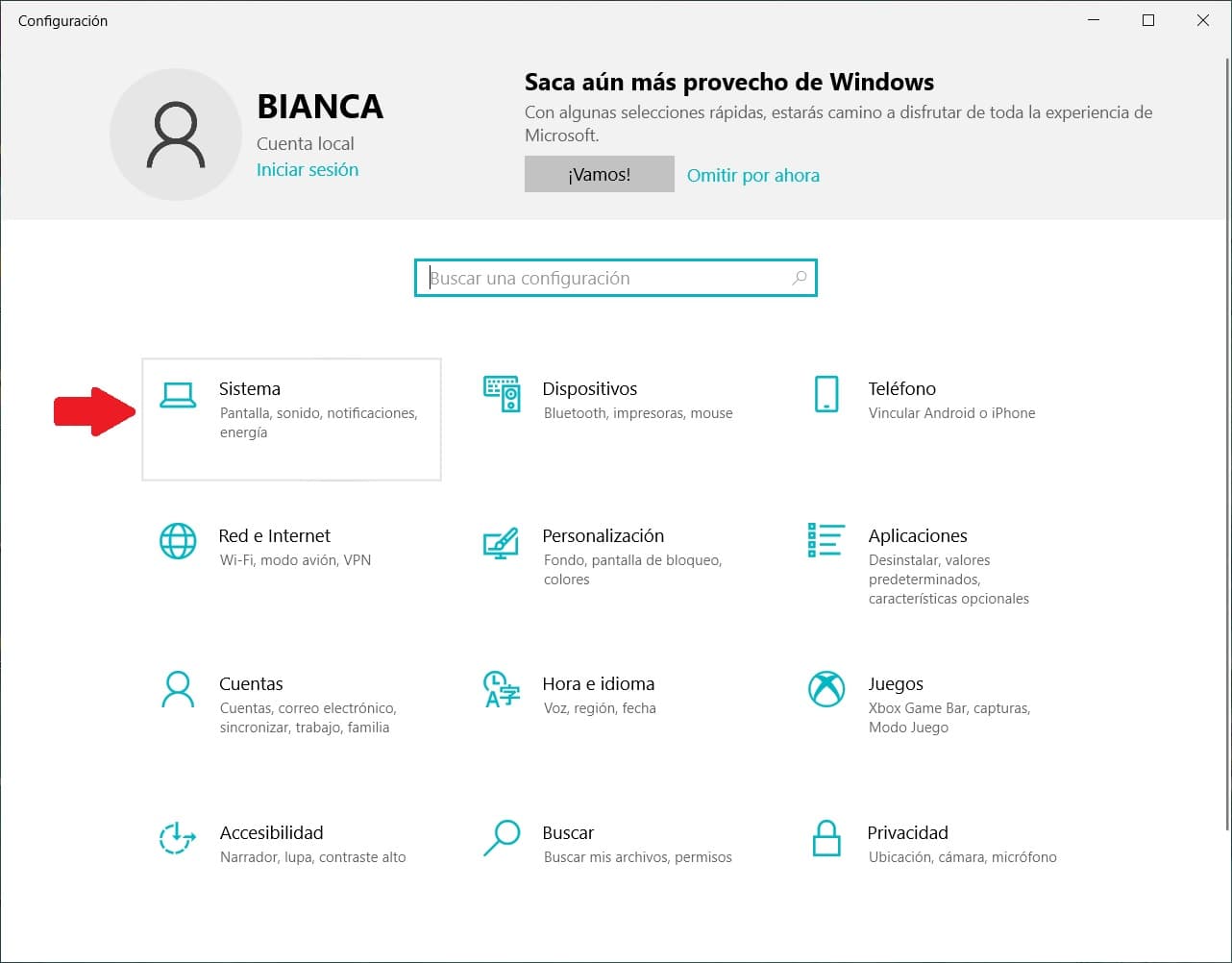
Paso 1: Abre la aplicación de Configuración. Puedes encontrarla en el menú de inicio. También puedes presionar las teclas Windows + I simultáneamente.
Paso 2: En la ventana de Configuración, busca y haz clic en la opción "Sistema". Esta opción suele estar en la parte superior izquierda.

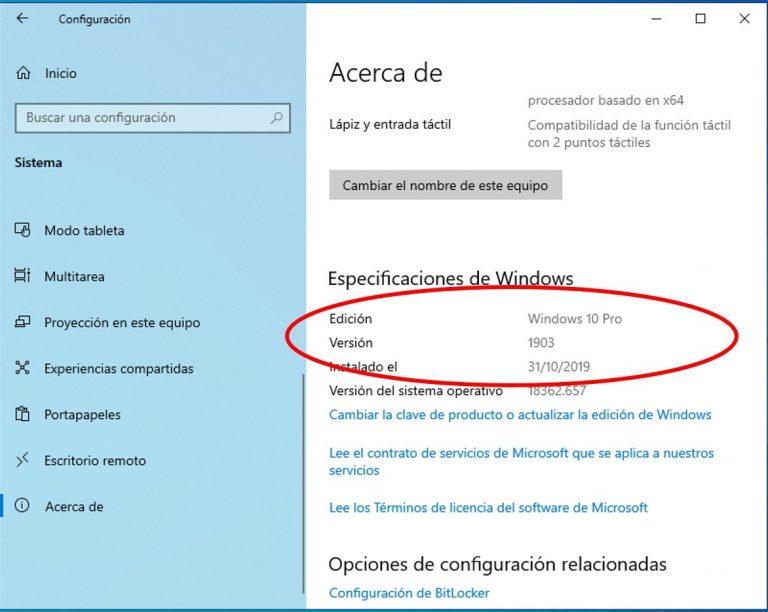
Paso 3: En el menú lateral izquierdo, busca y haz clic en "Acerca de". Estará cerca del final de la lista.
Paso 4: En la sección "Acerca de", encontrarás información detallada sobre tu sistema operativo. Busca la sección "Especificaciones de Windows". Allí verás la "Edición" de Windows (por ejemplo, Windows 10 Home o Windows 11 Pro) y la "Versión" (por ejemplo, 22H2).
Además, en la sección "Especificaciones del dispositivo", encontrarás información sobre tu procesador (CPU) y la memoria RAM instalada. Esta información también es importante para saber si tu computadora cumple con los requisitos de ciertos programas.

Método 2: Usando el Comando winver
Este método es rápido y funciona en la mayoría de las versiones de Windows. Sigue estos pasos:
Paso 1: Presiona las teclas Windows + R simultáneamente. Esto abrirá la ventana "Ejecutar".
Paso 2: En la ventana "Ejecutar", escribe winver y presiona la tecla Enter o haz clic en el botón "Aceptar".
Paso 3: Se abrirá una pequeña ventana llamada "Acerca de Windows". Aquí podrás ver la versión de Windows, la edición y el número de compilación.

Método 3: Usando el Símbolo del Sistema (CMD)
Este método es un poco más técnico, pero también muy útil. Sigue estos pasos:
Paso 1: Busca "Símbolo del Sistema" en el menú de inicio. También puedes escribir cmd en la ventana "Ejecutar" (Windows + R).
Paso 2: Haz clic derecho en "Símbolo del Sistema" y selecciona "Ejecutar como administrador". Es importante ejecutarlo como administrador para obtener toda la información.
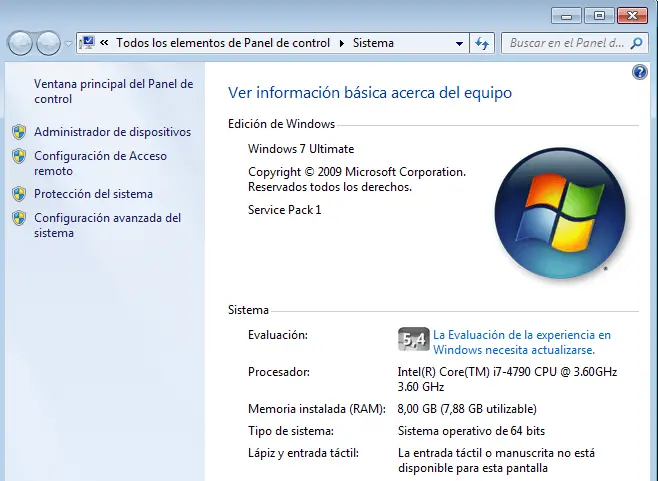
Paso 3: En la ventana del Símbolo del Sistema, escribe el comando systeminfo y presiona la tecla Enter.
Paso 4: Espera a que el sistema recopile la información. Luego, busca la línea que dice "Nombre del sistema operativo". Aquí verás la versión de Windows que tienes instalada.
¿Por qué es importante conocer la versión de Windows?
Conocer tu versión de Windows te permite instalar programas compatibles. Algunos programas requieren una versión específica. También te permite instalar las actualizaciones de seguridad necesarias. Mantener tu Windows actualizado te protege contra virus y otras amenazas.
Además, si necesitas ayuda técnica, el soporte técnico te pedirá la versión de Windows que estás usando. Esto les ayuda a diagnosticar y resolver problemas más rápidamente.