Como Saber Que Ddr Es Mi Ram

Para saber qué tipo de DDR es tu RAM, sigue estos pasos detallados. Usaremos varias herramientas y métodos. Empezaremos con opciones dentro de Windows.
Método 1: Usando el Administrador de Tareas de Windows
Abre el Administrador de Tareas. Puedes hacerlo presionando Ctrl + Shift + Esc. Otra opción es buscarlo en el menú de inicio.
Ve a la pestaña "Rendimiento". Luego, selecciona "Memoria". Busca la información sobre la velocidad de la memoria.
Must Read
La velocidad de la memoria te dará una pista. Por ejemplo, si ves "DDR4" junto a la velocidad, esa es tu respuesta. Si no es directamente obvio, anota la velocidad (por ejemplo, 2666 MHz).
Busca en internet la velocidad anotada. Escribe "DDR RAM velocidad 2666 MHz" en un buscador. Los resultados deberían indicar si es DDR3, DDR4 o DDR5.
Método 2: Usando la Herramienta de Diagnóstico de DirectX (dxdiag)
Presiona la tecla de Windows + R. Escribe "dxdiag" en la ventana que aparece. Luego, presiona Enter.

La herramienta de Diagnóstico de DirectX se abrirá. Espera a que la barra de progreso termine de cargar.
En la pestaña "Sistema", busca la sección "Información del sistema". Verás la cantidad de memoria RAM instalada.
Desafortunadamente, esta herramienta no muestra directamente el tipo de DDR. Solo muestra la cantidad total de RAM. Este método puede ser menos útil para identificar el tipo de RAM.

Método 3: Usando la Línea de Comandos (CMD)
Abre el Símbolo del Sistema (CMD). Busca "cmd" en el menú de inicio y ábrelo.
Escribe el siguiente comando: wmic memorychip get Speed, Configuredclockspeed, devicelocator, caption, partnumber, serialnumber. Presiona Enter.
Este comando mostrará información detallada sobre cada módulo de RAM. Busca la información de "Speed" y "Caption".
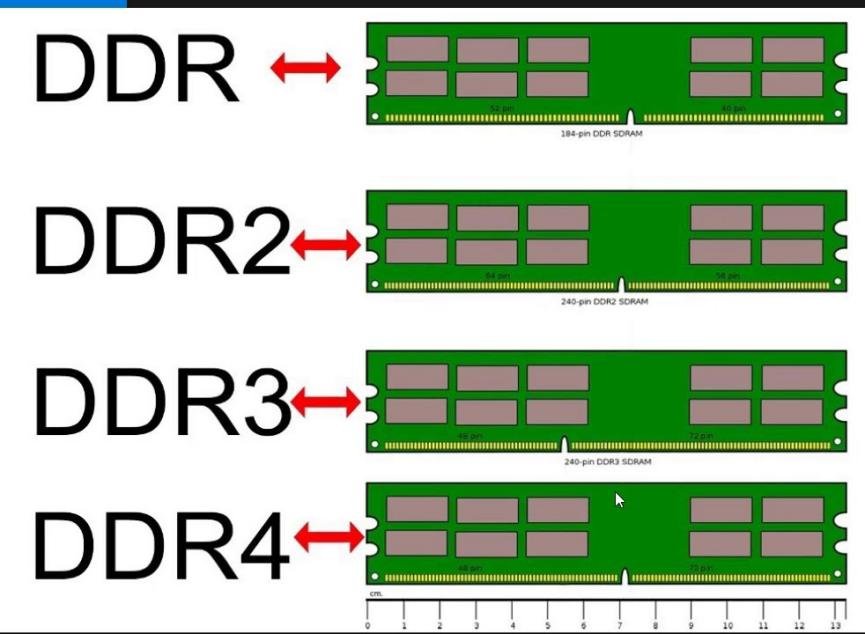
"Speed" muestra la velocidad de la memoria en MHz. "Caption" puede indicar el tipo de DDR (por ejemplo, "DDR4"). Si no aparece el tipo DDR, usa la velocidad para buscarlo en internet.
Método 4: Inspección Visual del Módulo de RAM
Apaga tu computadora. Desconecta la fuente de poder.
Abre la carcasa de tu computadora. Localiza los módulos de RAM en la placa madre.

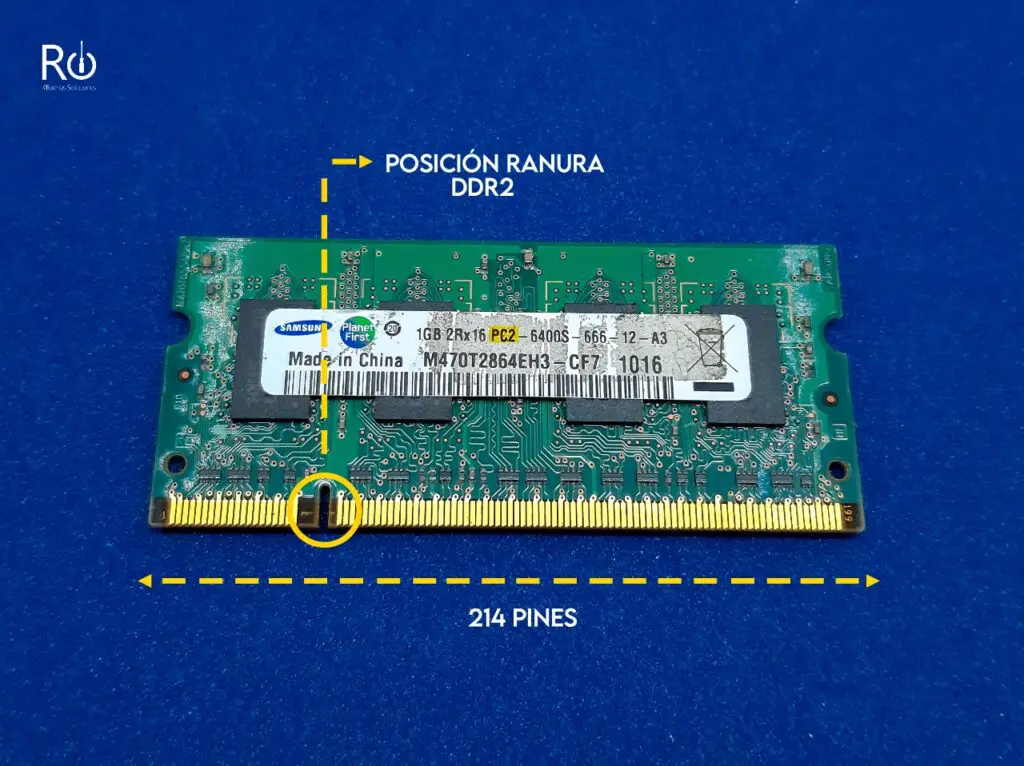
Examina las etiquetas en los módulos de RAM. Busca las etiquetas que indiquen el tipo de DDR (DDR3, DDR4, DDR5). También puede haber un número de modelo.
Si encuentras un número de modelo, búscalo en internet. Esto te dará la especificación completa del módulo, incluyendo el tipo de DDR. Asegúrate de tomar precauciones antiestáticas al manipular los componentes.
Si aún tienes la caja de la RAM, revisa las especificaciones. La caja debería indicar claramente el tipo de DDR. Este es el método más sencillo si conservas el empaque original.