Como Saber Que Tarjeta Gráfica Tengo Windows 10
¿Quieres saber qué tarjeta gráfica tienes en tu ordenador con Windows 10? La tarjeta gráfica, también llamada GPU (Graphics Processing Unit), es la parte del ordenador encargada de mostrar las imágenes en tu pantalla. Es crucial para los juegos, vídeos y programas que usan gráficos.
Método 1: Usando el Administrador de Dispositivos
Esta es una forma sencilla de encontrar tu tarjeta gráfica:
- Presiona las teclas Windows + X al mismo tiempo. Aparecerá un menú.
- En el menú, haz clic en "Administrador de Dispositivos".
- En la ventana del Administrador de Dispositivos, busca la sección llamada "Adaptadores de pantalla". Haz clic en la flecha al lado.
- Verás el nombre de tu tarjeta gráfica listado. Por ejemplo, podría decir "NVIDIA GeForce GTX 1660" o "AMD Radeon RX 580".
Si ves varias tarjetas gráficas, significa que tienes una tarjeta gráfica integrada (generalmente Intel o AMD) y una dedicada (generalmente NVIDIA o AMD). La tarjeta dedicada suele ser la más potente y la que se usa para juegos y tareas exigentes.
Must Read
Método 2: Usando la Herramienta de Diagnóstico de DirectX (dxdiag)
Esta herramienta te da más detalles sobre tu tarjeta gráfica:
- Presiona las teclas Windows + R al mismo tiempo. Esto abre la ventana "Ejecutar".
- Escribe "dxdiag" (sin comillas) en la ventana Ejecutar y presiona Enter.
- Aparecerá la Herramienta de Diagnóstico de DirectX. Espera a que la barra de progreso en la esquina inferior izquierda termine.
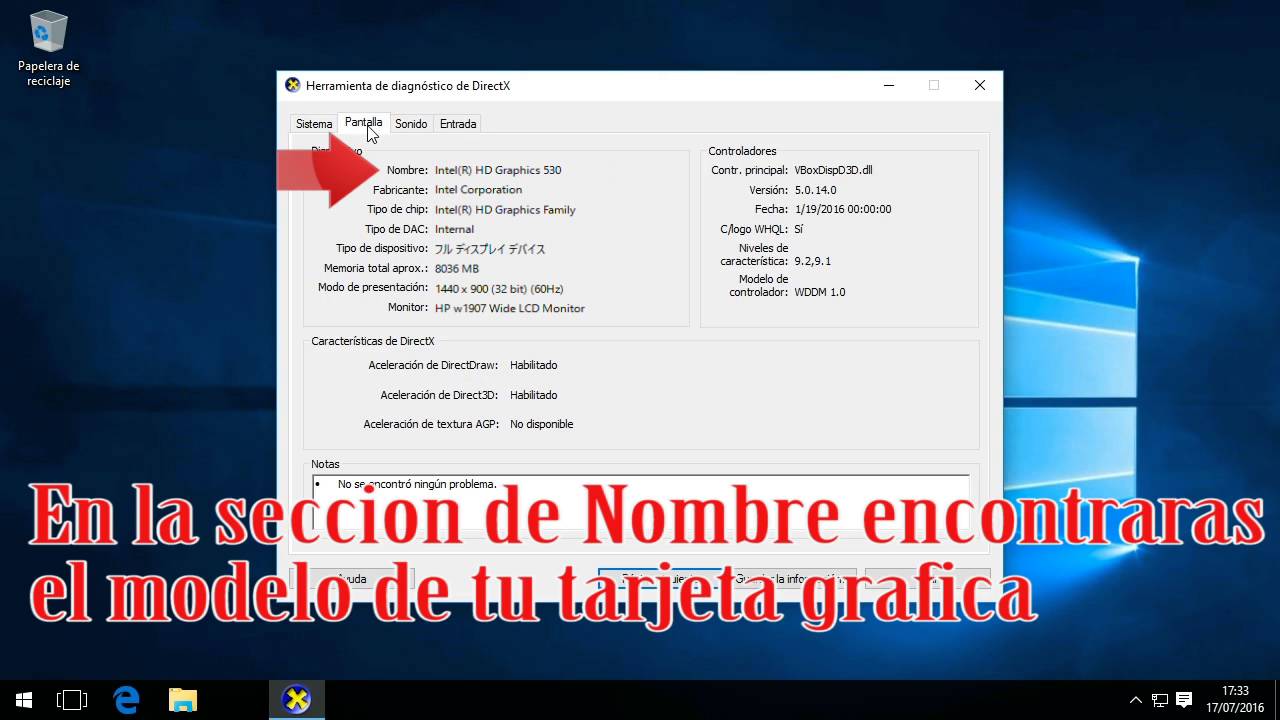
- Haz clic en la pestaña "Pantalla". Si tienes varias tarjetas gráficas, verás pestañas "Pantalla 1", "Pantalla 2", etc.
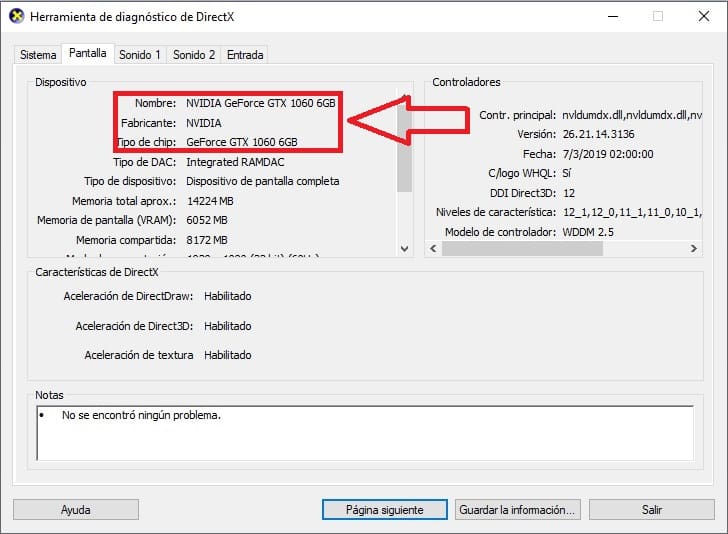
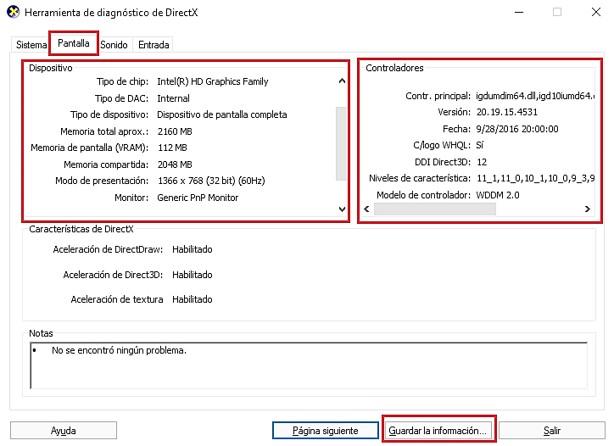
- En la pestaña "Pantalla", busca la sección "Dispositivo". Aquí encontrarás el nombre, fabricante y cantidad de memoria de tu tarjeta gráfica.
La herramienta dxdiag también proporciona información importante como la versión del controlador de la tarjeta gráfica. Un controlador es un software que permite que Windows se comunique con la tarjeta gráfica. Es importante mantener los controladores actualizados para un rendimiento óptimo.
Método 3: Usando la Configuración de Windows
Aunque menos detallado, puedes ver información básica desde la Configuración:
- Haz clic en el menú Inicio de Windows.
- Haz clic en el icono de engranaje para abrir la Configuración.
- Haz clic en "Sistema".
- En el menú de la izquierda, haz clic en "Pantalla".
- Baja hasta encontrar "Configuración de pantalla avanzada" y haz clic en ella.
- Haz clic en "Propiedades del adaptador de pantalla para Pantalla 1" (o Pantalla 2 si tienes varias).
- Se abrirá una ventana que muestra el nombre de tu tarjeta gráfica.
Con estos tres métodos, podrás identificar fácilmente la tarjeta gráfica de tu ordenador con Windows 10. Esta información es útil para saber si tu ordenador cumple los requisitos de un juego o programa, o para buscar los controladores más recientes.