
Como Saber Que Tarjeta Wifi Es Compatible Con Mi Laptop

Saber qué tarjeta WiFi es compatible con tu laptop es crucial si quieres mejorar la velocidad de tu conexión, reemplazar una tarjeta defectuosa, o simplemente asegurarte de que tu laptop se conecte a redes más modernas. Aquí te explicamos cómo averiguarlo paso a paso, ¡sin complicaciones!
1. Identifica tu Modelo de Laptop
Lo primero es saber exactamente qué modelo de laptop tienes. Mira la etiqueta que suele estar en la parte inferior de la laptop. Busca algo como "Model Number," "Product Number," o simplemente "Model". Por ejemplo, podría ser algo como "HP Pavilion 15-eg0000" o "Dell Inspiron 14 5410". Apunta este dato, ¡es fundamental!
2. Encuentra las Especificaciones Técnicas
Ahora que tienes el modelo, ve al sitio web del fabricante (HP, Dell, Lenovo, Asus, etc.). Busca la sección de soporte o descargas. Ingresa el modelo de tu laptop. Deberías encontrar las especificaciones técnicas. Busca una sección que diga algo como "Red Inalámbrica," "Wireless," o "WiFi". Aquí encontrarás información sobre la tarjeta WiFi original que venía con tu laptop.
Must Read
Ejemplo: Si buscas "HP Pavilion 15-eg0000 specs", encontrarás una página con detalles como "Intel® Wi-Fi 6 AX201 (2x2) and Bluetooth® 5 combo". Esto te dice que tu laptop usa una tarjeta Intel con WiFi 6.
3. Comprende los Estándares WiFi
Es importante entender los estándares WiFi, como 802.11a/b/g/n/ac/ax. Estos indican la velocidad y tecnología que la tarjeta soporta. "ax" (WiFi 6) es más nuevo y rápido que "ac" (WiFi 5), que a su vez es más rápido que "n" (WiFi 4). Generalmente, las tarjetas más nuevas son retrocompatibles, lo que significa que pueden conectarse a redes más antiguas (como redes "n" si tu tarjeta soporta "ac").
4. Verifica la Compatibilidad Física (Formato)
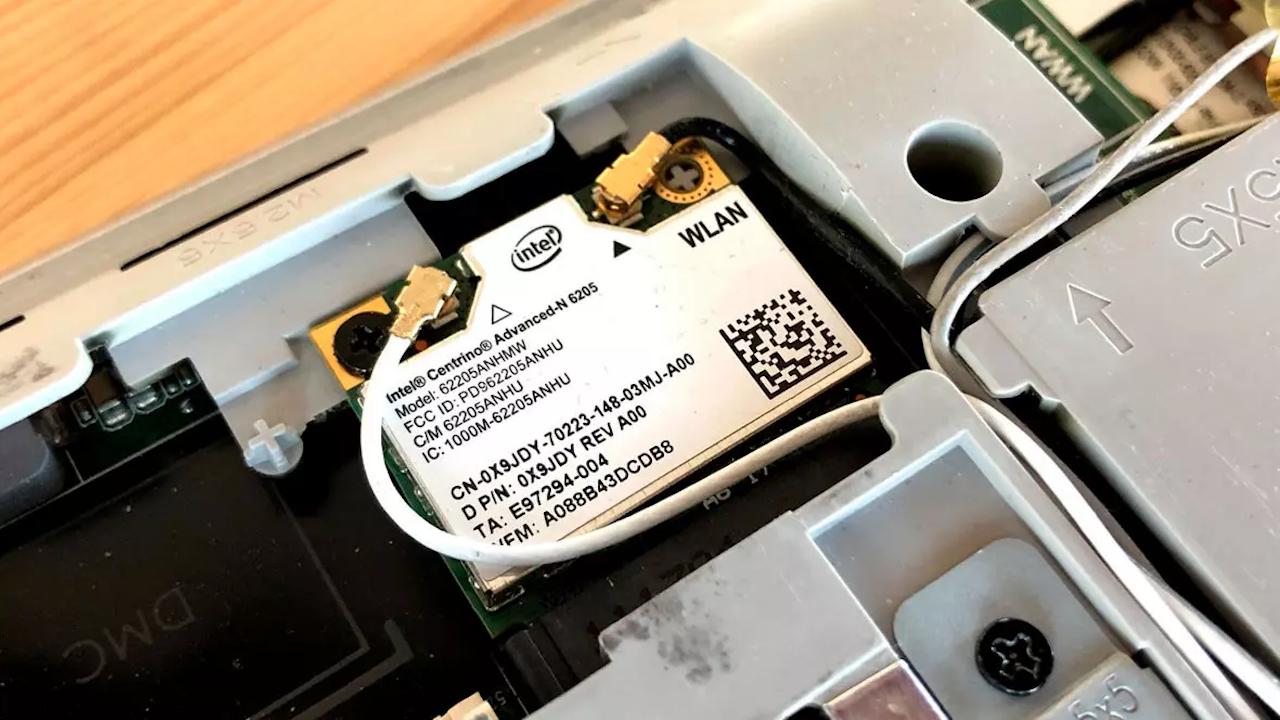
Las tarjetas WiFi para laptops vienen en diferentes formatos, siendo los más comunes Mini PCI-e y M.2. Para saber cuál usa tu laptop, la forma más segura es desmontar la tarjeta actual (si la vas a reemplazar) y ver la conexión física. Sin embargo, ¡esto requiere cuidado y conocimiento técnico! Si no te sientes cómodo, no lo hagas. Consulta guías en línea o a un técnico.
Normalmente, en las especificaciones técnicas del fabricante, puedes encontrar esta información. Por ejemplo, puede indicar "M.2 slot for WLAN".

5. Considera las Antenas
Asegúrate de que la nueva tarjeta WiFi tenga el mismo número de conectores de antena que la original. Generalmente, las laptops tienen dos antenas (negro y blanco). Si la nueva tarjeta necesita más antenas de las que tienes, no funcionará correctamente.
6. Usa Herramientas de Software (Opcional)
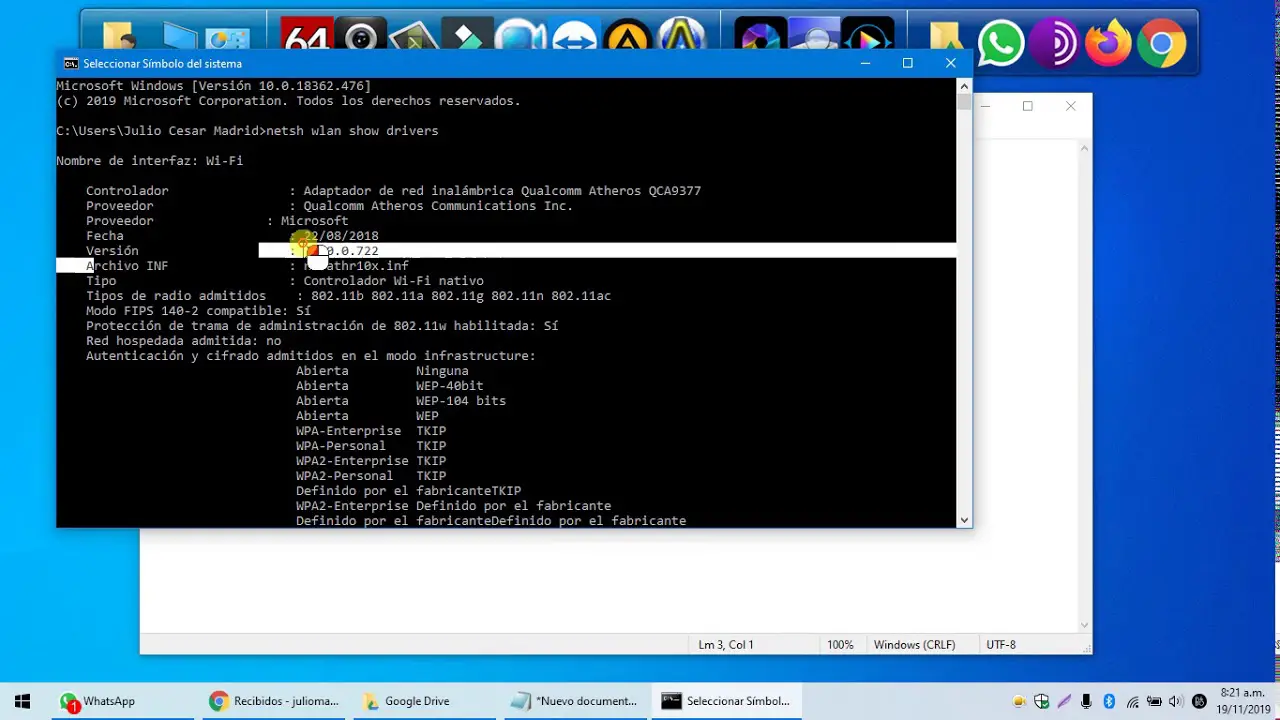
Existen programas que pueden identificar tu hardware. En Windows, puedes ir al "Administrador de Dispositivos" (busca en el menú de inicio). Expande la sección "Adaptadores de red". Aquí verás el nombre de tu tarjeta WiFi actual.
7. Investiga y Compara
Una vez que sepas el modelo original y las especificaciones, busca tarjetas WiFi de reemplazo que sean compatibles con tu modelo de laptop y con el estándar WiFi que deseas (por ejemplo, WiFi 6). Lee las reseñas y compara precios antes de comprar.
Siguiendo estos pasos, podrás saber con seguridad qué tarjeta WiFi es compatible con tu laptop y mejorar tu experiencia de conexión inalámbrica. ¡Mucha suerte!
