Como Sacar El Descuento En Excel Con La Funcion Si

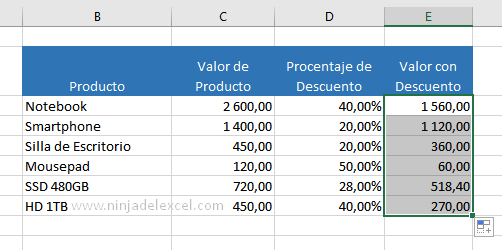
¿Quieres calcular descuentos automáticamente en Excel? ¡La función SI es tu aliada! Aprenderemos cómo sacar el descuento en Excel con la función SI de manera fácil y rápida.
¿Qué es la función SI?
La función SI te permite hacer una pregunta a Excel. Si la respuesta es VERDADERA, Excel hace una cosa. Si es FALSA, Excel hace otra. Imagina que preguntas: "¿El precio es mayor a 100?" Si es sí, aplica un descuento. Si no, no apliques nada.
Paso a Paso: Calcular Descuentos con SI
Aquí te mostramos cómo hacerlo en unos sencillos pasos:
Must Read
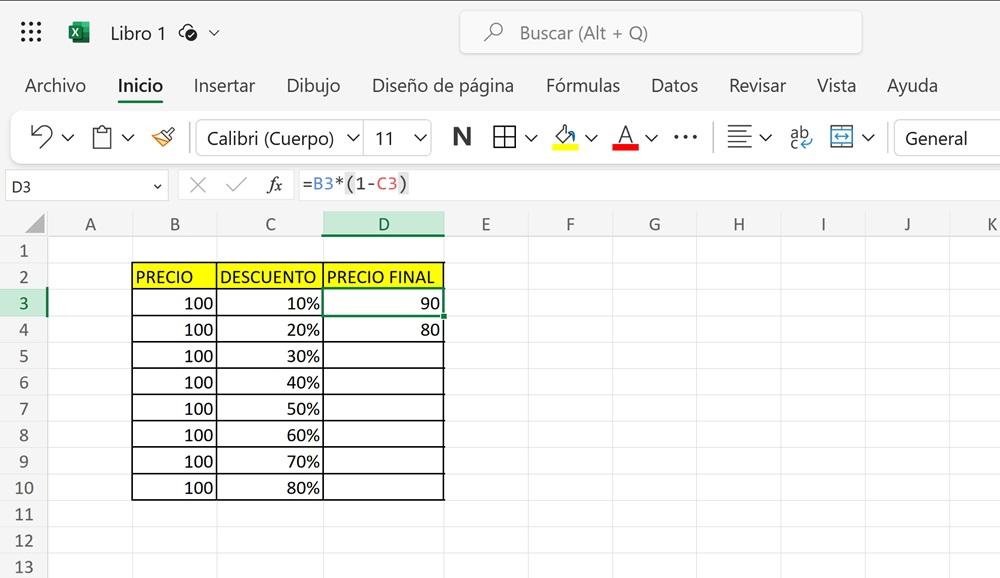
- Prepara tus datos: Primero, necesitas una columna con los precios originales (por ejemplo, en la columna A) y otra donde quieres que aparezca el precio con descuento (por ejemplo, la columna B).
- Escribe la función SI: En la primera celda de la columna B (B2), escribe la fórmula
=SI(A2>100, A20.9, A2). ¡Analicemos esta fórmula!
Entendiendo la Fórmula
Desglosemos la fórmula =SI(A2>100, A20.9, A2):
- SI(A2>100...: Esto significa "SI el valor en la celda A2 es mayor que 100..."
- ... , A20.9 ...: Entonces, "si es VERDADERO (el precio es mayor que 100), multiplica el precio original (A2) por 0.9 (esto significa un descuento del 10%, porque estás pagando el 90% del precio original)".
- ... , A2): Si es FALSO (el precio NO es mayor que 100), simplemente muestra el precio original (A2) sin descuento.
Ejemplo Práctico
Imagina que tienes los siguientes precios en la columna A:
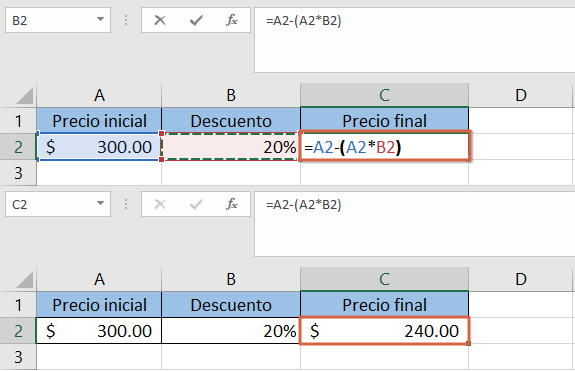
A2 = 120
A3 = 80
A4 = 150
A5 = 50
Al aplicar la fórmula =SI(A2>100, A20.9, A2) en la columna B, obtendrás:

B2 = 108 (120 * 0.9 = 108, porque 120 es mayor que 100)
B3 = 80 (no hay descuento, porque 80 no es mayor que 100)
B4 = 135 (150 * 0.9 = 135, porque 150 es mayor que 100)
B5 = 50 (no hay descuento, porque 50 no es mayor que 100)
Aplica la Fórmula al Resto de la Columna
Una vez que has escrito la fórmula en la primera celda (B2), puedes arrastrar el pequeño cuadrado en la esquina inferior derecha de la celda hacia abajo. Excel copiará automáticamente la fórmula a las celdas siguientes, ajustando la referencia a la fila (A3, A4, A5, etc.).
Variando el Descuento
Puedes cambiar el descuento modificando el valor por el que multiplicas. Por ejemplo, para un descuento del 20%, usarías A20.8. Para un descuento del 5%, usarías A20.95.

Condiciones Múltiples: SI Anidados
¿Quieres aplicar diferentes descuentos basados en diferentes rangos de precios? ¡Puedes usar SI anidados! Por ejemplo:
=SI(A2>200, A20.7, SI(A2>100, A20.8, A2))
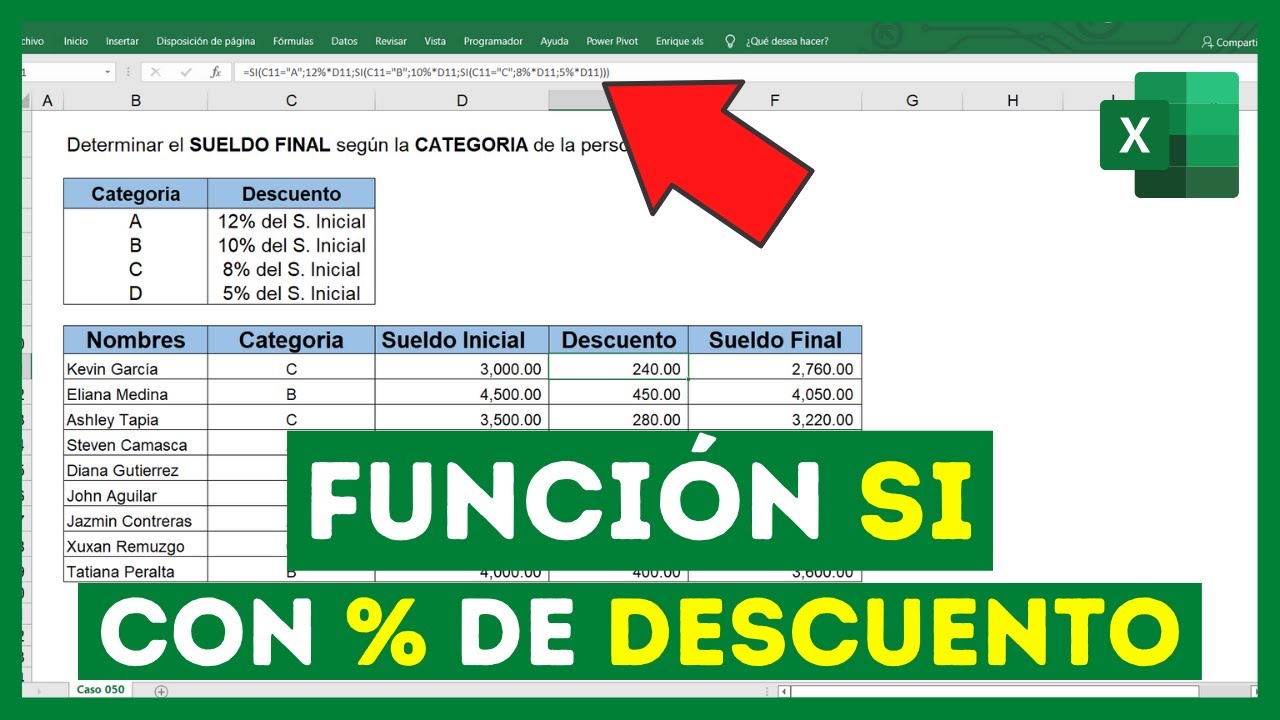
Esta fórmula aplica un 30% de descuento (multiplica por 0.7) si el precio es mayor que 200, un 20% de descuento (multiplica por 0.8) si el precio es mayor que 100, y ningún descuento si el precio es 100 o menos.
¡Practica y Experimenta!
La mejor forma de aprender es practicando. Crea una hoja de cálculo en Excel y experimenta con diferentes precios y descuentos. ¡Verás lo fácil que es calcular descuentos en Excel con la función SI!
Recuerda, la clave está en entender la lógica de la función SI y cómo adaptarla a tus necesidades. ¡Mucha suerte!