Como Sacar Numero Aleatorios En Excel

En Excel, generar números aleatorios significa crear números que aparecen de forma impredecible dentro de un rango específico. Es como lanzar un dado: no sabes qué número saldrá, pero sabes que estará entre 1 y 6.
Funciones para Números Aleatorios
Excel tiene dos funciones principales para esto: =ALEATORIO() y =ALEATORIO.ENTRE(). Cada una sirve para propósitos ligeramente diferentes.
=ALEATORIO()
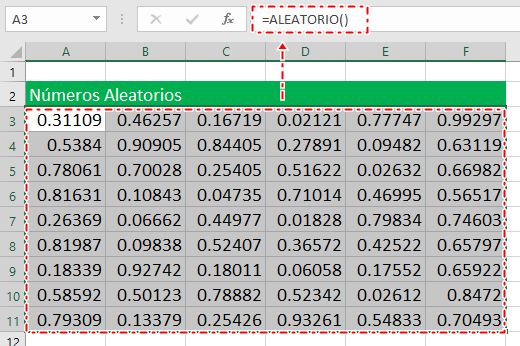
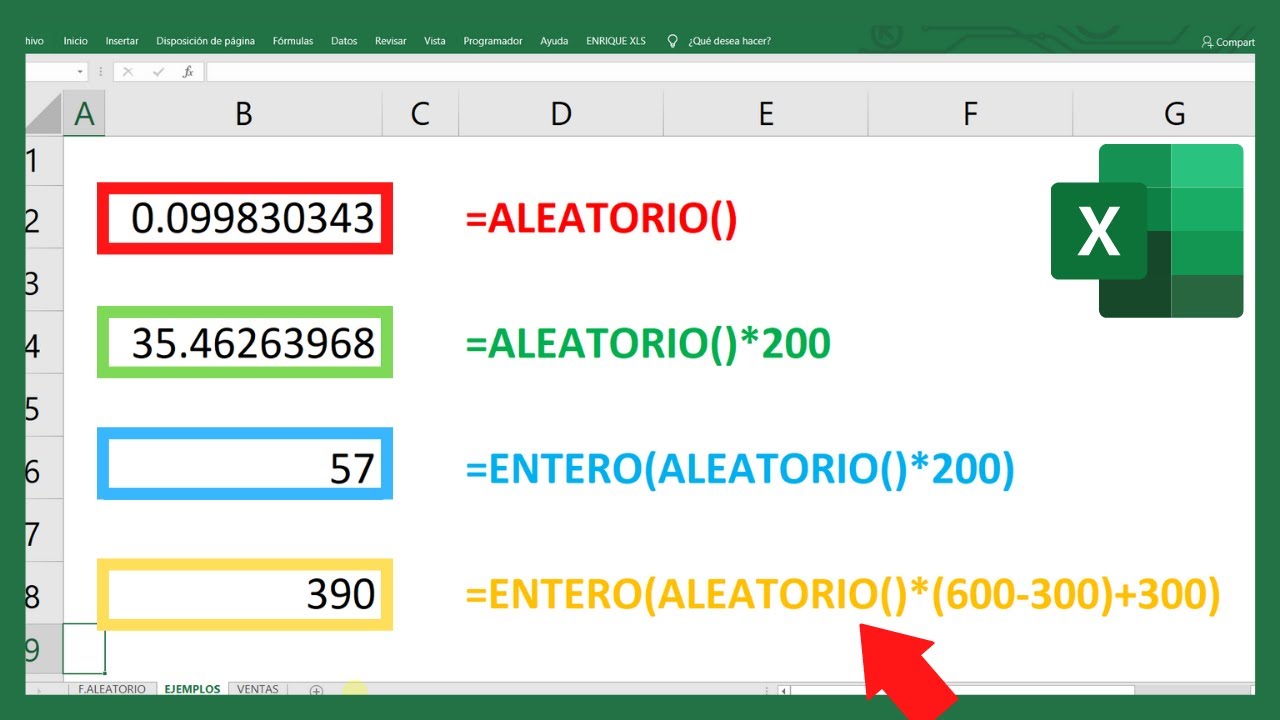
Esta función genera un número aleatorio mayor o igual a 0 y menor que 1. Imagina que siempre obtendrás un número como 0.345, 0.987, o 0.001. Es útil cuando necesitas un número decimal aleatorio entre cero y uno. Para usarla, simplemente escribe =ALEATORIO() en una celda y presiona Enter.
Must Read
Para obtener un número aleatorio dentro de un rango más amplio, digamos entre 0 y 100, puedes multiplicar el resultado de ALEATORIO() por 100: =ALEATORIO()*100. Ahora obtendrás números como 34.5, 98.7, etc.
=ALEATORIO.ENTRE()
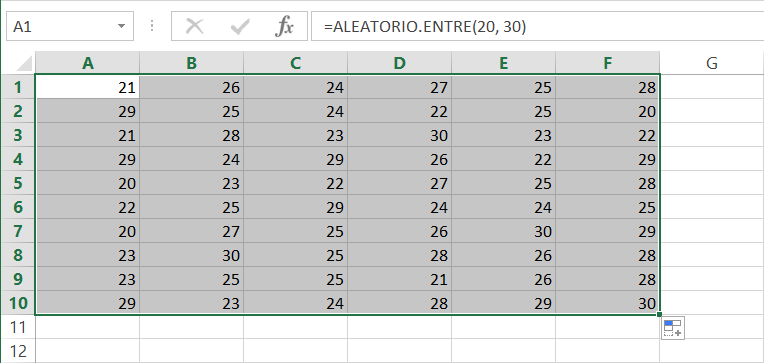
Esta función es aún más útil si necesitas números enteros aleatorios. Por ejemplo, si quieres simular el lanzamiento de un dado (números del 1 al 6). Necesitas especificar un límite inferior y un límite superior. La sintaxis es: =ALEATORIO.ENTRE(inferior, superior).
Para simular el dado, escribirías =ALEATORIO.ENTRE(1,6) en una celda. Excel generará un número aleatorio entre 1 y 6, incluyendo el 1 y el 6. Si quisieras generar un número aleatorio entre 10 y 20, usarías =ALEATORIO.ENTRE(10,20).
Ejemplos Prácticos
Puedes usar estos números aleatorios para muchas cosas. Por ejemplo:

- Simulaciones: Simular lanzamientos de monedas, dados, o sorteos.
- Pruebas: Generar datos de prueba aleatorios para probar el funcionamiento de una hoja de cálculo.
- Juegos: Crear juegos sencillos dentro de Excel.
- Selección aleatoria: Escoger un elemento al azar de una lista. Primero, asigna un número a cada elemento y luego usa ALEATORIO.ENTRE para seleccionar un número al azar.
Recálculo de Números Aleatorios
Es importante saber que Excel recalcula los números aleatorios cada vez que se modifica la hoja de cálculo. Esto significa que cada vez que hagas un cambio, los números aleatorios generados cambiarán. Si necesitas que un número aleatorio permanezca fijo, puedes copiarlo y pegarlo como "valores" (usando "Pegado especial" -> "Valores"). Esto convertirá la fórmula en el número generado, evitando que cambie.
En resumen, =ALEATORIO() y =ALEATORIO.ENTRE() son herramientas poderosas para generar números aleatorios en Excel. Con un poco de práctica, puedes usarlas para una amplia variedad de tareas.