Como Se Aplica La Validacion De Datos En Excel

Imagina que Excel es como una cocina bien organizada. Tienes estantes (columnas) y cajones (filas) para guardar tus ingredientes (datos).
La validación de datos es como un sistema de etiquetas que pones en esos cajones. Esas etiquetas aseguran que solo pongas ingredientes específicos en cada cajón, evitando errores y desorden.
¿Cómo aplicamos estas "etiquetas" en Excel?
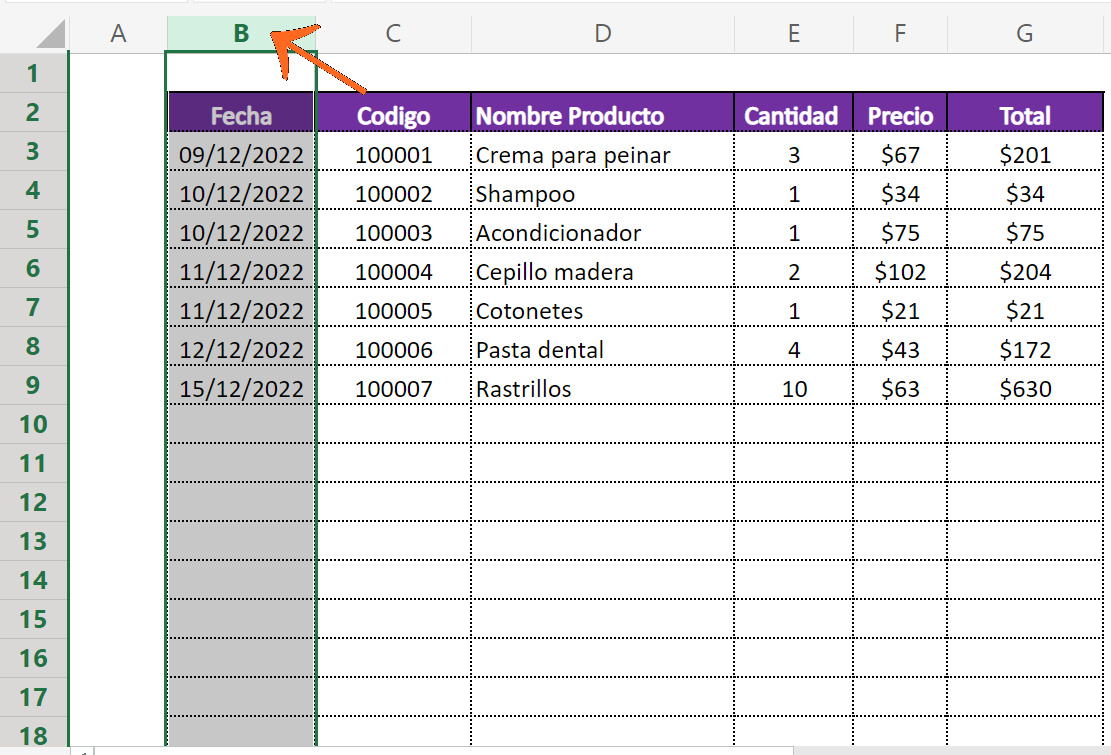
Primero, selecciona las celdas a las que quieres aplicar la validación. Piensa en esto como elegir los cajones que quieres etiquetar.
Must Read
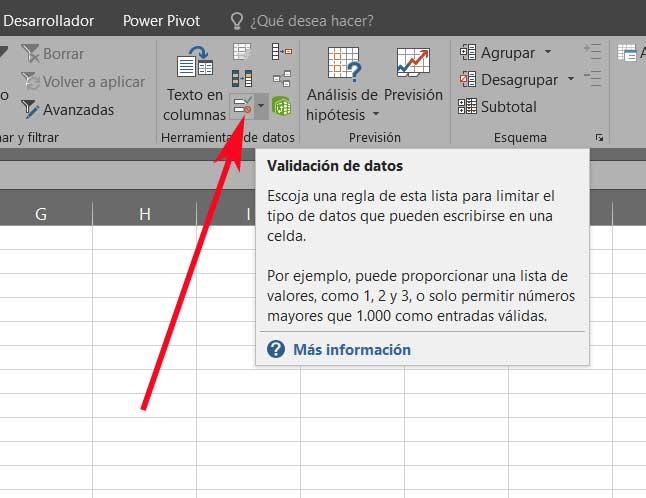
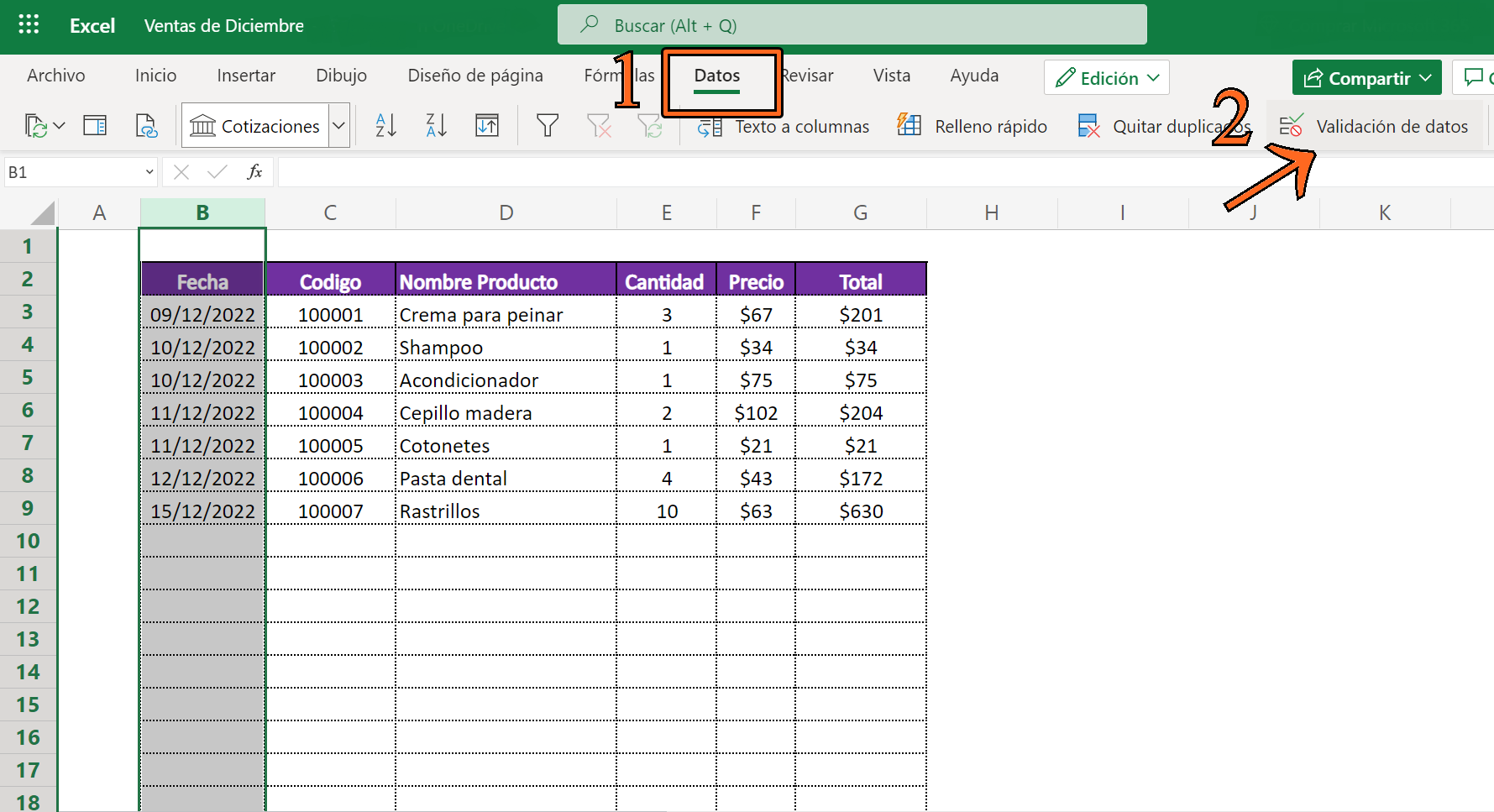
Luego, ve a la pestaña "Datos" y busca el botón "Validación de datos". A veces está dentro de un grupo llamado "Herramientas de datos". Imagina que estás abriendo la caja de herramientas para encontrar tus etiquetas.
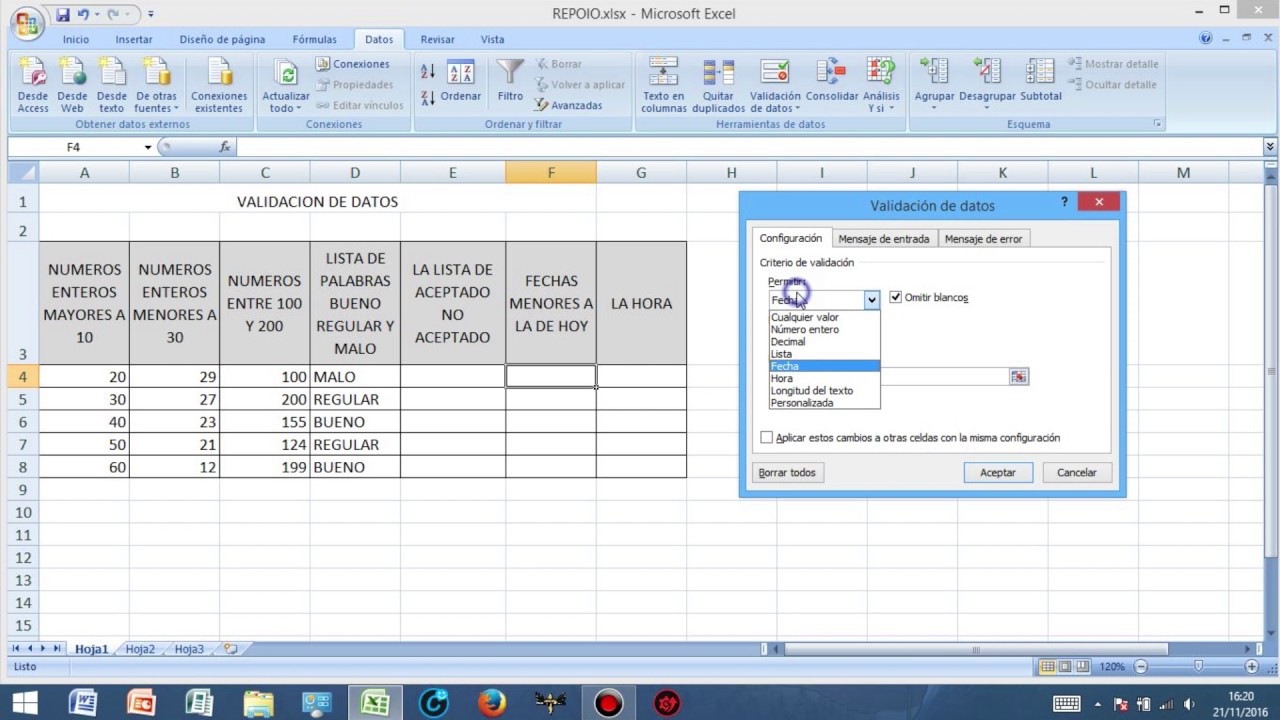
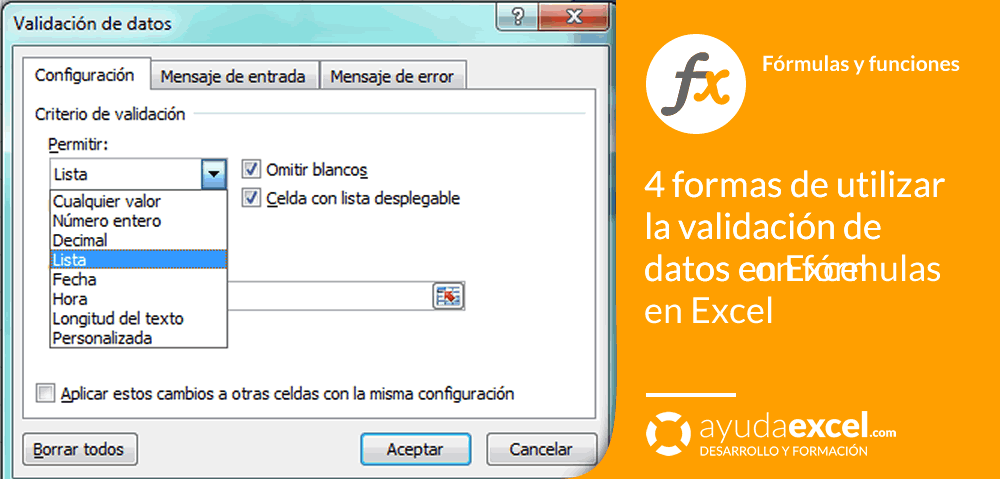
Aparecerá una ventana. Esta ventana es donde vas a definir las reglas para tus "etiquetas". Tiene tres pestañas principales.
La pestaña "Configuración": La etiqueta principal
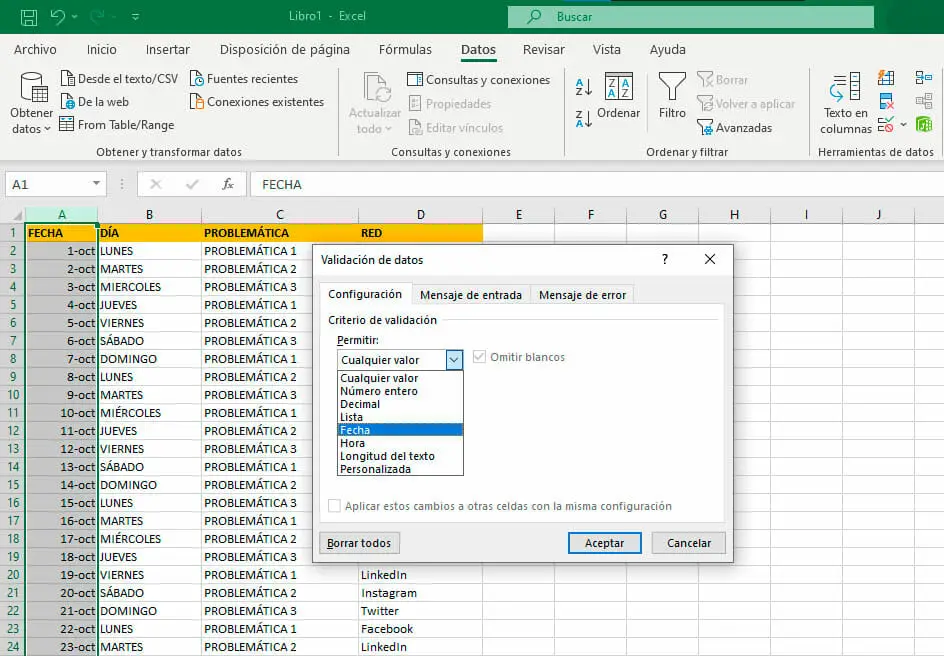
Esta pestaña es el corazón de la validación. Aquí defines qué tipo de datos se pueden ingresar en las celdas seleccionadas.
El desplegable "Permitir" es crucial. Aquí eliges el tipo de "ingrediente" que se puede poner en el cajón. Puede ser un número entero, un decimal, una lista, una fecha, una hora o longitud del texto.
Por ejemplo, si seleccionas "Número entero", solo se permitirán números enteros en esas celdas. Es como decir: "Este cajón es solo para papas, no zanahorias".
También puedes definir un rango de valores. Si seleccionas "Entre" y pones 1 y 10, solo se permitirán números entre 1 y 10. Esto es como decir: "Solo papas de tamaño mediano, ni muy grandes ni muy pequeñas".

La pestaña "Mensaje de entrada": El recordatorio amable
Esta pestaña te permite mostrar un mensaje cuando alguien selecciona una de las celdas validadas. Es como una pequeña nota adhesiva en el cajón que recuerda qué va ahí dentro.
Puedes escribir un título y un mensaje. Por ejemplo, el título podría ser "Atención" y el mensaje "Ingrese un número entre 1 y 10". Así, cuando alguien haga clic en la celda, verá este recordatorio antes de ingresar cualquier dato.
Este mensaje es muy útil para guiar a los usuarios y evitar errores desde el principio. Es como tener un chef asistente que te recuerda las reglas de la cocina.
La pestaña "Mensaje de error": La alarma de error
Esta pestaña te permite definir qué sucede si alguien intenta ingresar un dato incorrecto. Es como una alarma que suena si alguien pone una zanahoria en el cajón de las papas.
Puedes elegir el estilo del error: "Detener", "Advertencia" o "Información". "Detener" es el más restrictivo, e impide que se ingrese el dato incorrecto. "Advertencia" muestra un mensaje preguntando si realmente quieres ingresar el dato. "Información" simplemente muestra un mensaje informativo.
También puedes personalizar el título y el mensaje del error. Por ejemplo, el título podría ser "Error" y el mensaje "Solo se permiten números entre 1 y 10. Por favor, inténtalo de nuevo." Esto le da al usuario información clara sobre el error y cómo corregirlo.
El mensaje de error es crucial para garantizar la integridad de los datos. Es como tener un sistema de control de calidad que verifica que todos los "ingredientes" sean correctos.
Ejemplo práctico: Imagina que estás creando una hoja de cálculo para registrar las edades de los estudiantes en una clase. Quieres asegurarte de que solo se ingresen números entre 5 y 12. Aplicas la validación de datos con las siguientes opciones: "Permitir: Número entero", "Datos: Entre", "Mínimo: 5", "Máximo: 12". Además, pones un mensaje de entrada que diga "Edad del estudiante" e "Ingrese una edad entre 5 y 12". Finalmente, defines un mensaje de error que diga "Error" e "La edad debe estar entre 5 y 12".
Con la validación de datos, transformas tu hoja de cálculo en una herramienta más precisa y fácil de usar. Es como convertir una cocina caótica en un espacio organizado y eficiente.