Como Se Hace Captura De Pantalla En Ordenador Asus
Realizar una captura de pantalla en un ordenador Asus es una tarea sencilla. Existen varios métodos. Estos métodos son rápidos y eficientes. Permiten guardar una imagen de lo que se muestra en la pantalla.
Método 1: Usando la Tecla Impr Pant (PrtScn)
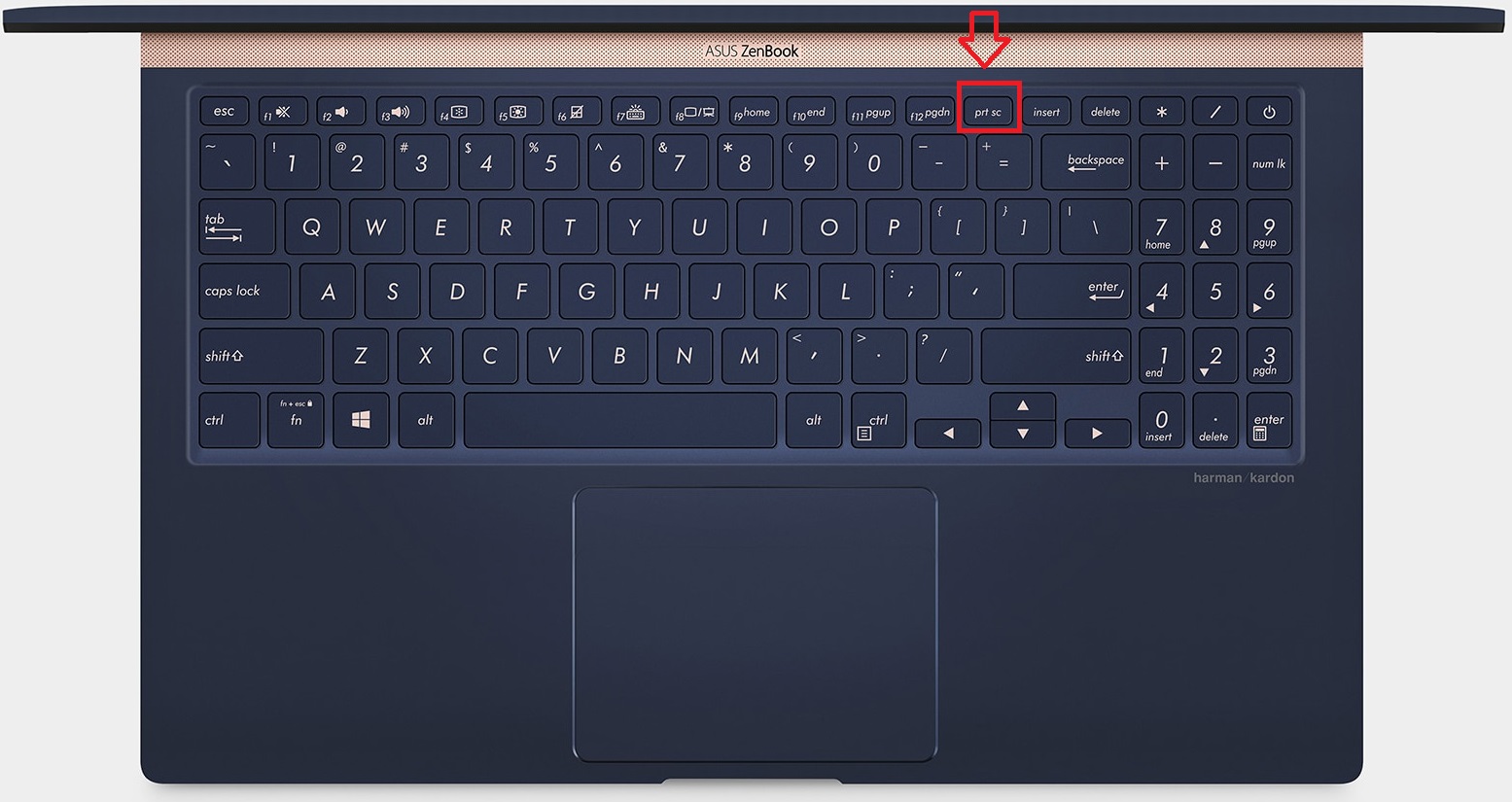
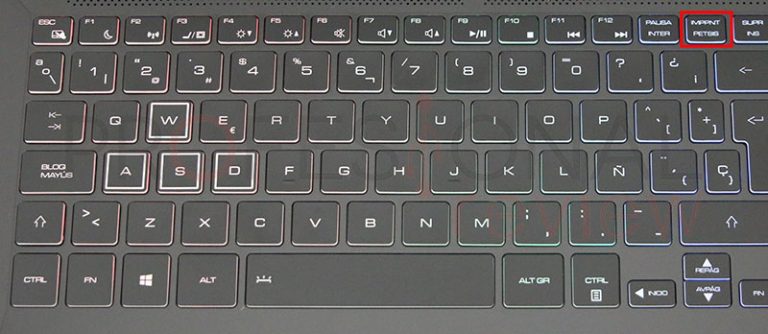
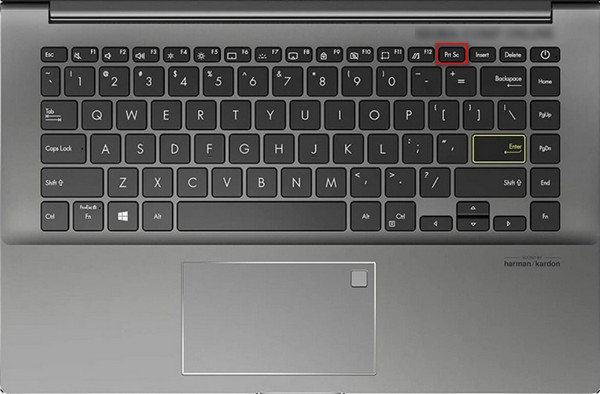
Este es el método más común. Busca la tecla Impr Pant, PrtScn o una variante similar. Generalmente, se encuentra en la parte superior derecha del teclado.
Pulsa la tecla Impr Pant. El ordenador copiará la pantalla al portapapeles. Abre un programa de edición de imágenes como Paint. Puedes usar otro programa como Photoshop también.
Must Read
En Paint, presiona Ctrl + V o haz clic derecho y selecciona "Pegar". La captura de pantalla aparecerá. Guarda la imagen en el formato deseado (JPG, PNG, etc.).
Método 2: Usando la Tecla Windows + Impr Pant
Este método guarda automáticamente la captura de pantalla. Presiona las teclas Windows + Impr Pant al mismo tiempo. La pantalla se atenuará brevemente.

La captura se guardará automáticamente en la carpeta "Capturas de pantalla". Esta carpeta se encuentra dentro de la carpeta "Imágenes". Busca la imagen en esa ubicación.
Este método es muy útil. Es útil cuando necesitas capturar muchas pantallas rápidamente. No necesitas abrir ningún programa adicional.
Método 3: Usando la Herramienta Recortes
Windows incluye una herramienta llamada "Recortes". Búscala en el menú de inicio. Escribe "Recortes" en la barra de búsqueda.
Abre la herramienta Recortes. Haz clic en el botón "Nuevo". Selecciona el área de la pantalla que quieres capturar.
Una vez seleccionada, la captura aparecerá en la ventana de Recortes. Puedes editarla con las herramientas básicas. Guarda la imagen en el formato que prefieras.
Método 4: Usando Teclas Alt + Impr Pant
Este método captura solo la ventana activa. Presiona las teclas Alt + Impr Pant simultáneamente. Se copiará la ventana activa al portapapeles.
Abre un programa de edición de imágenes como Paint. Presiona Ctrl + V o haz clic derecho y selecciona "Pegar". La captura de la ventana aparecerá.
Guarda la imagen en el formato deseado. Este método es útil para capturar solo una parte de la pantalla.
Método 5: Usando la Barra de Juegos de Windows
La Barra de Juegos de Windows también permite realizar capturas de pantalla. Presiona las teclas Windows + Alt + Impr Pant. Esto capturará la pantalla y la guardará en la carpeta "Capturas".

La carpeta de capturas se encuentra en la sección "Juegos" de la carpeta "Videos". Esta opción es más utilizada durante los videojuegos.
También puedes presionar las teclas Windows + G para abrir la Barra de Juegos. Busca el icono de la cámara. Haz clic para tomar una captura de pantalla.
Resumen
En resumen, hay varias maneras de hacer una captura de pantalla. Puedes usar la tecla Impr Pant, la combinación Windows + Impr Pant, la herramienta Recortes, o la combinación Alt + Impr Pant. La Barra de Juegos de Windows también ofrece esta funcionalidad. Experimenta con estos métodos para encontrar el que mejor se adapte a tus necesidades en tu ordenador Asus. Recuerda que la ubicación de la tecla Impr Pant puede variar ligeramente según el modelo del teclado.